


Яндекс — одна из самых популярных поисковых систем на сегодняшний день, но, как и любой другой сервис, он периодически обновляется. Иногда пользователи не могут привыкнуть к новому интерфейсу и хотят вернуть старую версию Яндекса, которую они привыкли видеть.
Если вы обновились на новую версию Яндекса и хотите вернуть старую, не отчаивайтесь! Вариантов множество, и вам обязательно удастся вернуть интерфейс, с которым вы работали раньше. Один из самых простых способов — установить расширение для браузера, которое позволит переключаться между различными версиями Яндекса.
Для этого вам необходимо установить расширение, например, Yandex Tab. После установки расширения, вы сможете просто переключаться между различными версиями Яндекса и выбрать ту, которую вы предпочитаете.
Теперь вы знаете, как вернуть старый Яндекс и настроить интерфейс по своему вкусу. Не забывайте экспериментировать и настраивать интерфейс так, как вам удобно! Помните, Яндекс призван быть удобным и функциональным инструментом для вас, поэтому изменяйте его в соответствии с вашими потребностями.
Обновление Яндекс: как вернуть старую версию и настроить интерфейс
Если вы обновили Яндекс и вам не понравилась новая версия, не волнуйтесь, вы можете вернуться к старой версии и настроить интерфейс по своему вкусу.
Для того чтобы вернуть старую версию Яндекс, следуйте этим простым шагам:
- Откройте настройки Яндекса.
- Перейдите в раздел «Внешний вид».
- Найдите опцию «Версия интерфейса» и выберите «Старая версия».
- Сохраните изменения.
После выполнения этих шагов, вы вернетесь к старому интерфейсу Яндекса. Однако, помимо возврата к старой версии, вы также можете настроить интерфейс по своему вкусу. Вот несколько советов по настройке интерфейса:
- Измените цветовую схему интерфейса.
- Выберите компактный или расширенный режим отображения.
- Настройте виджеты на главной странице.
- Персонализируйте меню и панель инструментов.
Используйте эти советы, чтобы адаптировать Яндекс под свои потребности и предпочтения. Запомните, что обновление Яндекса не означает, что вы потеряли возможность настроить интерфейс. Возвращайтесь к старому и настраивайте Яндекс по-своему!
Вернуть старый Яндекс
Как только Яндекс обновился, многие пользователи начали искать способы вернуть старую версию популярного поисковика. Если вы по какой-то причине не довольны новым дизайном и функционалом, то мы подскажем, как вернуть привычную старую версию Яндекса.
Прежде всего, обратите внимание, что Яндекс регулярно обновляет свой интерфейс, внося в него изменения, чтобы облегчить пользовательский опыт и добавить новые функции. Однако, если вы предпочитаете старую версию из-за ее простоты или других причин, можно вернуться к прежнему дизайну.
Если вы используете компьютер или ноутбук, чтобы вернуть старый Яндекс, просто зайдите на страницу поисковика, откройте меню настроек и выберите опцию «Включить классический вид Яндекса». В результате, интерфейс вернется к старой версии с привычным распределением элементов и без непривычного дизайна.
На мобильных устройствах, переключение на старую версию может отличаться в зависимости от используемого операционной системы и приложения Яндекс. Однако, принцип остается тот же — найдите настройки приложения и найдите там возможность отключить обновление или вернуться к старой версии.
Несмотря на обновление интерфейса Яндекса и его преимущества, старая версия может быть предпочтительнее для некоторых пользователей. Будьте готовы к изменениям и выбирайте ту версию, которая лучше соответствует вашим потребностям и предпочтениям.
Возможности отката
Если вы обновились до новой версии Яндекса и хотите вернуть старую версию, то есть несколько способов, как это сделать.
Во-первых, вы можете оставить фидбек команде Яндекса и попросить их вернуть старый интерфейс. Для этого перейдите на страницу обратной связи и объясните, почему вам не нравится новая версия. Возможно, разработчики учтут вашу просьбу и вернут старый дизайн.
Во-вторых, вы можете воспользоваться сторонними расширениями для браузера, которые позволяют изменить внешний вид Яндекса. Некоторые расширения предлагают настроить старый интерфейс или даже использовать предыдущую версию по умолчанию.
И наконец, если вы хотите вернуться к предыдущей версии Яндекса, просто очистите кэш и историю в вашем браузере. Это поможет удалить новые файлы и вернуть старую версию сайта. После очистки кэша история просмотров, перезагрузите страницу и вы увидите старый интерфейс Яндекса.
Итак, есть несколько способов вернуть старую версию Яндекса, выберите наиболее подходящий для вас и настройте интерфейс по своему вкусу.
Запросить поддержку
Если вы обновились до новой версии Яндекса и хотите вернуть старую версию интерфейса, то вы можете обратиться в поддержку Яндекса. Как попросить вернуть старый интерфейс?
Для начала, вам необходимо зайти на страницу поддержки Яндекса или написать на адрес электронной почты, указанный на сайте. В сообщении укажите, что вы обновились до новой версии, но хотите вернуть старую версию интерфейса.
Опишите подробно, какая именно версия Яндекса у вас была раньше и какие вам не нравятся изменения. Постарайтесь объяснить свою проблему максимально понятно и четко.
Не забудьте указать свой электронный адрес или номер телефона, чтобы с вами могли связаться специалисты поддержки Яндекса.
Если вы правильно оформите свой запрос и подробно расскажете о своей проблеме, то скорее всего, вам помогут вернуть старый интерфейс Яндекса и настроить его по вашим предпочтениям.
Настройка интерфейса в новом Яндексе
Недавно Яндекс обновился на новую версию, но не всем пользователям понравилась эта новинка. Многие хотят вернуть старый интерфейс и настроить Яндекс по своему вкусу. В этой статье мы расскажем, как это сделать.
Чтобы вернуть старый Яндекс, вам необходимо выполнить несколько простых шагов. В самом начале, зайдите в настройки вашего браузера и очистите кэш. Это поможет избавиться от сохраненных данных новой версии Яндекса. Затем перезапустите браузер для внесения изменений.
Теперь, когда вы запустили старую версию Яндекса, вам понадобится настроить интерфейс по вашему вкусу. Воспользуйтесь возможностями Яндекса, чтобы изменить расположение виджетов, добавить или удалить блоки информации. Вы можете настроить аватар и имя пользователя, а также выбрать тему оформления.
| Чтобы настроить интерфейс, зайдите в настройки Яндекса и выберите раздел «Интерфейс». Здесь вы сможете изменить цветовую схему, шрифт, размер элементов и другие параметры. Также вы можете скрыть или показать различные блоки информации, чтобы сделать Яндекс максимально удобным для себя. |
Не забудьте сохранить изменения после настройки интерфейса. После этого Яндекс будет работать в соответствии с вашими предпочтениями. Если вам вдруг захочется вернуть новый интерфейс, вы всегда сможете вернуть стандартные настройки Яндекса.
Теперь вы знаете, как настроить интерфейс в новом Яндексе. Не стесняйтесь экспериментировать и настраивать Яндекс под свои нужды. Удачи в использовании!
Персонализация виджетов
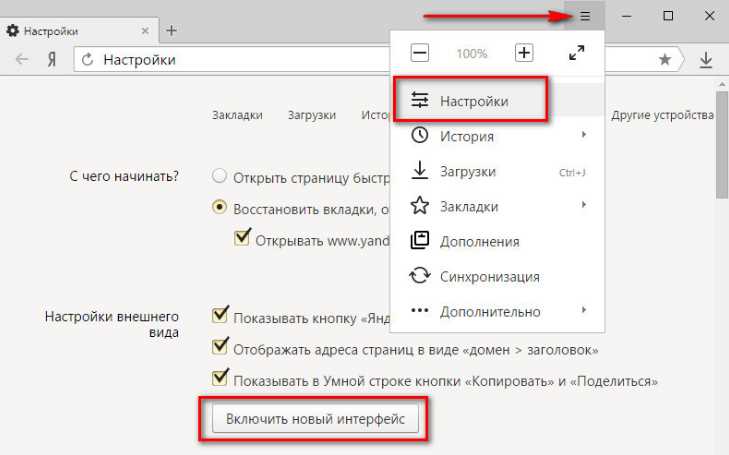
Если вы не любите новый интерфейс Яндекса, который обновился в последней версии, вы можете вернуться к старому, более знакомому вам варианту. Для этого вам понадобится установить старую версию Яндекса и настроить его по своему вкусу.
Как вернуть старый Яндекс? Вам понадобится скачать предыдущую версию Яндекса из Интернета. После установки старой версии вам нужно отключить автоматические обновления. В настройках программы найдите пункт «Обновления» и отключите его.
После установки предыдущей версии Яндекса вы сможете настроить его интерфейс по своему вкусу. Основные параметры интерфейса можно изменить в настройках программы. Например, вы можете выбрать другой цветовой оформление или сменить фоновое изображение.
Кроме того, вы можете добавить или удалить виджеты в интерфейсе Яндекса. Выберите нужные вам виджеты в настройках программы и настройте их отображение. Например, вы можете добавить прогноз погоды, курс валют или новостную ленту.
Таким образом, вернув старую версию Яндекса и настроив ее интерфейс по своему усмотрению, вы сможете снова пользоваться знакомым и удобным пользовательским интерфейсом.
Установка темы оформления
Если вы хотите вернуть старую версию Яндекса и настроить интерфейс так, чтобы он выглядел как раньше, вам понадобится установить тему оформления. Вот как это сделать:
Шаг 1. Зайдите на сайт Яндекса и авторизуйтесь.
Шаг 2. Перейдите в настройки профиля.
Шаг 3. Найдите раздел «Тема оформления» и выберите «Старый Яндекс».
Шаг 4. Сохраните изменения и выйдите из учетной записи.
Теперь ваш Яндекс будет выглядеть точно также, как раньше, и у вас будет доступ ко всем привычным функциям. Установка темы оформления — простой способ вернуть старый интерфейс Яндекса и настроить его по вашим предпочтениям.
Вопрос-ответ:
Как вернуть старый интерфейс Яндекса?
Чтобы вернуть старый интерфейс Яндекса, откройте настройки браузера и в разделе «Расширения» найдите расширение «Яндекс.Посолений». После этого отключите расширение или удалите его. После перезапустите браузер и интерфейс Яндекса вернется к своему старому виду.
Мне не нравится новый вид Яндекса, как вернуться к старому?
Если вам не нравится новый вид Яндекса, вы можете вернуться к старому интерфейсу, отключив расширение «Яндекс.Посолений» в настройках браузера. Просто найдите это расширение в разделе «Расширения» и отключите его. После перезапустите браузер и интерфейс Яндекса снова будет иметь привычный вам вид.
Как удалить новый интерфейс Яндекса и вернуть старый?
Чтобы удалить новый интерфейс Яндекса и вернуть старый, вам нужно отключить расширение «Яндекс.Посолений» в настройках браузера. Найдите это расширение в разделе «Расширения» и отключите или удалите его. После перезапустите браузер и интерфейс Яндекса снова будет иметь прежний вид.
Как изменить интерфейс Яндекса обратно на старый?
Для того чтобы изменить интерфейс Яндекса обратно на старый, нужно открыть настройки браузера и найти раздел «Расширения». В этом разделе нужно отключить расширение «Яндекс.Посолений». После этого перезагрузите браузер и интерфейс Яндекса вернется к своему прежнему виду.
Можно ли вернуть обратно старый вид Яндекса?
Да, можно вернуть обратно старый вид Яндекса. Для этого нужно отключить расширение «Яндекс.Посолений» в настройках браузера. Найдите это расширение в разделе «Расширения» и отключите или удалите его. После перезагрузки браузера интерфейс Яндекса вернется к прежнему виду.
Как вернуть старый интерфейс Яндекса?
Чтобы вернуть старый интерфейс Яндекса, вам необходимо отключить новый формат страницы поисковика. Для этого откройте страницу Яндекса и нажмите на значок шестеренки в правом верхнем углу экрана. В открывшемся меню выберите пункт «Настройки». Далее найдите раздел «Общие» и снимите флажок напротив опции «Включить новый формат поисковой страницы». После этого старый интерфейс Яндекса будет восстановлен.