



Добавление нумерации страниц в Microsoft Word может быть важным шагом при создании профессиональных документов. Нумерация страниц позволяет упорядочить и структурировать документ, делая его более понятным и удобным в использовании. Если вы только начинаете пользоваться программой Word, не беспокойтесь — пронумеровать страницы в данном листе и вы все сможете сами.
Перед тем, как приступить к нумерации страниц в Word, важно знать, что данный процесс довольно гибкий, и вы сможете настроить нумерацию под ваши потребности. Например, вы можете выбрать начальное число для нумерации, использовать различные форматы чисел, добавить текст или символы перед или после числа страницы.
Для пронумеровывания страниц в Word, вам понадобится открыть ваш документ в программе. Затем, перейдите во вкладку «Вставка» в верхнем меню программы. В разделе «Заголовки» вы найдете опцию «Номера страниц». Нажмите на нее, чтобы открыть окно с настройками нумерации страниц. Здесь вы сможете выбрать различные варианты нумерации, а также настроить формат и расположение номера страницы на листе.
Установка нумерации
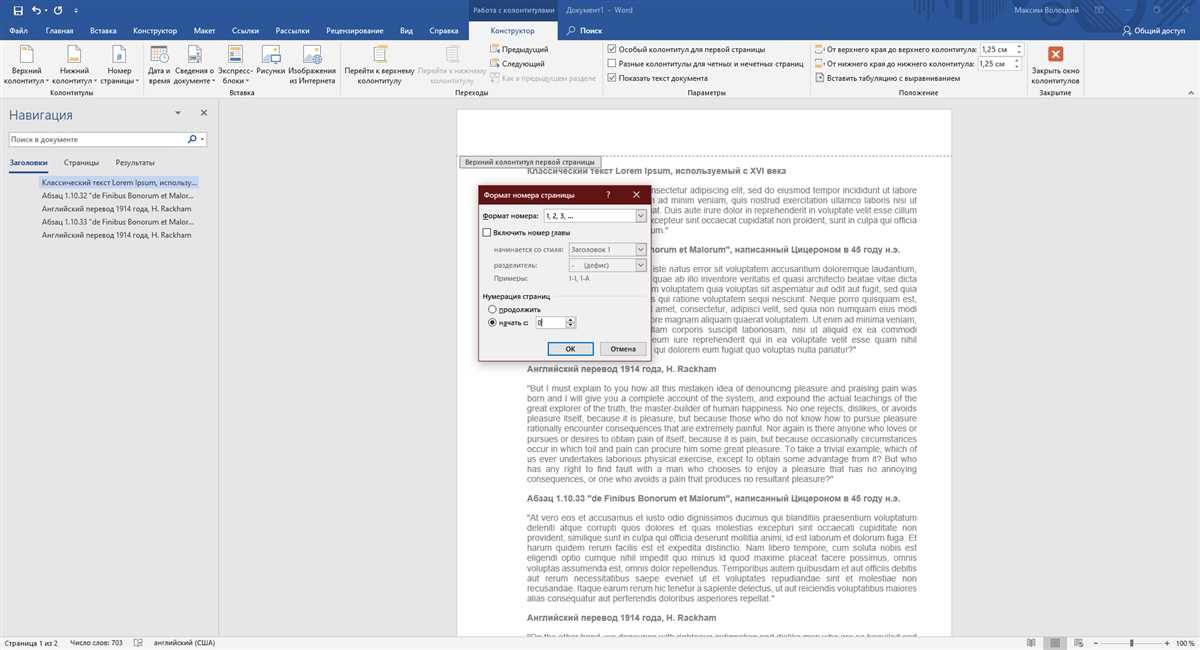
Если вы хотите пронумеровать листы в документе Word, вы можете легко добавить нумерацию на каждую страницу. Для этого выполните следующие шаги:
- Откройте документ ворде, для которого вы хотите установить нумерацию страниц.
- Перейдите на вкладку «Вставка» в верхней панели инструментов.
- На вкладке «Вставка» найдите раздел «Заголовок и нумерация», и щелкните на кнопке «Номер страницы».
- Выберите один из предложенных стилей нумерации страниц, или настройте собственный стиль, щелкнув на «Формат номера страницы».
- После выбора стиля, вы увидите превью нумерации страниц. Если все выглядит правильно, нажмите «ОК», чтобы добавить нумерацию страниц.
- Теперь каждый лист в вашем документе Word будет пронумерован в соответствии с установленными параметрами.
Открытие документа в Word
Перед тем как пронумеровать страницы в Word, необходимо открыть нужный документ. Для этого следует выполнить несколько простых шагов:
1. Запустите программу Microsoft Word. Для этого можно воспользоваться ярлыком на рабочем столе или найти программу в меню Пуск.
2. На панели инструментов сверху экрана найдите кнопку «Открыть» и нажмите на неё. Можно также воспользоваться комбинацией клавиш Ctrl+O.
3. В открывшемся окне выберите место расположения нужного документа (например, рабочий стол или определенную папку) и щелкните по нему один раз.
4. Найдите внизу правого угла окна кнопку «Открыть». Щелкните по ней.
После выполнения этих действий нужный документ будет открыт и вы сможете добавить и пронумеровать страницы при необходимости.
Выбор раздела «Вставка»

Для пронумерования страниц в документе ворде необходимо выбрать раздел «Вставка».
1. Откройте документ ворде, в котором вы хотите пронумеровать страницы.
2. В верхней панели инструментов найдите раздел «Вставка».
3. Щелкните на разделе «Вставка», чтобы открыть его.
4. В разделе «Вставка» найдите кнопку «Номер страницы» или «Нижний колонтитул».
5. Щелкните на кнопке «Номер страницы» или «Нижний колонтитул», чтобы открыть меню с вариантами нумерации страниц.
6. В меню выберите необходимый вариант нумерации страниц, например, «Вставить номер страницы».
7. Если вы хотите добавить дополнительные элементы в нижний колонтитул, такие как название файла или дата, выберите соответствующий вариант в меню.
Теперь страницы вашего документа ворде будут пронумерованы в выбранном вами формате!
Настройка нумерации страниц
Для начала откройте документ, который вы хотите пронумеровать. Затем выберите вкладку «Вставка» в верхней панели инструментов. В разделе «Заголовки» найдите кнопку «Номер страницы» и выберите нужный вариант нумерации.
Вы можете выбрать, где вы хотите разместить номер страницы: вверху или внизу страницы, слева или справа. Также вы можете выбрать стиль и размер шрифта для номера страницы. Если вы хотите, чтобы первая страница документа была без номера, установите галочку напротив пункта «Не нумеровать первую страницу».
После того как вы выбрали желаемые настройки, нажмите на кнопку «ОК» и страницы вашего документа будут пронумерованы. Если вы захотите изменить настройки нумерации в последующем, вы можете повторить эти шаги и изменить нужные параметры.
Теперь вы знаете, как просто пронумеровать страницы вашего документа в Word. Это очень полезная функция, которая поможет вам легко ориентироваться в вашем документе, особенно если он содержит большое количество страниц.
Изменение формата нумерации
Если вам необходимо добавить нумерацию страниц в программе Microsoft Word, вам потребуется использовать инструменты форматирования разделов.
Чтобы пронумеровать страницы в Word, следуйте этим шагам:
- Откройте документ в программе Word, в котором вы хотите пронумеровать страницы.
- Перейдите на вкладку «Вставка» в верхней части окна Word.
- На вкладке «Вставка» найдите раздел «Страницы» и выберите кнопку «Нумерация страниц».
- В появившемся окне выберите желаемый тип нумерации страниц, например, «Начать нумерацию с» или «Продолжить нумерацию».
- Укажите необходимые параметры для форматирования нумерации, например, начальное число страницы или стиль нумерации.
- Нажмите кнопку «ОК», чтобы применить изменения.
Теперь вы сможете добавить номера страниц к вашему документу в Word с выбранным вами форматом нумерации.
Выбор отображаемого формата нумерации
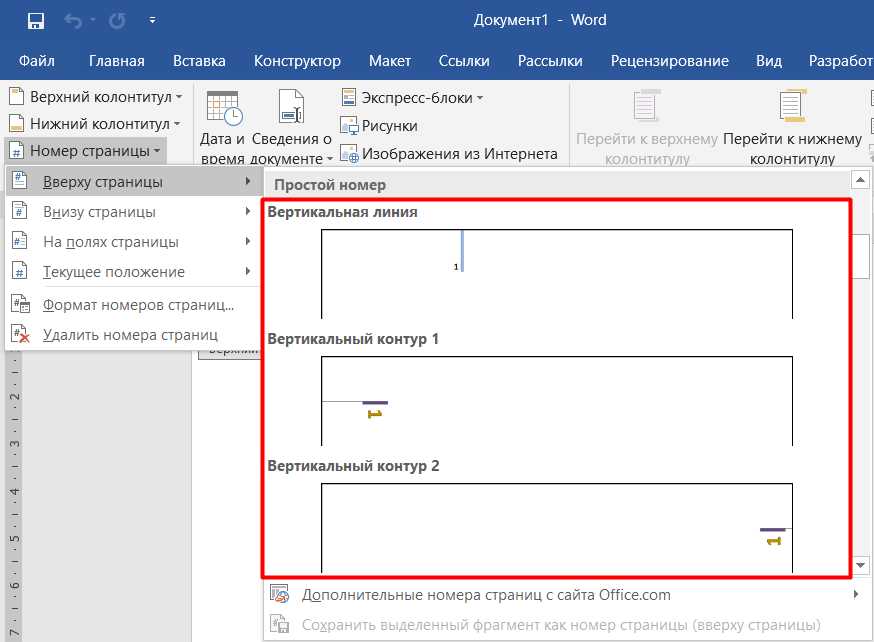
Word предлагает несколько различных форматов отображения номеров страниц, и выбор формата может быть настроен под вашими индивидуальными предпочтениями. Чтобы пронумеровать страницы в Word, вы можете выбрать один из следующих форматов:
Арабские цифры: Этот формат использует обычные арабские цифры для нумерации страниц. Например, 1, 2, 3 и так далее.
Римские цифры: Этот формат использует римские цифры для нумерации страниц. Например, I, II, III и так далее.
Буквы: Этот формат использует буквы алфавита для нумерации страниц. Например, A, B, C и так далее.
Чтобы выбрать формат отображения номеров страниц, необходимо перейти во вкладку «Вставка» в верхней панели инструментов Word. Затем щелкните на кнопке «Нумерация страниц» и выберите желаемый формат. Теперь страницы в вашем документе будут пронумерованы выбранным способом.
Помните, что Word также предоставляет возможность настройки внешнего вида номеров страниц, таких как их размер, шрифт и положение на странице. Вы можете настроить эти параметры, выбрав пункт меню «Формат номера страницы».
Выбор отображаемого формата нумерации страниц важен в том случае, когда вы хотите учитывать традиции и стандарты форматирования документов, например, при создании формальных отчетов или академических работ. Знание этих возможностей Word позволяет создавать профессионально выглядящие документы, которые удовлетворят требованиям различных аудиторий.
Вопрос-ответ:
Как пронумеровать страницы в Word?
Чтобы пронумеровать страницы в Word, откройте документ и перейдите на вкладку «Вставка». Затем выберите опцию «Номера страниц» и выберите один из предложенных вариантов нумерации страниц. Если вам нужно настроить специфическую нумерацию, вы можете выбрать опцию «Номер формата», где можно настроить формат и начальное значение нумерации страниц. Нажмите «Вставить» для добавления номеров страниц в документ.
Можно ли пронумеровать страницы только на определенных страницах документа?
Да, в Word вы можете пронумеровать только определенные страницы документа. Для этого выберите нужные страницы (нажмите и удерживайте клавишу Ctrl, чтобы выбрать несколько страниц) и откройте окно «Номера страниц» на вкладке «Вставка». В этом окне выберите опцию «Текущую секцию» или «Выбранные страницы». После этого нажмите «Вставить».
Как добавить номер страницы в определенном месте документа?
Если вам нужно добавить номер страницы только в определенном месте документа, вы можете использовать функцию «Номер страницы» в Word. Чтобы сделать это, поставьте курсор на нужном месте документа и перейдите на вкладку «Вставка». Затем выберите опцию «Номер страницы» и выберите нужный формат номера страницы. Номер страницы будет автоматически добавлен на текущем месте курсора.
Можно ли настроить нумерацию страниц с использованием римских цифр?
Да, в Word можно настроить нумерацию страниц с использованием римских цифр. Для этого откройте окно «Номера страниц» на вкладке «Вставка» и выберите опцию «Номер формата». Затем выберите нужный формат номера страницы, например, «i, ii, iii…» для римских цифр. Вы также можете задать начальное значение нумерации и другие параметры. Нажмите «Вставить», чтобы добавить номера страниц в документ.