



Сегодня Wi-Fi стал неотъемлемой частью нашей повседневной жизни. Мы используем его для работы, общения, просмотра контента. Однако век технологий, порой, может подкидывать нам неприятности. Если вы обладатель современного телевизора, особенно такого, как Самсунг, наверняка сталкивались с проблемой, когда он не видит Wi-Fi. В этой статье мы поговорим о том, почему такое может происходить и что делать в такой ситуации.
Первое, что нужно понять, – это то, что Wi-Fi на вашем телевизоре и на других устройствах может работать исключительно совместно. То есть, если ваш телевизор не видит Wi-Fi, причина может быть не только в устройстве самого телевизора, но и в проблемах с сетью.
Если вы уверены, что ваш роутер работает исправно и все остальные устройства подключены к интернету без проблем, то в таком случае стоит обратить внимание на сам телевизор. Возможно, проблема в настройках Wi-Fi модуля, которые можно проверить в его меню. Проверьте, включен ли Wi-Fi на телевизоре, правильно ли указано название сети и пароль. В некоторых моделях Самсунг также есть возможность обновления программного обеспечения, что тоже может помочь в решении проблемы.
Причины неподключения телевизора к Wi-Fi

Проблемы с подключением телевизора к Wi-Fi могут возникать по разным причинам. Одной из причин может быть неполадка в самом телевизоре. Например, если у вас телевизор Самсунг, то возможно, что встроенный Wi-Fi модуль не работает должным образом.
Другая причина — неверно введенные данные при подключении к Wi-Fi. Может случиться, что вы ошиблись при вводе пароля или имени сети. В таком случае, вам следует повторно проверить введенные данные и убедиться, что они правильные.
Также может возникнуть проблема с сигналом Wi-Fi роутера. Если ваш телевизор находится далеко от роутера, то сигнал может быть недостаточно сильным для установления стабильного подключения. В таком случае, вы можете попробовать приблизить телевизор к роутеру или использовать усилитель сигнала.
Еще одна причина — проблемы с настройками Wi-Fi на самом телевизоре. Если все остальные устройства успешно подключаются к Wi-Fi, то возможно, что нужно проверить и изменить настройки подключения на телевизоре. В некоторых случаях, может потребоваться обновление прошивки телевизора или сброс настроек.
В общем, если телевизор не подключается к Wi-Fi, вам следует проверить все описанные выше факторы и принять необходимые меры. Не забывайте, что в каждом конкретном случае есть свои особенности и требуются индивидуальные действия. Удачи в решении проблемы!
Проблемы с сетью
Если ваш телевизор Samsung не видит Wi-Fi сеть, первым делом проверьте корректность подключения к вашей домашней сети. Убедитесь, что Wi-Fi роутер подключен к сети и работает нормально. Попробуйте перезагрузить роутер и телевизор.
Если все подключено правильно, возможно проблема в самой сети. Проверьте, имеются ли подключенные устройства к Wi-Fi. Если другие устройства работают без проблем, попробуйте перезапустить телевизор.
Если ни одно из этих решений не сработало, возможно, причина в конфликте между телевизором и роутером. Попробуйте временно отключить защиту Wi-Fi на роутере и проверить подключение телевизора. Если проблема решена, обратитесь к документации по установке роутера и настройте совместимость с телевизором Samsung.
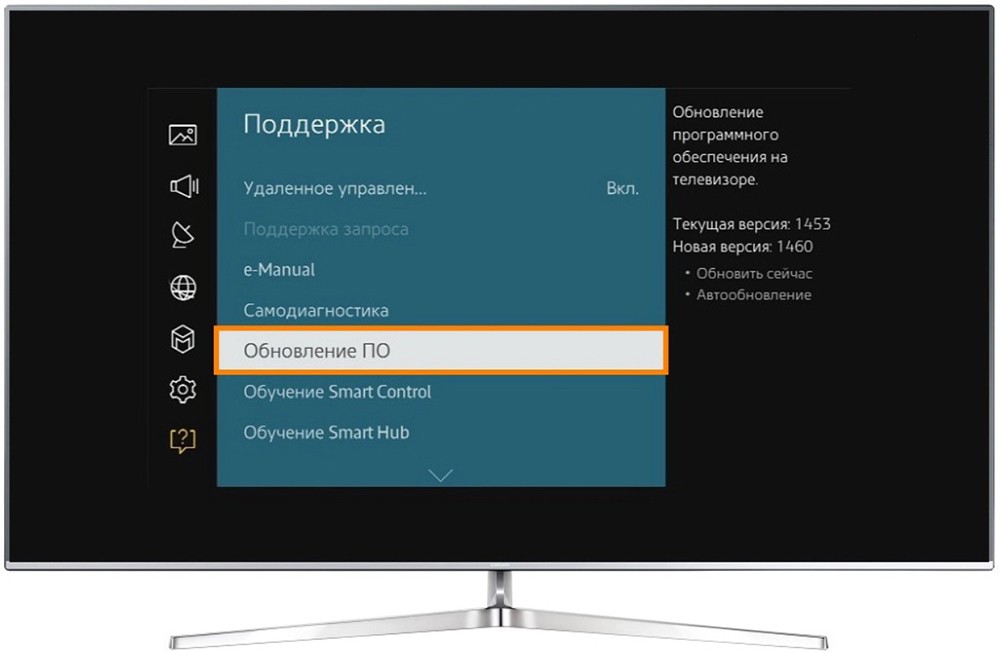
Если ни одна из вышеперечисленных мер не помогла, может быть полезно провести обновление программного обеспечения на вашем телевизоре. Проверьте наличие обновлений на официальном сайте производителя и следуйте инструкциям по обновлению. Это может помочь решить проблему с подключением к Wi-Fi сети.
Неправильный пароль Wi-Fi
Если ваш телевизор Samsung видит доступные Wi-Fi сети, но не может подключиться к ним, возможно, вы вводите неправильный пароль Wi-Fi.
В таком случае, вам следует убедиться, что вы вводите правильный пароль. Проверьте, не допустили ли вы опечаток, верно ли вы набираете каждую букву и цифру.
Если вы не уверены в правильности пароля, попробуйте ввести его ещё раз. Будьте внимательны и следите за регистром букв и регистром букв команд в пароле.
Если вы до сих пор не можете подключиться к Wi-Fi с помощью телевизора, попробуйте проверить пароль на другом устройстве. Если пароль не работает и на других устройствах, вам следует связаться с вашим интернет-провайдером, чтобы убедиться, что у вас есть правильный пароль.
Если пароль работает на других устройствах, но не на вашем телевизоре, проверьте, поддерживает ли ваш телевизор Wi-Fi 2,4 ГГц или 5 ГГц. Если ваш Wi-Fi работает только на одной частоте, а ваш телевизор поддерживает только другую, вы не сможете подключиться к Wi-Fi с помощью телевизора.
Если ни одно из вышеперечисленных решений не приносит результатов, обратитесь за помощью к производителю вашего телевизора или к специалисту в области Wi-Fi подключений.
Сеть находится вне зоны покрытия
Если вы имеете телевизор самсунг и столкнулись с проблемой, что он не видит доступные Wi-Fi сети, то возможно причина в том, что ваш телевизор находится вне зоны покрытия сети.
Для решения этой проблемы, вам следует проверить, находится ли ваш телевизор достаточно близко к маршрутизатору Wi-Fi. Возможно, вам придется переместиться ближе к маршрутизатору или установить усилитель сигнала Wi-Fi в вашем доме.
Если перемещение телевизора или установка усилителя сигнала не решают проблему, то может быть причина в том, что ваш маршрутизатор Wi-Fi настроен на работу только в определенном диапазоне частот. Проверьте параметры маршрутизатора Wi-Fi и убедитесь, что он работает в диапазоне, поддерживаемом вашим телевизором.
Если проблема все еще не решена, то возможно, ваш телевизор не поддерживает работу с Wi-Fi вообще. В этом случае, вам стоит обратиться в сервисный центр или связаться с производителем вашего телевизора, чтобы узнать, есть ли возможность подключения телевизора к Wi-Fi.
Проблемы с телевизором
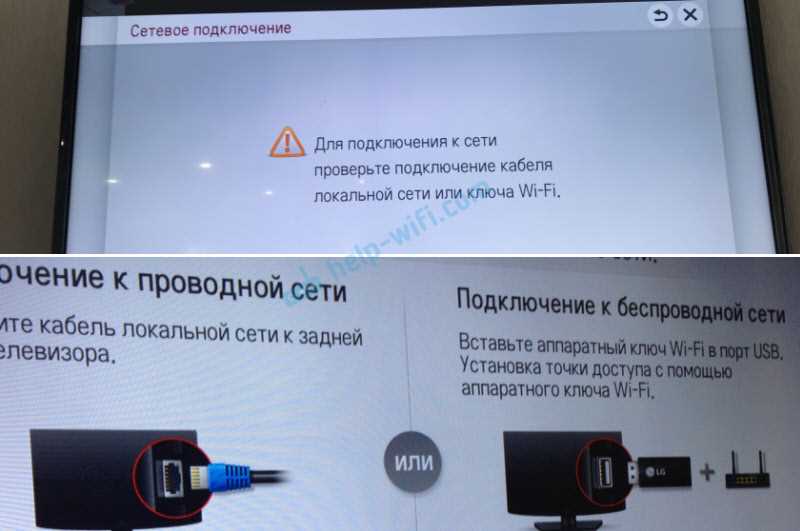
Причины, по которым телевизор не видит вай-фай сети, могут быть разнообразны. Возможно, ваш телевизор не поддерживает функцию беспроводного подключения к сети или она была отключена в настройках. В таком случае, вам может потребоваться обратиться к руководству пользователя или связаться с производителем телевизора, чтобы узнать, есть ли в вашей модели такая функция и как ее включить.
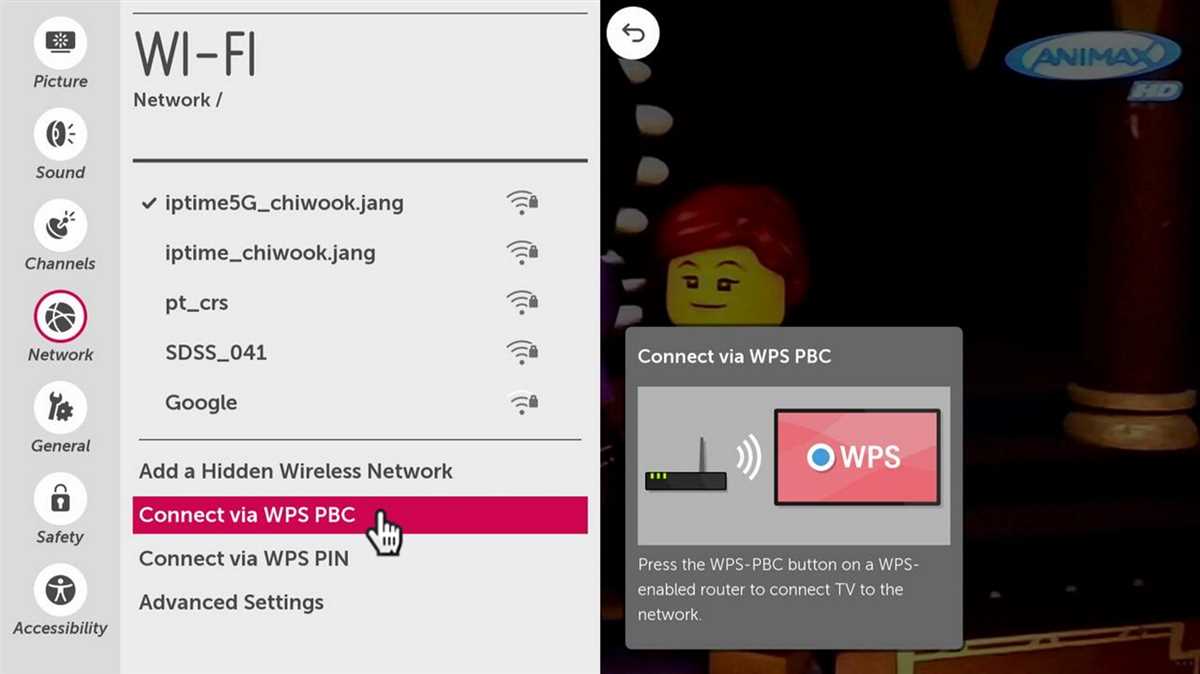
Еще одной причиной может быть то, что вай-фай сеть, к которой вы пытаетесь подключиться, скрыта и не отображается в списке доступных сетей. В этом случае, вам придется вручную ввести имя и пароль сети в настройках телевизора.
Иногда проблема может быть связана с сигналом вай-фай. Телевизор может находиться слишком далеко от роутера или на его пути могут находиться препятствия, такие как стены или другие электронные устройства, что ослабляет сигнал. В таком случае, вам может потребоваться переместить роутер ближе к телевизору или использовать усилитель сигнала.
Если у вас телевизор Samsung, то также возможно, что проблема с подключением к вай-фай вызвана ошибкой в программном обеспечении или конфликтом с другими устройствами. В этом случае, рекомендуется обновить программное обеспечение телевизора или попробовать отключить другие устройства, чтобы проверить, нет ли в них конфликтов с вай-фай сетью.
Если проблема с подключением к вай-фай все еще остается, то рекомендуется обратиться к специалисту или технической поддержке производителя телевизора для дальнейшей помощи и решения проблемы.
Устаревшее программное обеспечение
Одной из частых причин, по которым телевизор Samsung не может подключиться к Wi-Fi, может быть устаревшее программное обеспечение. Если ваш телевизор не видит доступные Wi-Fi сети или не может подключиться к ним, то есть вероятность того, что проблема заключается именно в устаревшей версии программного обеспечения.
В данном случае, первым шагом решения проблемы будет обновление программного обеспечения телевизора. Для этого нужно:
- Включить телевизор и перейти в меню настроек.
- В меню настроек найти раздел «Обновление программного обеспечения» или «Программное обеспечение».
- Выбрать опцию «Обновить по сети» или подобную, если такая доступна.
- Телевизор начнет искать доступные обновления и, если они найдутся, попросит вас подтвердить их установку.
- Дождитесь завершения процесса обновления.
После завершения обновления программного обеспечения, телевизор Samsung должен быть способен видеть доступные Wi-Fi сети и подключаться к ним без проблем. Если проблема все еще остается, то возможно дело не только в программном обеспечении, и стоит обратиться за помощью к специалистам.
Неисправность беспроводного адаптера
Если ваш телевизор самсунг не видит доступные сети Wi-Fi или не подключается к существующей сети, это может быть следствием того, что беспроводной адаптер не функционирует должным образом.
Чтобы проверить, что проблема именно в беспроводном адаптере, можно выполнить следующие действия:
| 1. | Перезагрузите телевизор. Иногда, простая перезагрузка может помочь решить проблему с беспроводным адаптером. |
| 2. | Убедитесь, что беспроводной адаптер включен. Если есть возможность, проверьте его работу на другом устройстве. Если беспроводной адаптер не работает на другом устройстве, скорее всего, проблема в самом адаптере и его необходимо заменить. |
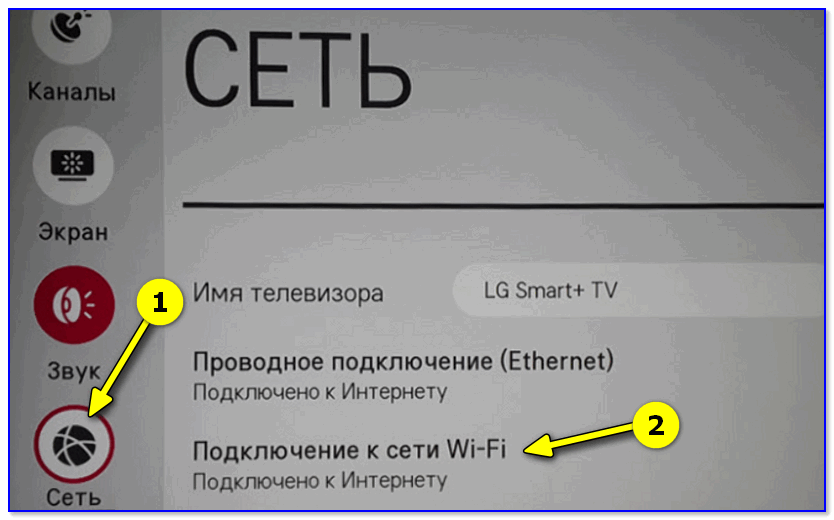
| 3. | Проверьте, что Wi-Fi модуль включен на телевизоре. Для этого обычно нужно зайти в настройки телевизора и найти раздел «Сеть» или «Wi-Fi». Если модуль выключен, включите его и попробуйте подключиться к Wi-Fi сети снова. |
| 4. | Подключите другое устройство к той же Wi-Fi сети, чтобы убедиться, что проблема не в самой сети. Если другое устройство успешно подключается, значит проблема скорее всего в беспроводном адаптере телевизора. |
Если после выполнения этих действий проблема не решается, рекомендуется обратиться в сервисный центр или связаться с производителем телевизора для получения дополнительной помощи и рекомендаций.
Решения проблемы
Если телевизор не видит Wi-Fi-сеть, есть несколько вариантов, что делать.
Во-первых, убедитесь, что ваш телевизор поддерживает Wi-Fi-соединение. Для этого посмотрите в инструкции к вашему телевизору или на его официальном веб-сайте. Если ваш телевизор не поддерживает Wi-Fi, вам потребуется приобрести дополнительный Wi-Fi-адаптер.
Во-вторых, проверьте, что ваш телевизор находится в диапазоне действия Wi-Fi-сети. Убедитесь, что вы находитесь достаточно близко к маршрутизатору, либо установите роутер поближе к телевизору.
Третье решение — проверьте, правильно ли вы ввели информацию о Wi-Fi-сети в настройках телевизора. Проверьте правильность написания имени сети и пароля.
Если вы используете телевизор Samsung, попробуйте обновить его программное обеспечение. Многие проблемы с подключением Wi-Fi могут быть устранены с помощью обновления ПО.
И последнее, возможно, вам потребуется перезагрузить ваш роутер и телевизор. Выключите их на несколько минут, а затем включите снова.
Если все эти решения не помогли, вам следует обратиться к специалисту для проверки технического состояния вашего телевизора и Wi-Fi-соединения.
Вопрос-ответ:
Почему телевизор не может подключиться к Wi-Fi?
Есть несколько возможных причин. Одна из них — неправильно введенный пароль Wi-Fi. Проверьте, что вы вводите пароль правильно. Также может быть проблема с сигналом Wi-Fi — убедитесь, что роутер находится достаточно близко к телевизору и настройки Wi-Fi роутера корректны. Кроме того, возможно причина в самом телевизоре — проверьте, что у вас установлена последняя версия прошивки и обновите ее, если необходимо.
Как проверить, правильно ли введен пароль Wi-Fi на телевизоре?
Если вы не уверены, что ввели пароль Wi-Fi правильно, вам следует перейти в настройки Wi-Fi на телевизоре и попробовать ввести пароль еще раз. Обратите внимание на верхний и нижний регистр символов, а также на наличие пробелов или специальных символов. Если вы все равно не можете подключиться, попробуйте сбросить настройки сети на телевизоре и настроить соединение Wi-Fi снова.
Как проверить сигнал Wi-Fi на телевизоре?
Для проверки сигнала Wi-Fi на телевизоре вам нужно открыть меню настроек Wi-Fi и найти пункт «Статус» или «Состояние сети». В этом разделе вы увидите информацию о качестве и сигнале Wi-Fi. Если сигнал слишком слабый или качество плохое, возможно вам понадобится переместить роутер ближе к телевизору или использовать усилитель Wi-Fi сигнала.
Как обновить прошивку на телевизоре?
Для обновления прошивки на телевизоре вам нужно открыть меню настроек, обычно это значок шестеренки или значок «Настройки». Затем найдите пункт «Обновление ПО» или «Обновление прошивки» и выберите его. Если доступно обновление, следуйте инструкциям, чтобы скачать и установить новую прошивку. Обратите внимание, что процесс обновления может занять некоторое время и потребовать подключения к Интернету.
Как сбросить настройки сети на телевизоре?
Для сброса настроек сети на телевизоре вам нужно открыть меню настроек и найти пункт «Сеть» или «Настройки сети». В этом разделе вы должны найти опцию «Сброс настроек Wi-Fi» или «Сброс настроек сети». Выберите эту опцию и подтвердите сброс. Обратите внимание, что после сброса вам придется настроить соединение Wi-Fi заново.
Почему телевизор не может подключиться к Wi-Fi?
Есть несколько возможных причин, по которым телевизор не может подключиться к Wi-Fi. Первая причина может быть в том, что Wi-Fi сеть недоступна или сигнал слишком слабый. Вторая причина заключается в том, что настройки Wi-Fi на телевизоре конфигурированы неправильно. Третья причина может быть связана с проблемами на стороне маршрутизатора или провайдера интернет-соединения. И, наконец, другая причина может быть связана с несовместимостью между телевизором и Wi-Fi сетью.
Как исправить проблему с подключением телевизора к Wi-Fi?
Если ваш телевизор не подключается к Wi-Fi, вам следует попробовать следующие решения. Во-первых, проверьте, что Wi-Fi сеть доступна и сигнал достаточно сильный. Во-вторых, убедитесь, что настройки Wi-Fi на телевизоре правильные, включая правильное имя сети и пароль, если он требуется. В третьих, перезагрузите маршрутизатор и попробуйте снова подключить телевизор. Если проблема все еще не решается, обратитесь к своему провайдеру интернет-соединения, чтобы убедиться, что нет проблем соединения с их стороны. И, наконец, если ничего не помогает, возможно, телевизор и Wi-Fi сеть несовместимы, и вам может потребоваться обратиться к производителю телевизора или к специалисту по сетевым технологиям для решения проблемы.