


Windows 10 — одна из самых популярных операционных систем, используемых во всем мире. Она обладает большим количеством встроенных инструментов безопасности, в том числе антивирусом Windows Defender.
Активация антивируса Windows Defender на Windows 10 осуществляется очень просто. Главное знать ключевые шаги и включить защитника своего компьютера для обеспечения безопасности.
Чтобы включить антивирус Windows Defender на Windows 10, откройте главное меню, найдите «Защитник Windows» и щелкните на нем. Как только вы это сделаете, появится окно с настройками Windows Defender.
Как включить антивирус на Windows 10
Чтобы включить антивирус на Windows 10, следуйте инструкции:
- Откройте меню «Пуск» в левом нижнем углу экрана.
- Выберите настройки (иконка шестеренки).
- В открывшемся окне выберите раздел «Обновление и безопасность».
- Выберите раздел «Безопасность Windows».
- На странице «Безопасность Windows» выберите вкладку «Антивирусная защита и угрозы».
- Включите антивирус, переключив соответствующий переключатель в позицию «Включено».
После выполнения этих шагов антивирус на Windows 10 будет полностью включен и начнет обеспечивать защиту компьютера от вирусов и других угроз.
Кроме того, для наилучшей защиты рекомендуется периодически обновлять антивирусные базы данных, чтобы всегда быть на шаг впереди новых угроз.
Теперь вы знаете, как включить антивирус на Windows 10 и обеспечить безопасность своей системы!
Подробная инструкция
Windows Защитник предлагает базовую защиту от вредоносных программ, включая встроенный антивирус и защиту от шпионского и рекламного ПО. Чтобы включить антивирус на Windows 10, выполните следующие шаги:
- Откройте «Параметры» (можно сделать это, щелкнув правой кнопкой мыши по значку «Пуск» на панели задач и выбрав «Параметры»).
- Выберите «Обновление и безопасность» в меню «Параметры».
- На левой панели выберите «Защитник Windows».
- На странице «Защитник Windows» убедитесь, что включены следующие опции: «Защитник Windows», «Защита в режиме реального времени», «Защита от шпионского и рекламного ПО».
- Если они не включены, переместите соответствующие переключатели в положение «Вкл».
Теперь антивирус на Windows 10 будет работать в фоновом режиме, постоянно обновлять свои компоненты и контролировать вредоносные программы на вашем компьютере. В случае обнаружения угрозы, Windows Защитник предпринимает соответствующие действия для ее устранения.
Таким образом, вы успешно включили антивирус на Windows 10 и обеспечили защиту своей операционной системы. Не забывайте регулярно обновлять базы данных антивируса, чтобы быть уверенными в надежности вашей защиты.
Откройте центр безопасности Windows

Как и в предыдущих версиях операционной системы Windows, Windows 10 включает в себя встроенный антивирус под названием «Центр безопасности Windows». Этот антивирус обеспечивает базовую защиту от вредоносных программ и предлагает различные функции безопасности.
Чтобы открыть Центр безопасности Windows, нужно выполнить несколько простых шагов:
1. Нажмите клавишу «Пуск» на клавиатуре или щелкните правой кнопкой мыши по кнопке «Пуск» в левом нижнем углу экрана.
2. В открывшемся меню выберите пункт «Параметры».
3. В окне «Параметры» выберите «Обновление и безопасность».
4. В левой части окна выберите «Центр безопасности Windows».
После этого откроется Центр безопасности Windows, где вы сможете настроить антивирус и другие функции безопасности вашей операционной системы Windows 10.
Найдите раздел «Вирусная защита и угрозы»
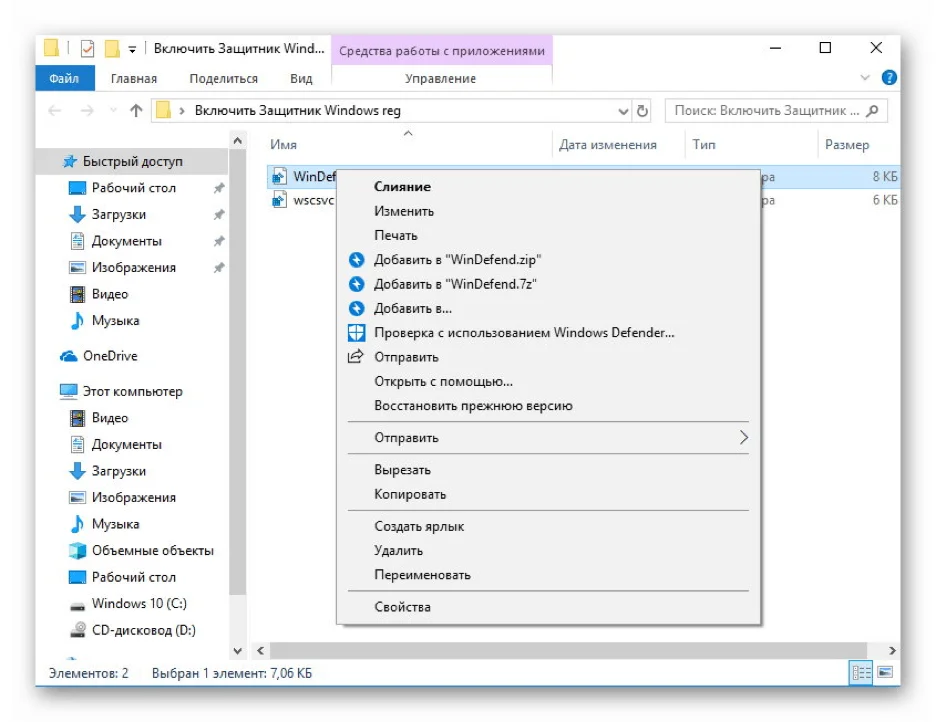
Чтобы включить антивирус на компьютере под управлением Windows 10, необходимо найти раздел «Вирусная защита и угрозы» в настройках операционной системы. Данный раздел позволяет настроить и запустить защитник Windows, встроенный антивирус, который обеспечивает базовую защиту от вредоносных программ.
Вот пошаговая инструкция о том, как найти и включить антивирус на Windows 10:
| 1. | Откройте меню «Пуск» и перейдите в раздел «Настройки». |
| 2. | Выберите пункт «Обновление и безопасность». |
| 3. | В открывшемся окне «Обновление и безопасность» выберите вкладку «Защита от вирусов и угроз». |
| 4. | В разделе «Защитник Windows» найдите ссылку «Открыть защитник Windows» и кликните по ней. |
| 5. | Теперь вы находитесь в настройках антивируса «Защитник Windows». |
| 6. | Убедитесь, что в разделе «Обновления защитника Windows» включена опция «Автоматическое обновление». |
| 7. | Настройте остальные параметры защиты согласно вашим предпочтениям. |
| 8. | Теперь вы успешно включили и настроили встроенный антивирус в Windows 10! |
Защитник Windows делает регулярную проверку компьютера на наличие вирусов и других угроз, а также предоставляет доступ к дополнительным функциям, таким как настройка файрвола и защита от рейсинга. Будьте внимательны и следите за актуализацией онлайн-базы вирусов, чтобы ваш компьютер всегда был защищен от новых угроз.
Включите защитник Windows
Windows 10 уже поставляется с предустановленным антивирусом, известным как защитник Windows. Эта программа обеспечивает базовую защиту от вредоносных программ и вредоносных сайтов.
Если вы хотите включить защитник Windows, вам не нужно ничего устанавливать или загружать. Он уже находится на вашем компьютере и готов к использованию.
Вот как вы можете включить защитник Windows:
- Откройте меню «Пуск», щелкнув на значке Windows в левом нижнем углу экрана.
- Выберите «Настройки».
- В настройках выберите «Обновление и безопасность».
- На странице «Обновление и безопасность» выберите «Защитник Windows» в левой панели.
- В правой панели вы увидите, включен ли защитник Windows. Если он неактивен, вы увидите кнопку «Включить защитник Windows». Щелкните на нее, чтобы включить защитник Windows.
- После того, как вы включите защитник Windows, он будет автоматически работать в фоновом режиме и обновляться самостоятельно для обеспечения максимального уровня защиты.
Теперь вы знаете, как включить защитник Windows на своем компьютере с Windows 10. Не забывайте регулярно обновлять программу и проверять систему на наличие вирусов и других угроз для вашей безопасности.
Что делает защитник Windows

Как только вы включаете компьютер с Windows 10, защитник Windows автоматически активируется и обеспечивает защиту непрерывно, без необходимости устанавливать сторонние антивирусные программы.
Защитник Windows обновляется регулярно через Windows Update, чтобы держать вашу систему защищенной от новых и эволюционирующих угроз. Он мониторит и анализирует активность на вашем компьютере, сканирует файлы и программы на наличие потенциальных угроз и предупреждает вас о подозрительной активности или вредоносных действиях.
Защитник Windows также включает функции реального времени, которые проверяют файлы и приложения в реальном времени, обнаруживая и блокируя вредоносные программы, прежде чем они смогут нанести вред вашей системе.
Однако, если вы предпочитаете использовать другую антивирусную программу, вы можете отключить защитник Windows и установить стороннюю программу. В таком случае рекомендуется деактивировать защитник Windows, чтобы избежать конфликтов между разными антивирусными приложениями.
Тем не менее, защитник Windows является надежным и эффективным антивирусным решением, предоставляющим базовую защиту вашей системе на операционной системе Windows 10.
Описание функций
Антивирус Windows Defender, также известный как Защитник Windows 10, предоставляет широкий спектр функций для обеспечения безопасности вашего компьютера на операционной системе Windows 10.
| ункция | Описание |
| Сканирование на наличие вирусов и вредоносных программ | Защитник Windows 10 выполняет регулярные проверки системы на наличие потенциально вредоносных программ и вирусов. |
| Заблокировать, исключить и удалить вредоносный код | В случае обнаружения злонамеренных объектов, Защитник Windows 10 делает все возможное, чтобы нейтрализовать угрозы и удалить вредоносный код из системы. |
| Защита от вредоносных сайтов и ссылок | Антивирус Windows Defender анализирует сайты и ссылки, позволяя вам избегать доступа к потенциально опасным ресурсам в вебе. |
| Защита от фишинговых атак | Windows Defender помогает защитить вас от фишинговых атак, предупреждая о поддельных и опасных сайтах, предназначенных для кражи ваших личных данных. |
| Мониторинг и обновление безопасности | Антивирус Windows Defender автоматически мониторит состояние безопасности вашей системы и обновляется, чтобы бороться с актуальными вирусами и угрозами. |
Опции Защитника Windows 10 можно управлять в настройках операционной системы, и вы можете включить и настроить его функции в соответствии с вашими потребностями и предпочтениями.
Вопрос-ответ:
Как включить антивирус на Windows 10?
Для включения антивируса на Windows 10 вы можете использовать встроенную программу Windows Defender. Чтобы включить ее, откройте «Параметры» (нажмите на значок «Пуск» и выберите «Параметры»), затем выберите «Обновление и безопасность» и перейдите в раздел «Безопасность Windows». На этой странице вы увидите информацию о состоянии безопасности вашего устройства, нажмите на «Открыть центр обеспечения безопасности Windows Defender». В открывшемся окне можно включить защиту в режиме реального времени и выполнить проверку компьютера на наличие вредоносных программ.
Какая программа антивируса встроена в Windows 10?
Встроенная программа антивируса в Windows 10 называется Windows Defender. Это бесплатное программное обеспечение, которое предоставляет базовую защиту от вредоносных программ и других угроз. Windows Defender включен в операционную систему по умолчанию и автоматически обновляется для борьбы с новейшими угрозами. Однако, если вы предпочитаете использовать альтернативное антивирусное программное обеспечение, возможно, вам нужно будет отключить Windows Defender или удалить его с вашего устройства.
Как проверить, включен ли антивирус на Windows 10?
Чтобы проверить, включен ли антивирус на Windows 10, откройте «Параметры» (нажмите на значок «Пуск» и выберите «Параметры»), затем выберите «Обновление и безопасность» и перейдите в раздел «Безопасность Windows». На этой странице вы увидите информацию о состоянии безопасности вашего устройства. Если антивирус включен, вы увидите сообщение «Антивирус работает и ваши данные и ваше устройство защищены.» Если антивирус выключен, вы увидите предупреждение и сможете включить его.
Можно ли использовать другую антивирусную программу на Windows 10?
Да, на Windows 10 вы можете использовать другую антивирусную программу, отличную от встроенной Windows Defender. Некоторые из популярных антивирусных программ, совместимых с Windows 10, включают в себя Norton, Bitdefender, Kaspersky и Avast, среди прочих. Чтобы использовать другую антивирусную программу, вам понадобится скачать и установить ее на ваше устройство, а затем отключить Windows Defender.