




Многие пользователи сталкиваются с проблемой удаления антивирусного ПО Mcafee. Компания McAfee является одним из крупнейших разработчиков антивирусных программ, но иногда их продукты вызывают неудобства. Как удалить данный антивирус безопасно и эффективно?
Для начала, необходимо понять, что Mcafee работает в системе как агент, который управляет коммуникацией между компьютером и серверами компании. Он обеспечивает защиту от вредоносных программ и мониторит безопасность вашего устройства. Также, Mcafee использует язык программирования, основанный на сервере, и язык разметки пакетного CLP XML.
Для удаления программы Mcafee вы можете воспользоваться специальным инструментом — MCPR (Mcafee Consumer Product Removal). Это утилита позволяет полностью удалить антивирус с вашего компьютера. Для ее использования необходимо скачать и запустить ее на вашем устройстве.
Важно отметить, что перед удалением Mcafee рекомендуется создать точку восстановления вашей системы. Это позволит вам вернуться к предыдущему состоянию, если процесс удаления приведет к проблемам. Также, перед удалением не забудьте закрыть все приложения и сохранить важные файлы.
Mcafee: Подробное руководство по удалению антивируса

При удалении антивируса Mcafee многие пользователи сталкиваются с определенными трудностями. В данной статье мы предоставим вам подробное руководство по удалению Mcafee, чтобы вы смогли успешно удалить его с вашего компьютера.
Перед тем, как приступить к удалению Mcafee, важно убедиться, что у вас есть административные права на вашем компьютере. Это позволит вам выполнить все необходимые действия без ограничений.
Для начала процесса удаления Mcafee следуйте следующим шагам:
- Закройте все открытые приложения и программы на вашем компьютере.
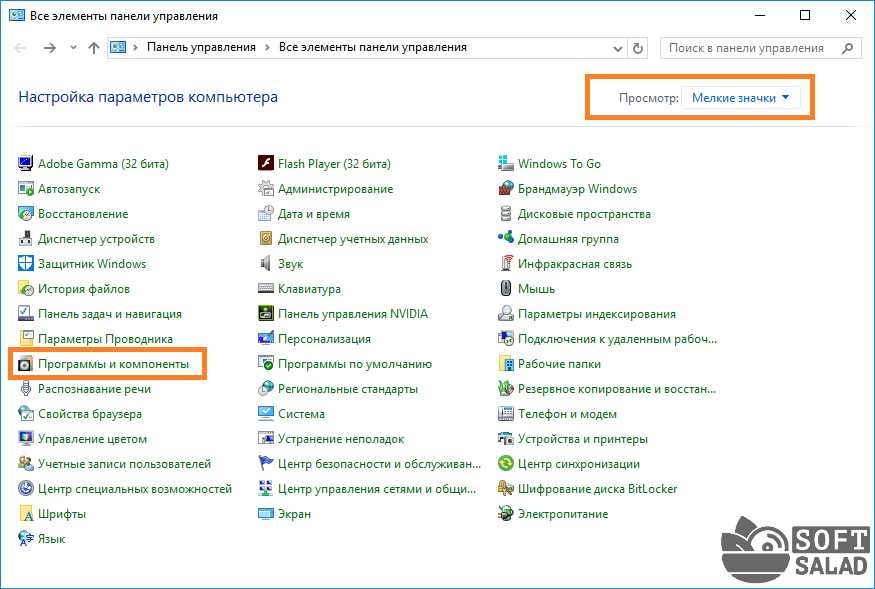
- Откройте меню Пуск и выберите «Панель управления».
- В панели управления найдите раздел «Программы» и щелкните на нем.
- В разделе «Программы и компоненты» найдите Mcafee в списке установленных программ.
- Щелкните правой кнопкой мыши на Mcafee и выберите «Удалить».
- Следуйте инструкциям на экране, чтобы завершить процесс удаления Mcafee.
Если вы столкнулись с трудностями и не удалось удалить Mcafee с помощью вышеуказанных методов, вы можете воспользоваться специальным инструментом от Mcafee, называемым Mcafee Consumer Product Removal (MCPR) Tool. Этот инструмент поможет вам полностью удалить Mcafee, включая все файлы и драйверы.
Чтобы использовать MCPR Tool, следуйте инструкциям ниже:
- Загрузите MCPR Tool с официального сайта Mcafee.
- Запустите загруженный файл и следуйте инструкциям на экране, чтобы завершить процесс удаления Mcafee.
- После завершения удаления перезагрузите компьютер.
После удаления Mcafee рекомендуется установить на ваш компьютер новый антивирусный агент, чтобы обеспечить защиту вашей системы от вредоносных программ и угроз в интернете.
В данной статье мы предоставили подробное руководство по удалению антивируса Mcafee. Следуйте шагам в инструкции, чтобы успешно удалить Mcafee с вашего компьютера. После удаления рекомендуется установить новый антивирусный агент, чтобы обеспечить надежную защиту вашей системы.
Удаление антивируса Mcafee: пошаговая инструкция
- Закройте все запущенные приложения и сохраните все открытые файлы.
- Нажмите кнопку «Пуск» и выберите «Панель управления».
- В панели управления найдите раздел «Программы» и выберите «Удалить программу».
- В списке установленных программ найдите «Mcafee» и щелкните правой кнопкой мыши на нем.
- В появившемся контекстном меню выберите «Удалить» или «Изменить/удалить».
- Подтвердите действие и следуйте инструкциям на экране, чтобы завершить процесс удаления.
После завершения удаления антивируса Mcafee, рекомендуется перезагрузить компьютер, чтобы убедиться, что все изменения полностью вступили в силу.
Заметка: В случае, если вы хотите удалить Mcafee агент и кластер, вам понадобится дополнительная информация и инструкция, предоставленная на официальном сайте Mcafee.
Закрытие всех выполняющихся процессов Mcafee

Для удаления антивируса Mcafee важно правильно закрыть все выполняющиеся процессы, чтобы избежать любых проблем и конфликтов в процессе удаления.
Вот как правильно закрыть все процессы Mcafee:
- Щелкните правой кнопкой мыши на панели задач и выберите «Диспетчер задач».
- В открывшемся окне «Диспетчер задач» перейдите на вкладку «Процессы».
- Найдите в списке процессов все процессы, связанные с Mcafee. Обычно они имеют в названии слово «mcafee», «кластер», «список» или «агент».
- Выделите каждый процесс Mcafee и нажмите кнопку «Завершить задачу».
- После завершения всех процессов Mcafee убедитесь, что ни один из них больше не отображается в списке процессов.
- Теперь вы можете быть уверены, что все процессы Mcafee закрыты и готовы удалить антивирус без проблем.
Запомните, что после удаления антивируса Mcafee вы можете установить новый антивирус на свое усмотрение.
Отключение антивируса в системном трее
Для начала, следует заметить, что отключение антивируса может повлечь за собой риск заражения компьютера вредоносным софтом. Поэтому, перед отключением рекомендуется убедиться в надежности источника, с которого вы собираетесь скачивать файлы.
Для отключения антивируса Mcafee в системном трее следует выполнить следующие действия:
1. Нажмите правой кнопкой мыши на иконку Mcafee в системном трее. Появится контекстное меню.
2. Выберите пункт «Агенты» в контекстном меню. Откроется окно со списком доступных агентов.
3. Выберите агент, который вы хотите отключить. Например, выберите агент «McAfee VirusScan». Откроется окно с информацией об агенте.
4. В окне агента найдите и выберите «Отключить». Может потребоваться подтверждение вашего действия.
5. Повторите шаги 3-4 для всех агентов, которые вы хотите отключить. Список агентов может отличаться для разных версий антивируса Mcafee.
После выполнения всех указанных шагов антивирус Mcafee будет отключен и более не будет активно защищать ваш компьютер. Важно помнить, что отключение антивируса – это путь к повышению риска заражения вредоносным софтом, поэтому необходимо быть осторожным и всегда включать антивирус обратно, когда он становится необходимым.
Удаление Mcafee через Панель управления

Чтобы удалить Mcafee через Панель управления, следуйте этому списку действий:
- Нажмите на кнопку «Пуск» в нижнем левом углу экрана.
- В окне «Пуск» выберите «Панель управления».
- Откроется окно «Панель управления».
- В окне «Панель управления» найдите раздел «Программы» и выберите «Удаление программ».
- Откроется список установленных программ на вашем компьютере.
- Находите в списке программу Mcafee и выбираете ее.
- Нажмите на кнопку «Удалить» вверху списка программ.
- Подтвердите свое намерение удалить Mcafee, следуя инструкциям на экране.
После завершения этого процесса, Mcafee будет полностью удален с вашего компьютера.
Удаление агента Mcafee: шаг за шагом

1. Откройте меню «Пуск» и перейдите в панель управления.
2. Выберите раздел «Программы и компоненты» или «Установка и удаление программ».
3. Найдите в списке установленных программ агент Mcafee и выделите его.
4. Щелкните правой кнопкой мыши на выбранном агенте Mcafee и выберите опцию «Удалить».
5. Подтвердите удаление агента Mcafee, следуя инструкциям на экране.
6. Дождитесь завершения процесса удаления агента Mcafee.
7. Перезагрузите компьютер, чтобы завершить удаление агента Mcafee полностью.
Обратите внимание, что эта инструкция относится к удалению агента Mcafee с одного компьютера. Если у вас в распоряжении есть кластер компьютеров, вам может потребоваться другой подход или специализированный инструмент для удаления агента Mcafee с нескольких компьютеров одновременно.
Теперь вы знаете, как удалить агент Mcafee с вашего компьютера. Следуйте этой инструкции шаг за шагом, чтобы выполнить удаление программы без проблем.
Отключение Mcafee Agent в системном трее
Для начала, найдите значок Mcafee Agent в системном трее. Обычно он представлен в виде иконки Mcafee, которая располагается справа от часов в правом нижнем углу экрана.
Чтобы отключить Mcafee Agent, выполните следующие шаги:
| Шаг 1: | Щелкните правой кнопкой мыши на иконке Mcafee Agent в системном трее. |
| Шаг 2: | В открывшемся меню выберите пункт «Отключить» или «Закрыть». |
| Шаг 3: | Подтвердите свой выбор, если будет предложено подтверждение. |
После выполнения этих шагов Mcafee Agent должен быть отключен. Теперь вы можете выполнять необходимые действия, которые требуют его временного отключения.
Обратите внимание, что отключение Mcafee Agent может привести к отсутствию обновлений антивирусных баз и других функциональных возможностей. Поэтому рекомендуется включать Mcafee Agent снова после завершения необходимых действий.
Вопрос-ответ:
Как удалить антивирус Mcafee с компьютера?
Для удаления антивируса Mcafee с компьютера, вам необходимо открыть панель управления, выбрать «Программы и компоненты» (или «Установка и удаление программ»), найти Mcafee в списке установленных программ и нажать на кнопку «Удалить». Если антивирус не удаляется стандартными способами, вы можете воспользоваться специальной программой для удаления антивирусных программ, например, Mcafee Consumer Product Removal Tool.
Как удалить Mcafee с Mac?
Для удаления антивируса Mcafee с Mac, вы можете воспользоваться специальной утилитой Mcafee Removal Tool. Эта программа поможет полностью удалить все компоненты антивируса с вашего компьютера. Процесс удаления Mcafee на Mac может отличаться от Windows, поэтому рекомендуется обратиться к инструкции от производителя или поискать подробную информацию на официальном сайте Mcafee.
Какое антивирусное программное обеспечение может заменить Mcafee?
Существует множество альтернативных антивирусных программ, которые могут заменить Mcafee. Некоторые из популярных антивирусов это: Norton, Avast, Kaspersky, Bitdefender, Avira и др. Каждая программа имеет свои особенности и преимущества, поэтому вам следует выбрать ту, которая лучше всего подходит для ваших потребностей и требований.
Как установить антивирусную программу после удаления Mcafee?
После удаления антивируса Mcafee вы можете установить другую антивирусную программу на свой компьютер. Для этого вам нужно скачать выбранный антивирус с официального сайта разработчика, запустить установочный файл и следовать инструкциям на экране. После установки антивирусной программы вам необходимо обновить ее базы данных и провести первое сканирование системы для обнаружения и удаления возможных угроз.