




Современные смартфоны, вроде нашумевшего Redmi, стали мощными инструментами для создания и обработки видео. Если вы часто снимаете видеоролики на своем телефоне, но хотите сделать их более короткими и компактными, то обрезка видео — это то, что вам нужно. В этой статье мы расскажем вам полезные советы и инструкции по обрезанию видео на телефоне.
Обрезка видео — это процесс удаления не нужных фрагментов видео и задания новых границ времени. Это может быть полезно, чтобы создать краткий обзор, убрать бессмысленные паузы или просто сделать видео более компактным и интересным.
Перед тем как начать обрезать видео на вашем Redmi телефоне, стоит знать несколько важных моментов. Во-первых, рекомендуется сохранить оригинал видео перед обрезкой, чтобы в случае неудачи вы могли вернуться к исходным настройкам. Во-вторых, не забудьте учесть сохранение изменений — это позволит вам сохранить обрезанную версию видео на вашем устройстве. Теперь, когда мы учли эти важные моменты, давайте перейдем к инструкциям по обрезке видео на вашем Redmi телефоне.
Подготовка видео к обрезке
Перед тем, как приступить к обрезке видео на телефоне Redmi 9, необходимо выполнить некоторые подготовительные шаги.
Во-первых, убедитесь, что у вас установлено приложение для обрезки видео, такое как «Video Crop» или «Video Editor». Оба этих приложения доступны в Google Play Store бесплатно.
Во-вторых, перед обрезкой видео на телефоне Redmi 9, убедитесь, что у вас есть достаточно свободного места на устройстве. Обрезка может занять некоторое время и потребовать дополнительного пространства.
Также рекомендуется сохранить оригинальное видео перед обрезкой. Это позволит вам иметь возможность вернуться к полной версии видео в случае необходимости. Просто скопируйте видео на компьютер или используйте облачное хранилище для резервного копирования.
И, наконец, перед обрезкой видео на телефоне Redmi 9, убедитесь, что вы запускаете приложение на полностью заряженном устройстве или подключены к зарядке. Обрезка видео может занимать длительное время и потреблять много энергии.
После выполнения всех этих шагов, вы будете готовы обрезать ваше видео на телефоне Redmi 9 и создать идеальное видео.
Выбор подходящего инструмента
| Приложение «Видео Обрезать 9» обладает рядом полезных функций: Возможность выбора нужного отрезка видео для обрезки. Автоматическое сохранение обрезанного видео в высоком качестве. Встроенные инструменты для редактирования и обработки видео. Простой и понятный интерфейс, который позволит даже новичкам справиться с задачей обрезки видео. |
Таким образом, использование приложения «Видео Обрезать 9» на телефоне Redmi — отличный выбор для обрезки видео. Этот инструмент обладает всеми необходимыми функциями, чтобы выполнить задачу без лишних усилий и потери качества видео.
Перенос видео на компьютер
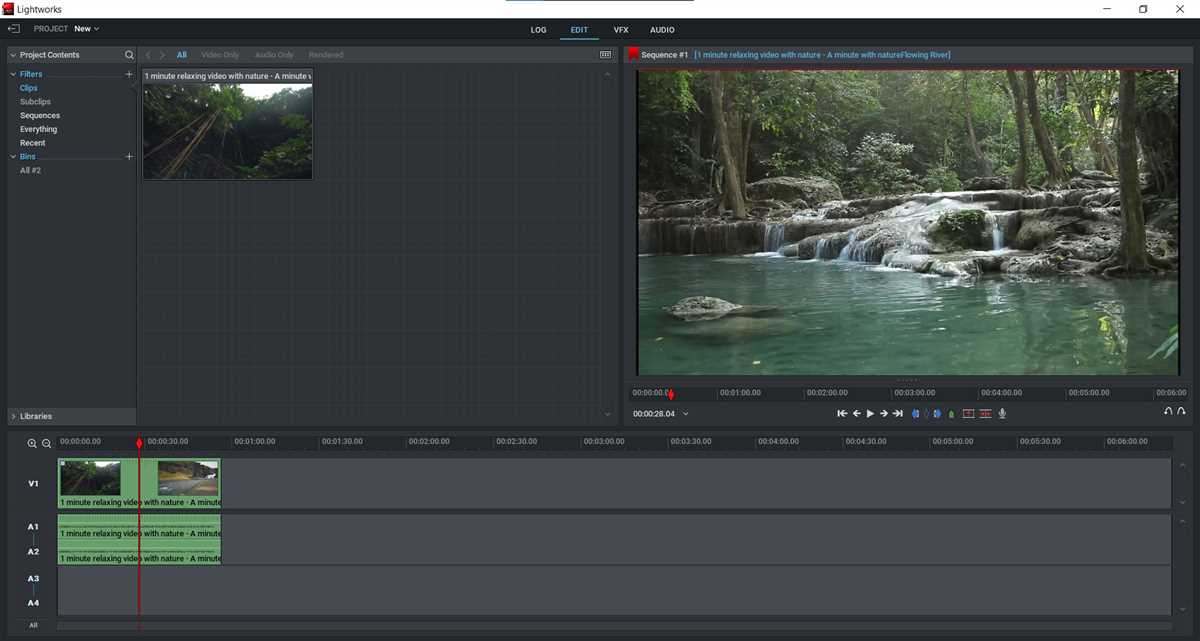
Если у вас есть видео на вашем телефоне Xiaomi Redmi 9 и вы хотите перенести его на компьютер, вам потребуется выполнить несколько простых шагов.
1. Подключите свой телефон к компьютеру с помощью USB-кабеля.
2. Разблокируйте свой телефон и разрешите доступ к файлам компьютеру.
3. На компьютере откройте проводник и найдите подключенный телефон в списке устройств.
4. Откройте папку с файлами на вашем телефоне и найдите нужное видео.
5. Выделите видео, щелкнув по нему правой кнопкой мыши, и выберите опцию «Копировать».
6. Перейдите в папку на компьютере, куда вы хотите сохранить видео, и щелкните правой кнопкой мыши, выбрав опцию «Вставить».
7. Видео будет скопировано на ваш компьютер, и вы сможете открыть его с помощью любого проигрывателя видео.
Теперь у вас есть возможность легко и быстро перенести видео с вашего телефона Xiaomi Redmi 9 на компьютер.
Разбиение видео на отдельные сегменты
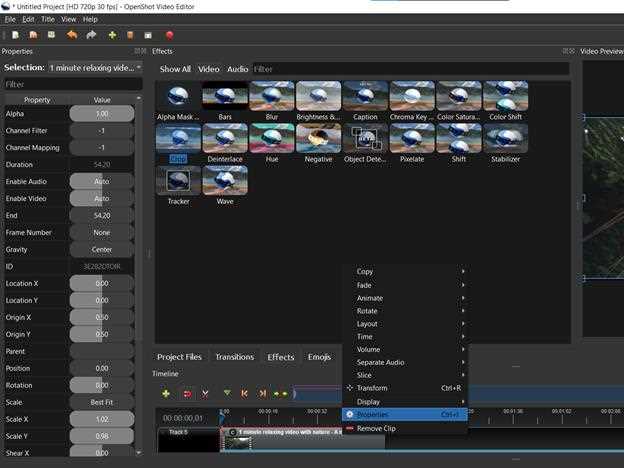
Для начала вам нужно загрузить и установить приложение 9 REDMI Video Editor с Google Play. После его установки откройте приложение и выберите видео, которое вы хотите обрезать.
После выбора видео нажмите на кнопку «Изменить» или «Редактировать», а затем выберите опцию «Обрезать». В появившемся окне вы сможете увидеть временную шкалу, которая представляет продолжительность видео.
Чтобы обрезать видео, просто перетащите ползунки на обоих концах временной шкалы, чтобы выделить нужный сегмент видео. Затем нажмите на кнопку «Готово» или «Применить», чтобы сохранить изменения.
9 REDMI Video Editor также предлагает и другие функции редактирования, такие как добавление фильтров, наложение музыки и добавление текста. Вы можете экспериментировать с этими функциями, чтобы создавать уникальные видеоролики на своем телефоне.
Таким образом, с помощью приложения 9 REDMI Video Editor вы можете легко и быстро разделить видео на отдельные сегменты и создать качественные видеоролики прямо на своем телефоне.
Обрезка видео с помощью программы
Для начала, вам необходимо установить программу для редактирования видео на свой телефон. В магазине приложений Xiaomi вы можете найти множество вариантов, но наиболее популярными являются «Киностудия Xiaomi» и «Фильмы». Оба приложения предлагают интуитивно понятный интерфейс и большой набор функций для редактирования видео.
После установки программы выберите видео, которое вы хотите обрезать. Нажмите на кнопку «Обрезать» и выберите необходимую часть видео, которую вы хотите оставить. Подтвердите выбор, и программа автоматически обрежет видео, сохраняя только выбранную часть.
Помимо обычной обрезки видео, программы также предлагают дополнительные функции, такие как добавление фильтров, наложение музыки, создание слайд-шоу и многое другое. Используя эти функции, вы можете сделать видео еще более интересным и запоминающимся.
Таким образом, обрезка видео с помощью программы на телефоне Xiaomi Redmi Note 9 является простой и удобной задачей. Это отличный способ сделать ваши видео более профессиональными и интересными. Попробуйте использовать одну из рекомендованных программ и убедитесь сами!
Установка программы для обрезки видео
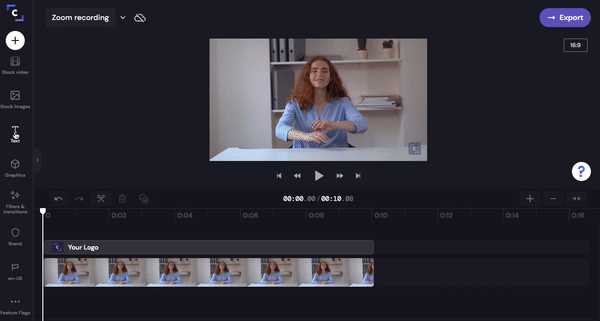
На компьютере существует множество программ, которые позволяют обрезать видео. Вы можете использовать такие известные программы, как Adobe Premiere Pro, Sony Vegas или iMovie.
Если вы предпочитаете использовать мобильное устройство, вам также понадобится специальная программа. Для пользователей телефонов на базе Android, например, на телефоне Redmi 9, подойдет приложение VidTrim. Оно легко устанавливается через Google Play и имеет интуитивно понятный интерфейс.
После того, как вы установили программу на свое устройство, вы можете приступить к обрезке видео. Пользовательский интерфейс большинства программ для обрезки видео достаточно прост в использовании и позволяет легко выбрать участок видео, который вы хотите сохранить.
Таким образом, установка программы для обрезки видео на компьютер или телефон позволит вам обрабатывать видео материалы в соответствии с вашими потребностями.
Загрузка видео в программу

Для того чтобы обрезать видео в программе, сначала необходимо загрузить видеофайл из вашего телефона или другого устройства на компьютер. Рассмотрим, как это сделать в программе «Редми 9».
1. Подключите ваш телефон к компьютеру с помощью USB-кабеля.
2. На телефоне откройте приложение «Файлы» и найдите папку с видео, которое вы хотите обрезать.
3. Скопируйте видеофайл из папки на телефоне и вставьте его в нужную папку на компьютере.
4. Запустите программу «Редми 9» на компьютере.
5. В верхней части программы найдите кнопку «Загрузить видео» и нажмите на нее.
6. В открывшемся окне выберите папку на компьютере, где вы сохранили видеофайл.
7. Выберите нужное видео и нажмите кнопку «Открыть».
8. Видео будет загружено в программу и отображено на основном экране.
Теперь вы можете приступить к обрезке видео, используя доступные инструменты программы «Редми 9». Успехов в работе!
Вопрос-ответ:
Какие программы можно использовать для обрезки видео?
Для обрезки видео можно использовать различные программы, например, Adobe Premiere Pro, iMovie, Windows Movie Maker, Movavi Video Editor и другие. Каждая из них имеет свои особенности и интерфейс, поэтому можно выбрать ту, которая больше подходит по требованиям и навыкам.
Как обрезать видео без потери качества?
Для обрезки видео без потери качества необходимо выбрать программу или онлайн-сервис, поддерживающий сохранение изначального качества видео. Например, при использовании Adobe Premiere Pro можно настроить параметры экспорта так, чтобы сохранить исходное качество видео.
Какие инструменты используются для обрезки видео?
Для обрезки видео можно использовать различные инструменты, в зависимости от выбранной программы. Некоторые из них включают функции ручного выбора области видео, добавление и удаление кадров, изменение скорости видео, регулировку яркости, контрастности и других параметров.
Как выбрать нужный фрагмент видео для обрезки?
Для выбора нужного фрагмента видео для обрезки можно использовать панель предварительного просмотра или таймлайн в программе. Некоторые программы также позволяют указать точную временную метку начала и конца фрагмента вручную.
Как сохранить обрезанное видео?
После обрезки видео необходимо сохранить его в нужном формате и месте. Для этого можно воспользоваться функцией экспорта или сохранения в выбранной программе. В окне экспорта можно выбрать формат файла, разрешение, качество и другие параметры сохранения.