


Командная строка — это мощный инструмент, который доступен на большинстве операционных систем, включая ПК, смартфоны и планшеты. Открыть и использовать командную строку на разных устройствах может позволить вам выполнять различные задачи с помощью текстового интерфейса.
Если вы используете ПК, то есть несколько способов запустить командную строку. В операционной системе Windows вы можете найти командную строку в меню «Пуск», либо выполнить комбинацию клавиш Win + R и ввести команду «cmd». В macOS командная строка называется Терминал и находится в папке «Утилиты». В Linux вы можете найти командную строку в избранном или воспользоваться комбинацией клавиш Ctrl + Alt + T.
Когда вы открываете командную строку, вы можете использовать различные команды для выполнения различных задач. Например, команда «cd» позволяет перейти в другую директорию, команда «dir» показывает содержимое текущей директории (в Windows), а команда «ls» (в Mac и Linux) также показывает содержимое текущей директории.
Использование командной строки может показаться сложным для новичков, но со временем вы научитесь выполнять различные задачи, такие как управление файлами и папками, установка программ, настройка сетевых параметров и многое другое. Не бойтесь экспериментировать и изучать новые команды — это поможет вам стать более эффективным пользователем и расширить свой опыт в работе с компьютером.
Командная строка: как открыть и использовать на разных устройствах
На ПК с операционными системами Windows, MacOS или Linux, открыть командную строку можно следующим образом:
- Для Windows: необходимо нажать на кнопку «Пуск», в поисковой строке ввести «cmd» и нажать Enter.
- Для MacOS: нужно открыть программу «Terminal», которую можно найти в папке «Утилиты» в меню «Программы».
- Для Linux: можно воспользоваться горячими клавишами Ctrl+Alt+T, чтобы открыть терминал.
На мобильном устройстве работа с командной строкой может быть ограничена или недоступна. Однако, на некоторых операционных системах, таких, как Android, вы можете использовать различные сторонние приложения, которые предоставляют доступ к командной строке.
Использование командной строки может быть сложным для новичков, но это мощный инструмент, который может упростить некоторые задачи и повысить производительность. Не стесняйтесь экспериментировать и узнавать новые команды для достижения своих целей.
Командная строка
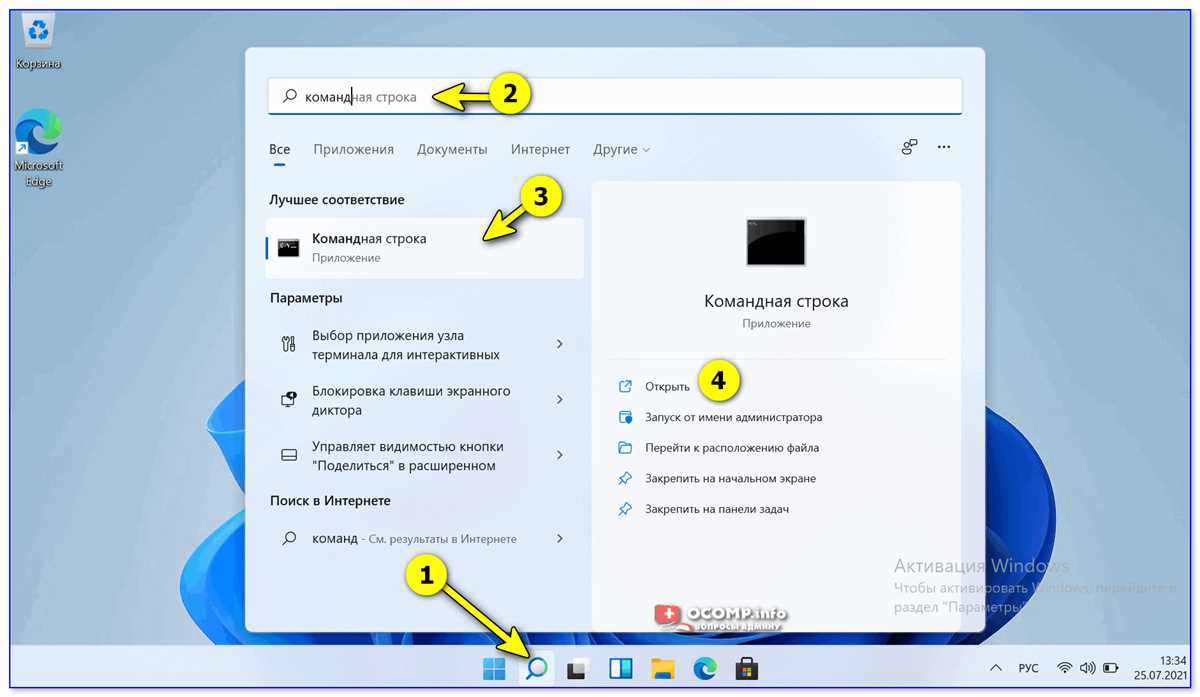
Для открытия командной строки на персональном компьютере с установленной операционной системой Windows следует выполнить следующие шаги:
- Нажать клавишу Win на клавиатуре для открытия меню «Пуск».
- В поисковой строке меню «Пуск» ввести слово «командная строка».
- Выбрать из результатов поиска приложение «Командная строка» и запустить его.
После этих действий откроется окно командной строки, где пользователь может вводить различные команды для выполнения операций на компьютере.
Использование командной строки позволяет осуществлять такие задачи, как управление файлами и папками, настройка сетевых параметров, установка и удаление программ, а также многие другие операции.
Знание и умение пользоваться командной строкой являются полезными навыками для любого пользователя компьютера. Они позволяют автоматизировать определенные задачи, ускорить работу и решать проблемы, которые могут возникнуть при использовании графического интерфейса.
Таким образом, открытие и использование командной строки на персональном компьютере с операционной системой Windows – простой и полезный способ взаимодействия с компьютером.
Открытие и использование на разных устройствах

Чтобы открыть командную строку на компьютере под управлением Windows, вы можете воспользоваться несколькими способами. Один из них — нажать комбинацию клавиш Win + R, в появившемся окне запуститься «Выполнить». Затем введите команду cmd и нажмите клавишу Enter. Также можно использовать поиск операционной системы, чтобы найти командную строку.
После открытия командной строки вы можете использовать различные команды для выполнения различных задач. Например, с помощью команды dir вы можете просмотреть список файлов и папок в текущем каталоге. С помощью команды cd можно перемещаться между папками, а с помощью команды ipconfig можно получить информацию о сетевых настройках.
Командная строка может быть полезна для выполнения различных задач на компьютере, таких как установка программ, настройка сетевых настроек, отладка и многое другое. Она также доступна на других устройствах, таких как смартфоны и планшеты, но процесс открытия и использования может быть немного отличаться. На других устройствах можно использовать специальные приложения или терминалы для открытия и работы с командной строкой.
Таким образом, командная строка предоставляет пользователю мощный инструмент для взаимодействия с операционной системой и выполнения различных задач. Независимо от устройства, на котором вы работаете, будь то компьютер под управлением Windows, смартфон или планшет, вы можете открыть и использовать командную строку для управления и настройки вашей системы.
Windows
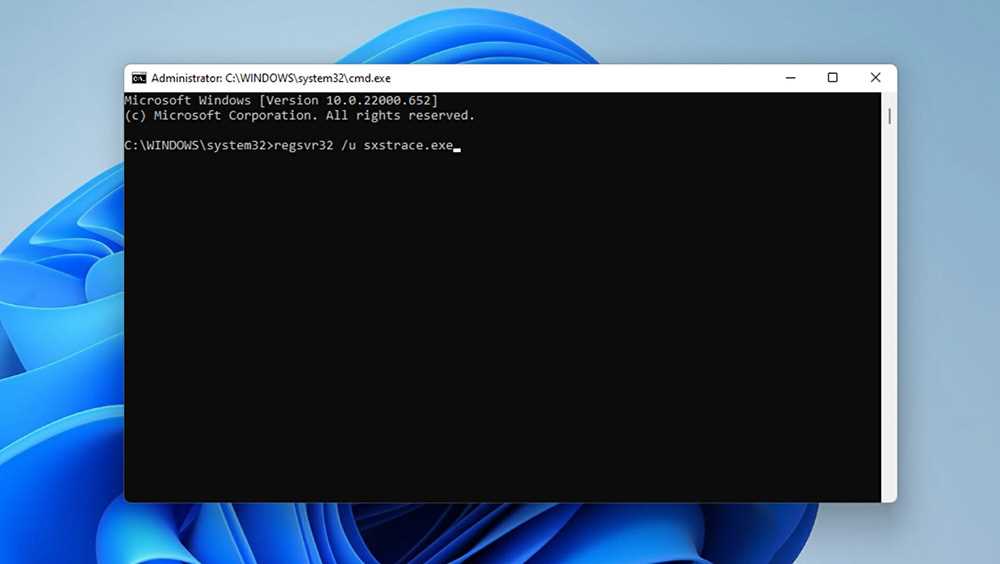
Существует несколько способов открыть командную строку на Windows:
- Нажмите Win+R на клавиатуре, чтобы открыть «Быстрый запуск». Введите «cmd» в поле поиска и нажмите Enter.
- Нажмите правой кнопкой мыши на кнопку «Пуск» в левом нижнем углу экрана. В контекстном меню выберите «Командная строка» или «Командная строка (администратор)».
- Откройте проводник Windows (Explorer) и в адресной строке введите «cmd» или «cmd.exe», затем нажмите Enter.
- Перейдите в меню «Пуск» и найдите папку «Система Windows». Затем выберите «Командная строка» или «Командная строка (администратор)».
Как только командная строка открыта, вы можете использовать различные команды для выполнения различных действий. Например, команда «dir» покажет список файлов и папок в текущем каталоге, а команда «ipconfig» выведет информацию о сетевых подключениях.
Командная строка на Windows может быть полезной для различных задач, включая исправление проблем сети, управление файлами и папками, а также автоматизацию некоторых задач. Будьте осторожны при использовании команд, так как неправильные команды могут повредить вашу систему.
Linux
Для открытия командной строки в Linux на персональном компьютере, нужно запустить терминальное приложение. В большинстве дистрибутивов Linux, таких как Ubuntu или Fedora, можно найти терминал в меню приложений или в панели задач.
Как только вы откроете терминал, вы увидите консольное окно, где можно вводить команды и выполнить различные операции. Командная строка предоставляет гибкость и мощь для управления системой Linux.
Например, вы можете использовать команду cd, чтобы перемещаться по файловой системе, команду ls, чтобы просмотреть список файлов и папок в текущей директории, или команду mkdir, чтобы создать новую папку.
Linux также поддерживается на некоторых устройствах, таких как мобильные телефоны, планшеты и серверы. Для использования командной строки в Linux на этих устройствах, обычно требуется специальное программное обеспечение или дополнительные настройки.
Если вы используете операционную систему Windows, вы можете установить виртуальную машину с Linux, чтобы запустить командную строку в Linux. Существуют также специальные программы, такие как Cygwin или Windows Subsystem for Linux (WSL), которые позволяют использовать командную строку Linux в среде Windows.
В любом случае, командная строка в Linux является мощным инструментом для управления системой и выполнения различных задач. Разберитесь с основными командами и постепенно изучайте более сложные возможности, чтобы максимально эффективно использовать командную строку в Linux.
Mac
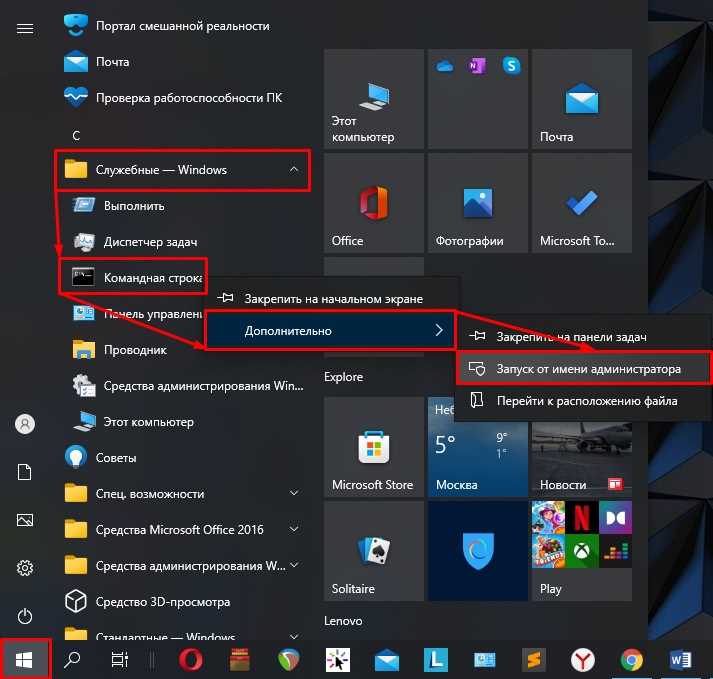
Как открыть командную строку на Mac?
В отличие от Windows, на Mac командная строка называется «Терминал». Чтобы открыть терминал на ПК с Mac OS, выполните следующие действия:
- Откройте Finder.
- Перейдите в папку «Программы».
- Откройте папку «Служебные программы».
- Запустите «Терминал».
Когда терминал откроется, вы увидите командную строку, готовую к выполнению команд.
Примечание: Вы также можете воспользоваться поиском, чтобы найти «Терминал» и открыть его с помощью поисковой строки Spotlight.
Как вызвать командную строку в Windows

Командная строка в Windows представляет собой мощный инструмент, позволяющий пользователю взаимодействовать с операционной системой через текстовый интерфейс. Для того чтобы открыть командную строку на своем компьютере с Windows, нужно выполнить следующие шаги:
- Нажмите клавишу Windows на клавиатуре или щелкните по иконке Пуск в левом нижнем углу экрана.
- Введите в строке для поиска слово cmd. Нажмите Enter.
- Откроется окно командной строки, где вы сможете вводить различные команды для управления вашим компьютером.
Теперь вы можете использовать командную строку для выполнения различных действий на вашем ПК с Windows. Например, вы можете использовать команды для копирования файлов, запуска программ, управления службами и многого другого. Знание командной строки может быть особенно полезным для опытных пользователей, позволяя им выполнять задачи быстро и эффективно.
Windows 10
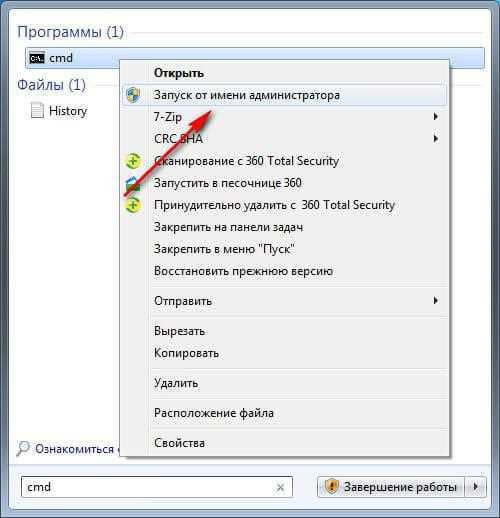
Существует несколько способов запустить командную строку в Windows 10:
| Метод | Описание |
|---|---|
| Сочетание клавиш Win + X | Нажмите комбинацию клавиш Win + X. В открывшемся контекстном меню выберите «Командная строка (администратор)» или «Windows PowerShell (администратор)». |
| Поиск | Нажмите клавишу Win на клавиатуре, введите «командная строка» или «cmd» в поле поиска и выберите программу «Командная строка» или «Command Prompt». |
| Win + R | Нажмите комбинацию клавиш Win + R, введите «cmd» или «powershell» в открывшемся окне «Выполнить» и нажмите Enter. |
После запуска командной строки можно вводить различные команды для выполнения нужных операций. Командная строка предоставляет возможность управления файлами и папками, установкой и удалением программ, сетевой конфигурацией и многим другим.
Теперь вы знаете, как запустить командную строку на ПК с Windows 10 и готовы использовать ее для различных задач.
Вопрос-ответ:
Как открыть командную строку на компьютере?
Чтобы открыть командную строку на компьютере, нужно нажать комбинацию клавиш Win + R, в появившемся окне ввести команду «cmd» и нажать Enter. Также можно найти командную строку через меню Пуск или поиск.
Можно ли открыть командную строку на смартфоне?
На смартфонах с операционной системой Android можно открыть командную строку с помощью приложения Terminal Emulator. На устройствах с ОС iOS такая возможность отсутствует.
Как использовать командную строку для выполнения команд?
Чтобы использовать командную строку для выполнения команд, нужно ввести нужную команду (например, «dir» для просмотра содержимого директории) и нажать Enter. После этого команда будет выполнена, и результат ее работы будет выведен на экран.
Какой язык программирования использовать для написания скриптов в командной строке?
Для написания скриптов в командной строке можно использовать различные языки программирования, такие как Python, Perl, Ruby и др. Выбор языка зависит от предпочтений программиста и требований конкретной задачи.