


История браузера содержит информацию о том, на какие веб-страницы вы заходили, какие файлы загружали и какие поисковые запросы выполняли. Эти данные могут занимать достаточно много места на вашем компьютере и также могут представлять некоторую угрозу для вашей конфиденциальности.
Очищение истории браузера — это процесс удаления этих данных с вашего компьютера. Это может быть полезно при переходе к новому устройству, когда вы хотите сохранить свои данные в безопасности, или просто для поддержания вашего компьютера в хорошем состоянии.
Как, однако, очистить историю браузера? В этом полном руководстве мы рассмотрим этот процесс для различных популярных браузеров — от удаления истории в Google Chrome и Mozilla Firefox до очистки данных в Internet Explorer и Safari. Мы также покажем вам, как удалить конкретные файлы из истории, такие как кэшированные файлы и файлы cookies.
Как очистить историю браузера
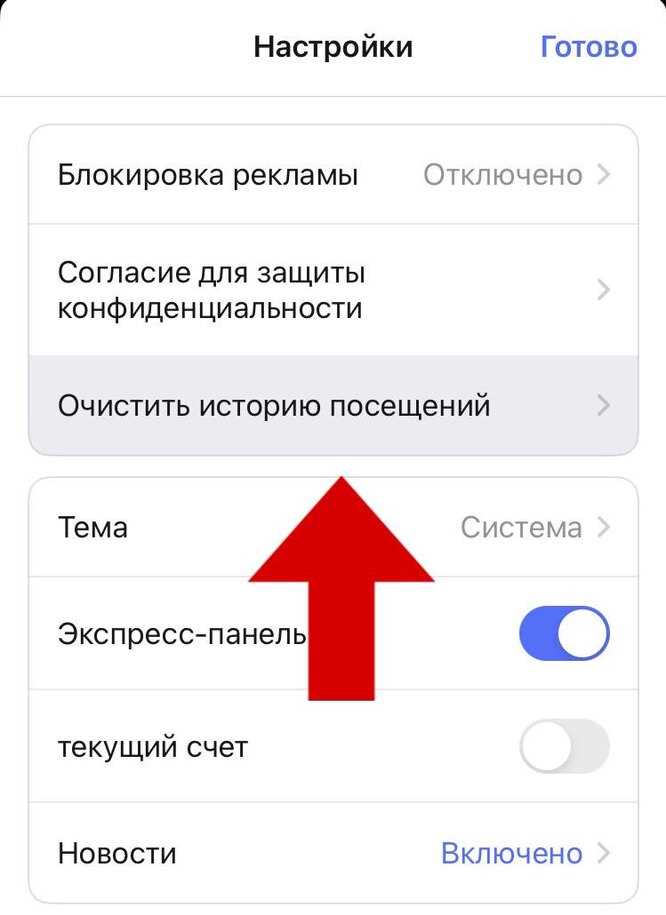
Иногда мы хотим удалить или очистить историю браузера на нашем компьютере. Это может быть необходимо по разным причинам: для повышения безопасности, для освобождения места на диске или для сохранения конфиденциальности.
Вот несколько способов, как почистить историю браузера:
1. Используйте встроенные инструменты браузера. Большинство браузеров предлагают функцию удаления истории напрямую из своего интерфейса. Обычно вы можете найти эту функцию в меню настроек или в окне «История». В нее входят опции для удаления истории просмотров, файлов cookie, кэша и других данных, которые браузер хранит.
2. Используйте сочетания клавиш. В большинстве браузеров есть сочетание клавиш, которое позволяет быстро открыть окно очистки истории. Например, в Google Chrome вы можете нажать Ctrl + Shift + Delete, чтобы открыть окно «Очистка данных браузера». Затем вы можете выбрать, что именно вы хотите удалить.
3. Установите расширение для удаления истории браузера. Если вы хотите иметь быстрый доступ к функции очистки истории браузера, вы можете установить специальное расширение для своего браузера. Эти расширения обычно добавляют значок в панель инструментов или контекстное меню, и вы можете очищать историю одним нажатием.
Важно понимать, что очистка истории браузера удалит все данные, связанные с вашими веб-сайтами и действиями, которые вы совершали. Будьте аккуратны и убедитесь, что вы действительно хотите удалить эту информацию. Если у вас есть важные данные или пароли, рекомендуется скопировать или сохранить их перед очисткой истории браузера.
Полное руководство по очистке истории браузера
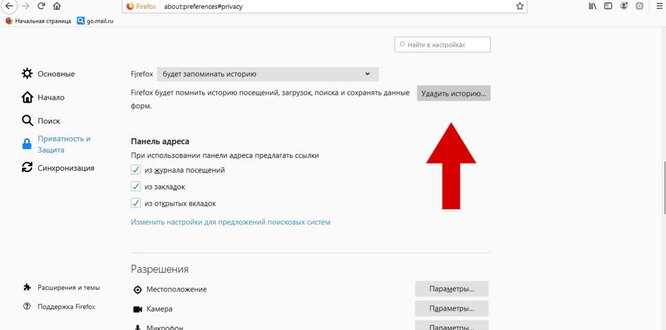
Как удалить историю браузера на компьютере?
Очистка истории браузера – это важная процедура, которая помогает поддерживать конфиденциальность и повышать безопасность во время работы в интернете. Ваша история браузера содержит информацию о посещенных вами веб-сайтах, загруженных файлах и других действиях.
Чтобы почистить историю браузера, вы можете следовать этим инструкциям:
Google Chrome:
- Откройте Chrome и нажмите на иконку с тремя точками в верхнем правом углу.
- Выберите «История» в выпадающем меню.
- Нажмите на «Очистить данные браузера…»
- Выберите период, за который вы хотите удалить историю, и отметьте нужные пункты.
- Нажмите на «Очистить данные».
Mozilla Firefox:
- Откройте Firefox и нажмите на иконку с тремя полосками в верхнем правом углу.
- Выберите «Библиотека» в выпадающем меню.
- Перейдите в раздел «История» и выберите «Очистить недавнюю историю».
- Отметьте нужные пункты и выберите период, за который вы хотите удалить историю.
- Нажмите на «Очистить сейчас».
Microsoft Edge:
- Откройте Edge и нажмите на иконку с тремя точками в верхнем правом углу.
- Выберите «История» в выпадающем меню.
- Нажмите на «Очистить историю».
- Выберите нужные опции в новом окне и нажмите на «Очистить».
Это лишь некоторые из наиболее распространенных браузеров, но большинство из них имеют похожие шаги для очистки истории. Периодическое удаление истории браузера поможет вам сохранить конфиденциальность и поддержать быстродействие своего браузера.
Пожалуйста, имейте в виду, что после удаления истории браузера вы не сможете восстановить удаленные данные.
Как очистить историю браузера на компьютере
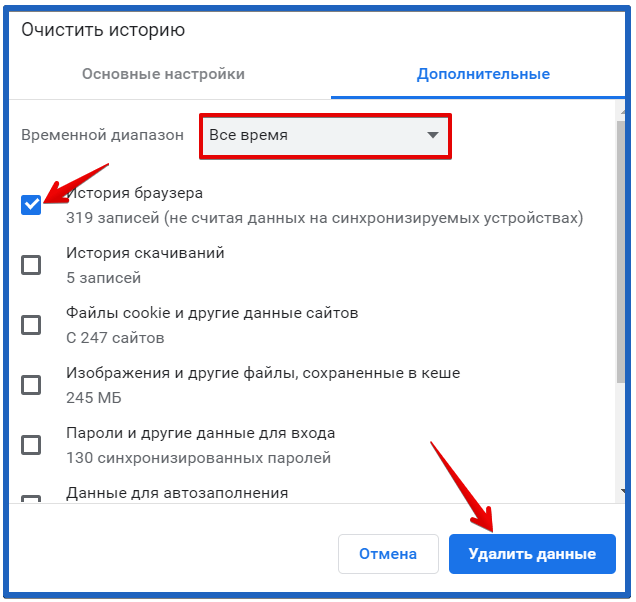
Очистка истории браузера на компьютере может быть полезной, если вы хотите удалить сохраненные данные о посещенных вами веб-страницах, скачиваниях или входах в аккаунты. Это может помочь повысить безопасность вашего компьютера и защитить вашу конфиденциальность.
Есть несколько способов очистить историю браузера на компьютере. Вот некоторые из них:
| Браузер | Как очистить историю |
|---|---|
| Google Chrome | Нажмите на значок меню в верхнем правом углу окна браузера (три точки), выберите «История» и затем «Очистить данные просмотра». Выберите тип данных, которые вы хотите удалить, и нажмите «Очистить данные». |
| Mozilla Firefox | Нажмите на значок меню в верхнем правом углу окна браузера (три полоски), выберите «История» и затем «Очистить историю». Выберите тип данных, которые вы хотите удалить, и нажмите «Очистить сейчас». |
| Microsoft Edge | Нажмите на значок меню в верхнем правом углу окна браузера (три точки), выберите «История» и затем «Очистить данные просмотра». Выберите тип данных, которые вы хотите удалить, и нажмите «Очистить». |
| Opera | Нажмите на значок меню в верхнем левом углу окна браузера (в виде красной буквы «O»), выберите «Настройки» и затем «Очистить данные просмотра». Выберите тип данных, которые вы хотите удалить, и нажмите «Очистить данные». |
При очистке истории браузера будьте осторожны, так как это действие необратимо, и вы не сможете восстановить удаленные данные. Поэтому перед тем, как очистить историю браузера, убедитесь, что у вас нет важной информации, которую вы хотите сохранить.
Теперь вы знаете, как удалить историю браузера на компьютере. Это простое действие поможет вам поддерживать чистоту и безопасность вашего браузера.
Удаление истории браузера в Google Chrome
Вот как очистить историю браузера Google Chrome:
- Откройте браузер Chrome, нажав на его значок на рабочем столе или в панели задач.
- Нажмите на иконку меню, которая находится в верхнем правом углу окна браузера. Иконка выглядит как три вертикальные точки.
- В открывшемся меню выберите пункт «История».
- Выберите «История» еще раз.
- В открывшемся окне «История» нажмите на кнопку «Очистить данные браузера».
- У вас появится окно с настройками очистки. Выберите период, за который хотите удалить историю браузера (например, «Последний час», «Весь период» или другой).
- Выберите, какие данные вы хотите удалить (например, историю просмотра, куки, файлы загрузок и др.).
- Нажмите на кнопку «Очистить данные».
После выполнения этих шагов история браузера Google Chrome будет успешно удалена.
Заметка: Пожалуйста, имейте в виду, что после удаления истории браузера, вы больше не сможете восстановить эти данные, поэтому убедитесь, что вы действительно хотите удалить их.
Очистка истории браузера в Mozilla Firefox
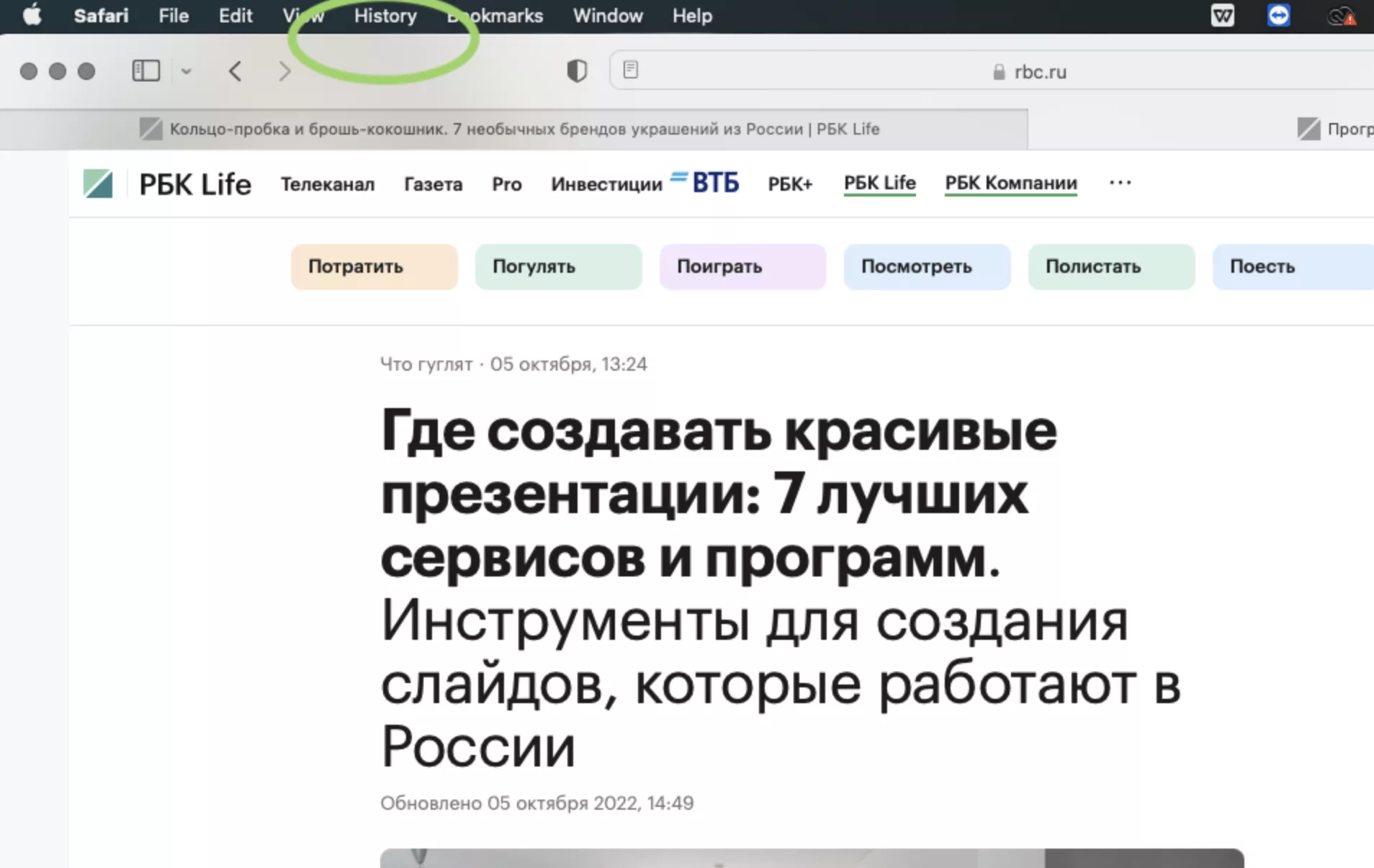
Веб-браузеры хранят историю посещенных веб-сайтов, файлов загруженных с Интернета и других действий, которые вы выполняли. Если вы хотите убрать следы своей активности в Интернете, в том числе историю посещений, то вы можете очистить историю браузера.
Методы очистки истории браузера в Mozilla Firefox:
- Откройте браузер Mozilla Firefox на компьютере.
- Нажмите на кнопку меню, расположенную в правом верхнем углу окна браузера.
- В выпадающем меню выберите «История».
- В подменю выберите «Почистить историю».
- В открывшемся окне выберите период времени, за который вы хотите удалить историю.
- Кликните на раскрывающийся список «Детали».
- Отметьте соответствующие опции в зависимости от того, что вы хотите очистить: историю посещений, файлы загруженные с Интернета, куки, кэш, активность поиска и т.д.
- Нажмите кнопку «Очистить».
После выполнения этих шагов браузер Mozilla Firefox удалит указанную вами информацию из своей истории. Теперь ваша активность в Интернете будет неотслеживаема на этом компьютере.
Как удалять историю браузера в Internet Explorer
История посещений веб-страниц может накапливаться на вашем компьютере, приводя к необъязательным проблемам с конфиденциальностью и производительностью. Чтобы почистить историю браузера в Internet Explorer, следуйте следующим шагам:
- Откройте браузер Internet Explorer на вашем компьютере.
- Щелкните на кнопку «Сердце» в правом верхнем углу окна браузера, чтобы открыть меню.
- В открывшемся меню щелкните на вариант «Настройки безопасности».
- В разделе «Удаление истории браузера» щелкните на кнопку «Удалить».
- В появившемся окне выберите нужные опции для очистки истории браузера, например, «История посещений» и «Файлы cookies».
- Нажмите кнопку «Удалить», чтобы начать процесс очистки.
После выполнения этих шагов, вся ваша история посещений и файлы cookies будут удалены из браузера Internet Explorer. Это позволит очистить компьютер от ненужной информации и повысить конфиденциальность и производительность при работе в интернете.
Вопрос-ответ:
Можно ли очистить историю браузера только для определенного периода времени?
Да, вы можете очистить историю браузера только для определенного периода времени. В каждом популярном браузере есть соответствующие настройки, которые позволяют указать конкретные даты и удалить историю за это время. Например, в Google Chrome вы можете выбрать «Очистить данные за последний час», «Очистить данные за последние 24 часа» и т. д.
Какой браузер лучше всего использовать для очистки истории?
Все популярные браузеры, такие как Google Chrome, Mozilla Firefox, Safari, Opera и Microsoft Edge, имеют функцию очистки истории. Выбор наилучшего браузера зависит от ваших предпочтений и операционной системы, которую вы используете. Все эти браузеры имеют простые настройки для удаления истории, поэтому лучше всего выбрать тот, с которым вам удобно работать.
Что будет удалено при очистке истории браузера?
При очистке истории браузера будут удалены следующие данные: история посещенных веб-сайтов, файлы cookie, кэш, сохраненные пароли, автозаполнение форм, загруженные файлы и другие временные файлы. Это позволит удалить следы вашей активности в Интернете и освободить место на жестком диске.
Можно ли восстановить удаленную историю браузера?
Обычно, после очистки истории браузера, восстановить удаленные данные нельзя. В большинстве случаев, эти данные полностью удаляются с вашего компьютера или устройства. Однако, если у вас есть резервные копии данных или используется специальное программное обеспечение для восстановления удаленных файлов, то восстановление истории браузера может быть возможным.
Как очистить историю браузера на мобильном устройстве?
Очистка истории браузера на мобильном устройстве может отличаться в зависимости от операционной системы и используемого браузера. Например, на устройствах с операционной системой Android вы можете открыть настройки браузера, найти раздел «Приватность» или «Безопасность» и выбрать «Очистить данные браузера». На устройствах с iOS вы можете открыть настройки Safari, выбрать «Очистить историю и данные сайтов» и подтвердить свой выбор.
Как очистить историю браузера?
Чтобы очистить историю браузера, вам нужно открыть настройки вашего браузера, найти раздел «История» или «Приватность» и выбрать опцию «Очистить историю». Далее, вам будет предложено выбрать, какие данные вы хотите удалить (например, историю просмотров, кэш, файлы cookie и т.д.) и подтвердить свой выбор. После этого, вся история браузера будет удалена.