



Перенос данных с одного андроид устройства на другое – это удобный и простой способ передачи всех ваших файлов и контактов. Может возникнуть ситуация, когда вам необходимо сменить устройство или поделиться данными с другим человеком. Благодаря быстрой передаче данных, синхронизации и копированию, вы легко сможете переместить все нужные файлы и контакты на новое устройство.
Первый шаг, который необходимо предпринять, – это создание резервной копии ваших данных. Не забывайте, что копирование важных файлов и контактов поможет избежать потери информации при переносе. Вы можете воспользоваться облачными сервисами, такими как Google Drive или Dropbox, чтобы сохранить копию ваших файлов в интернете. Также, вы можете воспользоваться USB-кабелем или Bluetooth для переноса данных между устройствами.
Второй шаг – это установка на ваше новое андроид устройство нужных приложений. На сегодняшний день существует множество приложений, которые помогут вам быстро и просто перенести все данные. Например, вы можете воспользоваться приложениями для переноса контактов, такими как My Contacts Backup или Copy My Data. Эти приложения позволят вам сохранить и передать все ваши контакты с одного устройства на другое.
Наконец, последний шаг – это синхронизация вашего нового андроид устройства с вашим аккаунтом Google. Перед тем как начать использовать ваше новое устройство, вам потребуется войти в свой аккаунт Google. Это позволит вам восстановить все ваши приложения, контакты и настройки на новом устройстве. Просто войдите в настройки устройства, найдите раздел «Аккаунты» и добавьте ваш аккаунт Google. После того, как аккаунт добавлен, ваше новое устройство будет автоматически синхронизироваться со всеми данными, которые были сохранены на вашем аккаунте Google.
Создайте резервную копию данных на первом устройстве
Перенос контактов, файлов и других данных с одного андроид устройства на другое может быть проще, если создать резервную копию данных на первом устройстве. Резервная копия позволит сохранить все необходимые файлы и настройки, чтобы упростить процесс передачи данных на новое устройство.
Для создания резервной копии данных на первом устройстве можно воспользоваться встроенными функциями смены синхронизации и копирования. Вот простые шаги, которые помогут вам создать резервную копию данных:
- Откройте настройки на своем первом устройстве.
- Прокрутите вниз и найдите раздел «Аккаунты» или «Системные настройки».
- Найдите свой аккаунт Google и нажмите на него.
- В разделе аккаунта выберите опцию «Синхронизация аккаунта».
- Включите синхронизацию контактов и других данных, которые вы хотите перенести на новое устройство.
- Вернитесь на главный экран настроек и прокрутите вниз до раздела «Резервное копирование и сброс».
- В этом разделе найдите опцию «Резервное копирование данных» или «Автоматическое резервное копирование».
- Включите резервное копирование данных и дождитесь завершения процесса.
Теперь все ваши контакты, файлы и другие данные будут скопированы на облачное хранилище Google и будут доступны для восстановления на новом устройстве. Это упростит процесс переноса данных и поможет избежать потери важной информации.
Откройте настройки устройства

Перед тем как переносить данные с одного андроид устройства на другое, вам необходимо открыть настройки своего устройства. Это позволит вам получить доступ ко всем функциям и опциям, связанным с контактами, копированием и синхронизацией данных.
Чтобы открыть настройки, найдите иконку «Настройки» на главном экране вашего устройства или в app-лайнере. Откройте приложение «Настройки» и пролистайте список опций, пока не найдете раздел, связанный с контактами или передачей данных.
Внутри этого раздела вы должны найти опции для копирования, переноса и синхронизации данных. Обычно это именно то, что вам нужно для успешной передачи данных с одного андроид устройства на другое. Некоторые устройства могут предлагать дополнительные функции или приложения для легкого и удобного переноса данных или файлов.
Выберите нужные опции и следуйте инструкциям на экране, чтобы успешно скопировать или передать свои данные с одного устройства на другое. Убедитесь, что оба устройства имеют включенную функцию Bluetooth или Wi-Fi, чтобы обеспечить быструю передачу данных и файлов.
Найдите раздел «Система» и выберите «Резервное копирование»
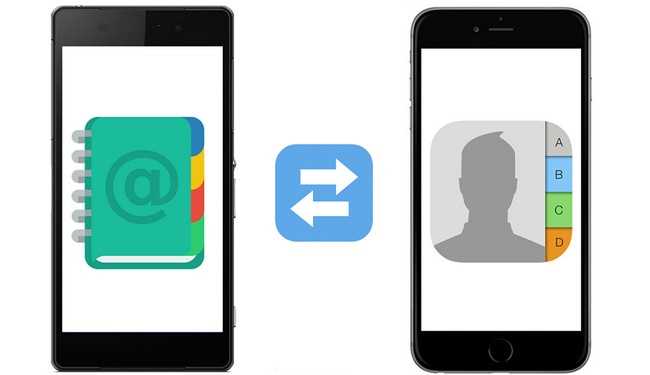
Для переноса данных с одного андроид устройства на другое можно воспользоваться функцией резервного копирования. Это позволит сохранить все ваши данные, включая контакты, файлы и другую информацию, чтобы потом легко восстановить ее на новом устройстве.
Чтобы сделать резервную копию данных, следуйте следующим шагам:
| Шаг | Инструкции |
|---|---|
| 1 | Откройте настройки вашего устройства, обычно это значок шестеренки или шестеренки с зубчиками. |
| 2 | Прокрутите вниз до раздела «Система» и нажмите на него. |
| 3 | В разделе «Система» найдите опцию «Резервное копирование» и выберите ее. |
| 4 | Настройте параметры резервного копирования в соответствии с вашими предпочтениями. Вы можете выбрать, какие данные хотите скопировать, например, контакты, фотографии, видео и другие файлы. |
| 5 | Нажмите на кнопку «Создать резервную копию» и дождитесь завершения процесса. |
После того, как резервная копия будет создана, вы сможете легко передать ее на новое устройство с помощью опции смены устройства или синхронизации с облаком. Теперь вы можете быть уверены, что все ваши данные сохранены и готовы к использованию на новом андроид устройстве.
Включите опцию «Резервное копирование данных»
Перед началом процесса передачи данных с одного устройства на другое при смене андроид устройства, важно включить опцию «Резервное копирование данных».
Данная функция позволяет сохранить все необходимые данные, такие как контакты, файлы и другую информацию, что поможет вам безопасно перенести всю вашу информацию на новое устройство.
Чтобы включить опцию «Резервное копирование данных», выполните следующие шаги:
- Откройте настройки вашего устройства.
- Прокрутите вниз и выберите раздел «Система».
- В разделе «Система» найдите и выберите раздел «Резервное копирование данных».
- Убедитесь, что опция «Резервное копирование данных» включена.
После включения опции «Резервное копирование данных», ваше устройство автоматически будет сохранять все необходимые данные, включая ваши контакты, файлы и другую информацию. Это позволит легко и безопасно перенести все данные на новое устройство и продолжить их использование без каких-либо проблем.
Подключите второе устройство к первому
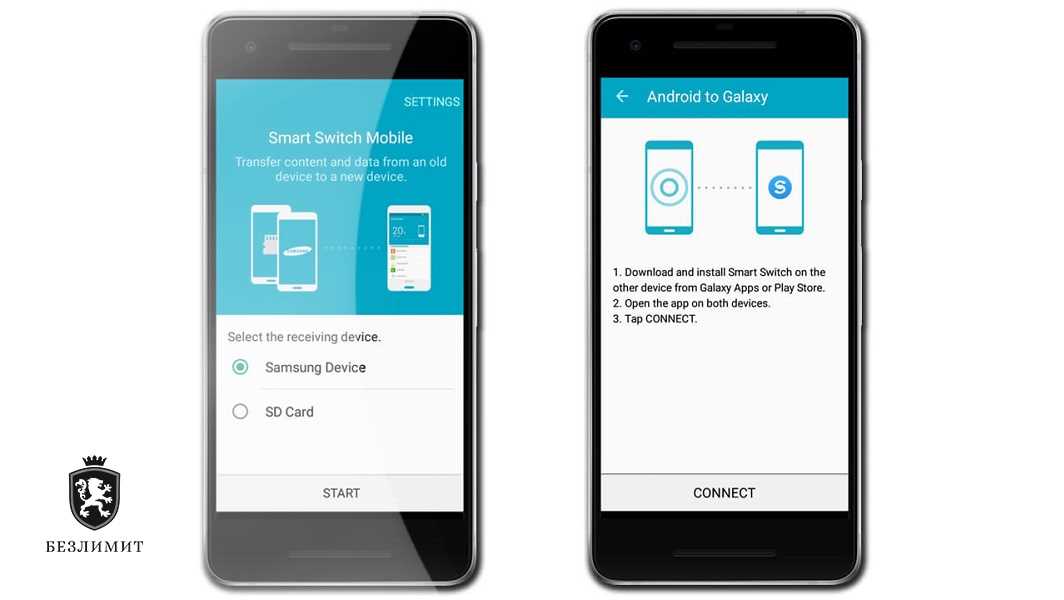
Перед началом процесса переноса данных с одного андроид устройства на другое необходимо синхронизировать их, чтобы обеспечить успешную передачу файлов и информации. Для этого подключите второе устройство к первому, используя соответствующий кабель или беспроводную передачу данных.
Смените режим работы второго устройства на режим передачи данных или синхронизации. В зависимости от модели и производителя, эта опция может называться по-разному. Обычно она находится в меню «Настройки» или «Соединения». Убедитесь, что функция передачи данных активирована на обоих устройствах.
Как только второе устройство будет подключено и настроено для передачи данных, вы можете приступить к процессу копирования и переноса файлов. Выберите необходимые данные, которые вы хотите перенести, и используйте функцию «Копировать» или «Перенести» для передачи их на второе устройство.
| Шаг | Описание |
|---|---|
| 1 | Подключите второе устройство к первому с помощью кабеля USB или через беспроводную передачу данных. |
| 2 | Настройте второе устройство в режим передачи данных или синхронизации. |
| 3 | Выберите необходимые файлы и данные для копирования на второе устройство. |
| 4 | Используйте функцию «Копировать» или «Перенести» для начала процесса передачи данных на второе устройство. |
После завершения процесса копирования, убедитесь, что все данные были успешно перенесены на второе устройство. Проверьте наличие и целостность всех файлов и информации, чтобы убедиться, что ничего не потерялось в результате переноса.
Теперь вы можете сменить устройство и продолжить использовать новое устройство с перенесенными данными. Подключенное второе устройство теперь готово к использованию, и вы можете наслаждаться всеми своими файлами и информацией, которую перенесли.
Используйте USB-кабель для подключения устройств
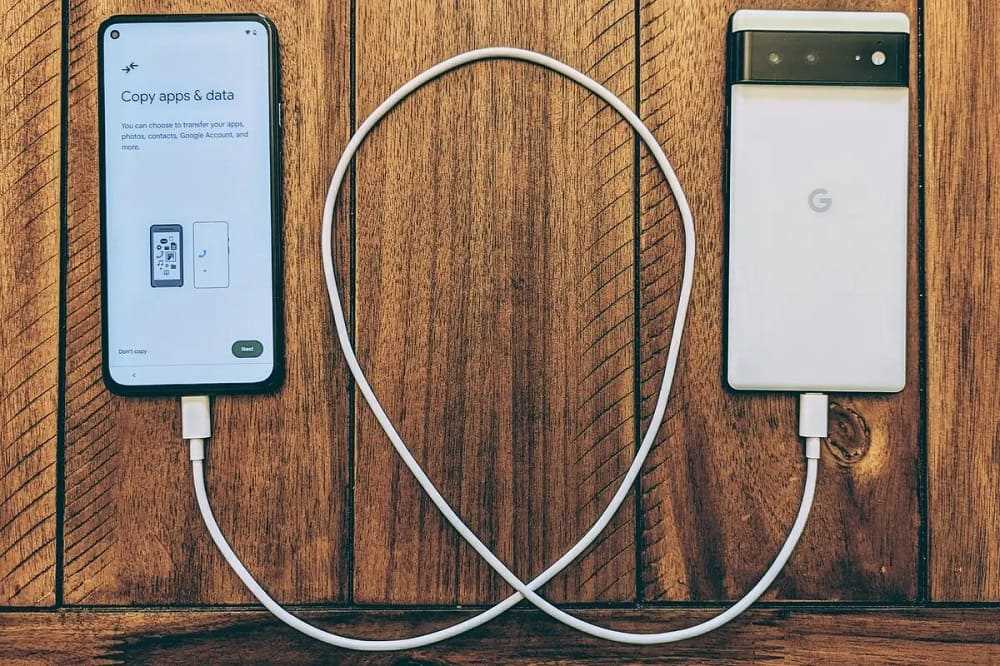
Для начала, у вас должен быть подходящий USB-кабель для соединения двух устройств. Обычно, у каждого андроид устройства поставляется соответствующий кабель в комплекте.
1. Сначала, подключите один конец USB-кабеля к первому устройству, с которого вы хотите перенести данные. Обычно, это устройство, с которого вы хотите скопировать информацию.
2. Затем, подключите другой конец USB-кабеля ко второму устройству, на которое вы хотите скопировать данные. Это устройство, на которое будет происходить перенос информации.
3. После подключения устройств, оба устройства должны распознать друг друга и установить соединение через USB-кабель. Это может потребовать времени, так что подождите несколько секунд.
4. После установки соединения, вы можете начать синхронизацию данных между устройствами. На первом устройстве, откройте настройки и найдите раздел «Передача файлов» или «USB для передачи данных».
5. В разделе настроек выберите режим передачи файлов, который позволяет копировать данные на другое устройство. Обычно, это режим «Передача файлов» или «MTP» (Media Transfer Protocol).
6. На втором устройстве, в открывшемся окне выбора действия, выберите опцию для импорта данных с другого устройства. Это может быть опция «Импорт» или «Передача файлов».
7. После выбора опции импорта, устройства начнут синхронизацию данных. Вам может потребоваться подтверждение для некоторых файлов или контактов, поэтому следуйте указаниям на экране.
8. По завершению синхронизации, все выбранные данные будут успешно скопированы на ваше новое устройство.
Использование USB-кабеля для подключения и переноса данных является удобным и быстрым способом копирования информации с одного андроид устройства на другое. Оно позволяет сохранить целостность данных и минимизировать риск потери или повреждения файлов. Так что не стесняйтесь применять этот метод при необходимости переноса данных.
В случае использования беспроводной передачи данных, подключите устройства к одной Wi-Fi сети
Когда настало время сменить старое устройство на новое, одной из самых важных задач становится перенос данных с одного устройства на другое. Это может быть контакты, фотографии, видео, файлы и другая информация, которую вы не хотите потерять.
Для того чтобы выполнить успешную смену устройств, существует несколько способов передачи данных. Один из наиболее удобных и простых способов — использовать беспроводную передачу данных через Wi-Fi.
Для начала, убедитесь, что оба устройства подключены к одной Wi-Fi сети. Если на вашем новом устройстве еще не настроена сеть Wi-Fi, перейдите в настройки и подключитесь к доступной сети.
После подключения обоих устройств к Wi-Fi сети, перейдите к процессу синхронизации данных. На старом устройстве убедитесь, что все данные, которые вы хотите перенести, находятся в безопасном месте и доступны для передачи.
На новом устройстве, в настройках найдите раздел «Синхронизация». В этом разделе вы сможете выбрать тип данных, которые Вы хотите перенести с предыдущего устройства. Обычно это включает контакты, фотографии, видео, файлы, приложения и другие данные.
Выберите данные, которые вы хотите скопировать на новое устройство и начните процесс передачи. Дождитесь окончания передачи данных и убедитесь, что все файлы и контакты успешно скопированы на новое устройство.
Беспроводная передача данных через Wi-Fi — удобный способ выполнить смену устройств, не теряя важные данные. Помните, что для успешной передачи данных, оба устройства должны быть подключены к одной Wi-Fi сети.
Вопрос-ответ:
Как перенести контакты с одного андроид устройства на другое?
Для переноса контактов с одного андроид устройства на другое, вам потребуется использовать функцию синхронизации контактов с аккаунтом Google. Войдите в настройки своего старого устройства, откройте раздел аккаунтов, выберите свой аккаунт Google и включите синхронизацию контактов. Затем на новом устройстве войдите в тот же аккаунт Google и включите синхронизацию контактов. Ваши контакты должны автоматически появиться на новом устройстве.
Как перенести фотографии с одного андроид устройства на другое?
Есть несколько способов перенести фотографии с одного андроид устройства на другое. Вы можете использовать облачное хранилище, такое как Google Фото, чтобы автоматически синхронизировать свои фотографии между устройствами. Другой способ — использовать кабель USB или Bluetooth для подключения двух устройств и передачи фотографий напрямую. Вы также можете использовать приложение для передачи файлов, такое как Shareit или Xender, чтобы передать фотографии через Wi-Fi.
Как перенести сообщения с одного андроид устройства на другое?
Для переноса сообщений с одного андроид устройства на другое, вы можете воспользоваться приложением для резервного копирования и восстановления сообщений, таким как SMS Backup & Restore. Установите это приложение на оба устройства, создайте резервную копию сообщений на старом устройстве и восстановите их на новом устройстве с помощью резервной копии.
Как перенести приложения с одного андроид устройства на другое?
Для переноса приложений с одного андроид устройства на другое, вы можете использовать функцию резервного копирования и восстановления приложений. Войдите в настройки своего старого устройства, откройте раздел «Резервное копирование и сброс», выберите «Резервное копирование моих данных» и дождитесь завершения процесса резервного копирования. Затем на новом устройстве войдите в тот же аккаунт Google, выберите «Восстановление» и выберите последний доступный бэкап. Ваши приложения должны автоматически установиться на новом устройстве.
Как перенести данные с одного андроид устройства на другое?
Чтобы перенести данные с одного андроид устройства на другое, существует несколько простых шагов. Во-первых, убедитесь, что оба устройства подключены к Wi-Fi или имеют доступ к сети. Затем, на старом устройстве, откройте настройки, найдите раздел «Система» и выберите «Резервное копирование и сброс». В этом разделе вы сможете создать резервную копию данных, выбрав нужные опции. После этого, на новом устройстве, при установке операционной системы будет предложено восстановить резервную копию. Просто выберите эту опцию и следуйте инструкциям на экране. Ваши данные будут перенесены на новое устройство.
Что делать, если у меня нет возможности подключить устройства к Wi-Fi?
Если у вас нет возможности подключить устройства к Wi-Fi, вы можете воспользоваться другим способом переноса данных. Один из вариантов — использовать кабель USB. Подключите старое устройство к компьютеру с помощью USB-кабеля и скопируйте нужные файлы на компьютер. Затем отсоедините старое устройство и подключите новое. Скопируйте файлы с компьютера на новое устройство. Второй вариант — использовать программы для переноса данных. На маркете Google Play есть множество приложений, которые позволяют легко и быстро перенести данные между устройствами через Bluetooth или использовать специальные кабели для подключения. Просто найдите подходящее приложение и следуйте инструкциям. Важно помнить, что такие программы могут потребовать наличия соответствующих возможностей на устройствах, например, Bluetooth или поддержки нужного кабеля.