


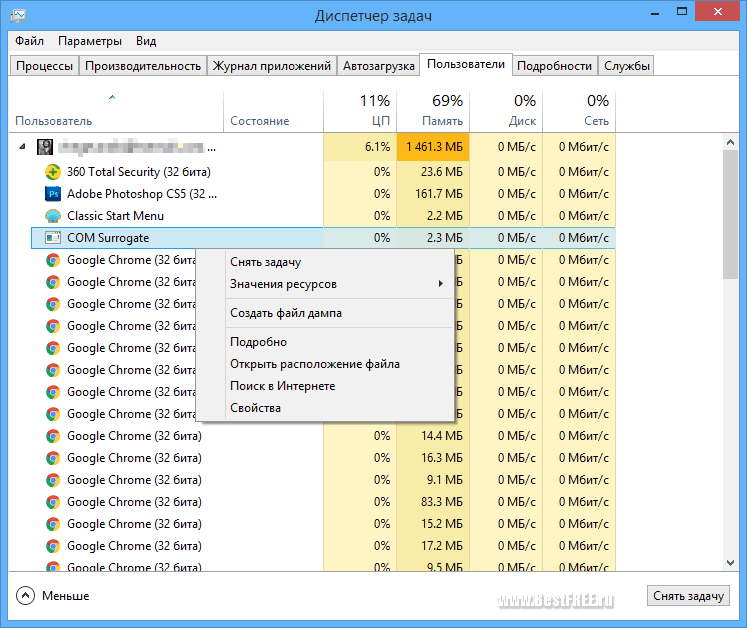
Диспетчер задач – важный инструмент, который позволяет контролировать активность вашего компьютера. Это полезная утилита, позволяющая вам узнать, какие задачи выполняются в данный момент, а также контролировать и управлять ими. Запустить диспетчер задач на компьютере можно несколькими простыми шагами.
Включить диспетчер задач можно разными способами. Простейший и самый быстрый способ – это использовать комбинацию клавиш Ctrl + Shift + Esc. Нажав эту комбинацию, вы мгновенно откроете окно диспетчера задач.
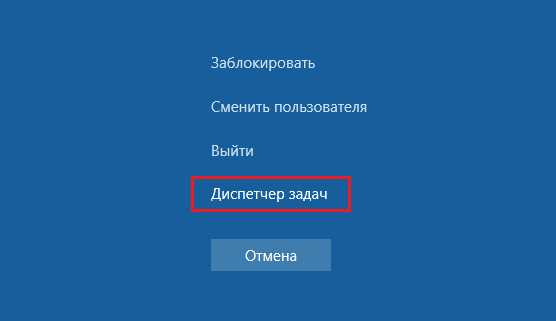
Если вы предпочитаете использовать мышку, то можно воспользоваться комбинацией Ctrl + Alt + Del. После этого откроется меню, в котором нужно выбрать опцию «Диспетчер задач». Нажав на нее, вы запустите уже знакомое окно диспетчера задач.
Также есть еще один вариант – запускать диспетчер задач через панель управления. Для этого нужно нажать правой кнопкой мыши на панели задач, а затем выбрать вкладку «Диспетчер задач». После этого откроется окно диспетчера задач, где вы сможете видеть список всех запущенных процессов и управлять ими.
Откройте диспетчер задач посредством комбинации клавиш
Чтобы включить диспетчер задач с помощью этой комбинации клавиш, выполните следующие шаги:
| 1. | Удерживая клавишу Ctrl, нажмите клавиши Shift + Esc одновременно. |
| 2. | После этого должно появиться окно диспетчера задач, которое позволяет вам увидеть текущие процессы и ресурсы, используемые на вашем компьютере. |
Теперь вы можете использовать диспетчер задач для контроля и управления запущенными программами и процессами на вашем компьютере. Он предоставляет полезные сведения о ресурсах, таких как использование процессора, память и сеть, а также позволяет вам закрыть или приостановить нежелательные задачи.
Запуск диспетчера задач посредством данной комбинации клавиш является простым и удобным способом получить быстрый доступ к его функциям на вашем компьютере.
Нажмите клавишу «Ctrl»
Для запуска диспетчера задач на вашем компьютере вам потребуется выполнить несколько простых шагов. В начале убедитесь, что вы находитесь на рабочем столе или в главном меню операционной системы.
- Нажмите и удерживайте клавишу «Ctrl» на клавиатуре. Обратите внимание на нижнюю левую часть клавиатуры, где находится эта клавиша.
- В то же время, нажмите клавишу «Shift» и удерживайте ее.
- После этого нажмите клавишу «Esc» («Escape») и отпустите все три клавиши одновременно.
После выполнения этих шагов на экране появится диспетчер задач. Он позволяет вам отслеживать запущенные процессы, управлять приложениями и контролировать ресурсы компьютера.
Удерживая «Ctrl», нажмите клавишу «Shift»
Чтобы запустить диспетчер задач, удерживайте клавишу «Ctrl» на клавиатуре и одновременно нажмите клавишу «Shift». Убедитесь, что нажатие производится на рабочем столе или в активном окне, чтобы команда была принята.
После того, как вы удерживаете «Ctrl» и нажимаете «Shift», на экране появится диспетчер задач. В диспетчере задач вы сможете увидеть все активные процессы, а также информацию о них, такую как загрузка процессора, использование памяти и т. д.
Если у вас возникла необходимость включить диспетчер задач, этот простой способ поможет вам быстро запустить его и получить доступ к важной информации о состоянии компьютера и выполняющихся процессах.
Пока удерживаете «Ctrl» и «Shift», нажмите клавишу «Esc»

Для включения диспетчера задач на вашем компьютере в операционной системе Windows, вы можете использовать сочетание клавиш «Ctrl» и «Shift» вместе с нажатием клавиши «Esc».
Это быстрый и удобный способ вызвать диспетчер задач на вашем компьютере, который позволяет отслеживать и управлять всеми запущенными задачами и процессами.
| Шаг 1: | Удерживайте клавиши «Ctrl» и «Shift» на клавиатуре. |
| Шаг 2: | Пока удерживаете «Ctrl» и «Shift», нажмите клавишу «Esc». |
| Шаг 3: | Диспетчер задач будет активирован и откроется на вашем компьютере, позволяя вам просматривать и управлять запущенными задачами и процессами. |
Не забудьте отпустить клавиши «Ctrl» и «Shift» после открытия диспетчера задач.
Откройте диспетчер задач через меню «Пуск»

- Нажмите на кнопку «Пуск» в левом нижнем углу экрана.
- В открывшемся меню «Пуск» найдите раздел «Windows Система».
- В разделе «Windows Система» найдите и нажмите на пункт «Диспетчер задач».
После выполнения этих шагов диспетчер задач должен запуститься, и вы сможете увидеть список всех запущенных задач на вашем компьютере. В диспетчере задач вы можете управлять процессами, запускать и останавливать задачи, а также просматривать текущую производительность вашего компьютера.
Нажмите кнопку «Пуск» на панели задач
Для включения диспетчера задач и запуска управления активными приложениями и процессами на вашем компьютере необходимо найти кнопку «Пуск» на панели задач. Обычно она расположена в левом нижнем углу экрана. Если вы не видите эту кнопку, попробуйте переместить указатель мыши в эту область, и она должна появиться.
Когда вы нашли кнопку «Пуск», щелкните на ней левой кнопкой мыши. После этого появится меню с различными вариантами, позволяющими взаимодействовать с вашей операционной системой.
В этом меню вам нужно найти опцию «Диспетчер задач» и выбрать ее, щелкнув левой кнопкой мыши. Другой вариант — использовать сочетание клавиш «Ctrl» + «Shift» + «Esc». Это тоже откроет диспетчер задач.
Когда вы откроете диспетчер задач, вы сможете увидеть информацию о запущенных процессах, активных задачах и использовании ресурсов компьютера. Вы также сможете завершить задачи или процессы, которые могут потреблять слишком много ресурсов и замедлять работу вашей системы.
Диспетчер задач — мощный инструмент для мониторинга и управления вашим компьютером. Убедитесь, что вы знакомы с его функциями и возможностями, чтобы эффективно использовать его для оптимизации вашего рабочего процесса.
Вопрос-ответ:
Как запустить диспетчер задач на компьютере?
Чтобы запустить диспетчер задач на компьютере, нужно нажать комбинацию клавиш Ctrl + Shift + Esc. Это откроет окно диспетчера задач, в котором вы сможете увидеть информацию о запущенных процессах и управлять ими.
Как открыть диспетчер задач через меню пуск?
Чтобы открыть диспетчер задач через меню пуск, нужно щелкнуть правой кнопкой мыши по панели задач и выбрать пункт «Диспетчер задач». Также можно нажать комбинацию клавиш Ctrl + Shift + Esc или нажать правой кнопкой мыши на панели задач и выбрать пункт «Диспетчер задач».
Каким образом можно запустить диспетчер задач в Windows 10?
В Windows 10 можно запустить диспетчер задач несколькими способами. Один из них — нажать комбинацию клавиш Ctrl + Shift + Esc. Также можно нажать правой кнопкой мыши на панели задач и выбрать пункт «Диспетчер задач». Еще один способ — нажать на кнопку «Пуск» в левом нижнем углу экрана, ввести в строке поиска «диспетчер задач» и выбрать соответствующий результат.
Мне нужно запустить диспетчер задач на компьютере с macOS. Как это сделать?
Если у вас компьютер с операционной системой macOS, то для запуска диспетчера задач нужно открыть «Доступность» в меню пуск, выбрать «Диспетчер активности» и найти его там. Также можно воспользоваться командой Spotlight и найти диспетчер задач, введя его название в строке поиска.
Какая команда нужна, чтобы запустить диспетчер задач в командной строке Windows?
В командной строке Windows для запуска диспетчера задач можно ввести команду «taskmgr» и нажать Enter. После этого откроется окно диспетчера задач.
Как можно запустить диспетчер задач?
Для запуска диспетчера задач вы можете воспользоваться несколькими способами. Вот самый простой и быстрый способ: нажмите на клавиатуре комбинацию клавиш Ctrl+Shift+Esc. Это откроет диспетчер задач прямо на вашем компьютере.
Какой еще способ запустить диспетчер задач?
Если вы предпочитаете использовать мышь, то вы можете щелкнуть правой кнопкой мыши на панели задач (панель с кнопкой «Пуск» и значками запущенных программ), а затем выбрать пункт «Диспетчер задач» из контекстного меню. В результате откроется диспетчер задач на вашем компьютере.