


Вай-фай стал неотъемлемой частью нашей жизни. Мы все зависим от него, чтобы подключаться к интернету. И одним из главных компонентов нашей домашней Wi-Fi сети является роутер. Пароль от роутера играет важную роль в обеспечении безопасности и защиты нашей домашней сети от несанкционированного доступа. Если вы хотите поменять пароль на своем роутере, то мы предоставляем вам подробную инструкцию, которая поможет вам сделать это без особых проблем.
Существует множество различных моделей роутеров, и каждый из них имеет свой способ изменения пароля. Обычно вся информация и инструкция по смене пароля находятся на задней панели вашего роутера. По стандарту, логин и пароль для входа в панель управления вашего роутера также указаны на его корпусе.
Для смены пароля на вашем роутере, вам необходимо выполнить следующие шаги: зайти в панель управления роутера, найти раздел «Настройки Wi-Fi», найти меню «Сменить пароль», ввести новый пароль и сохранить изменения. Теперь вы можете смело использовать новый пароль, чтобы защитить свою домашнюю сеть от несанкционированного доступа!
Как изменить пароль на роутере
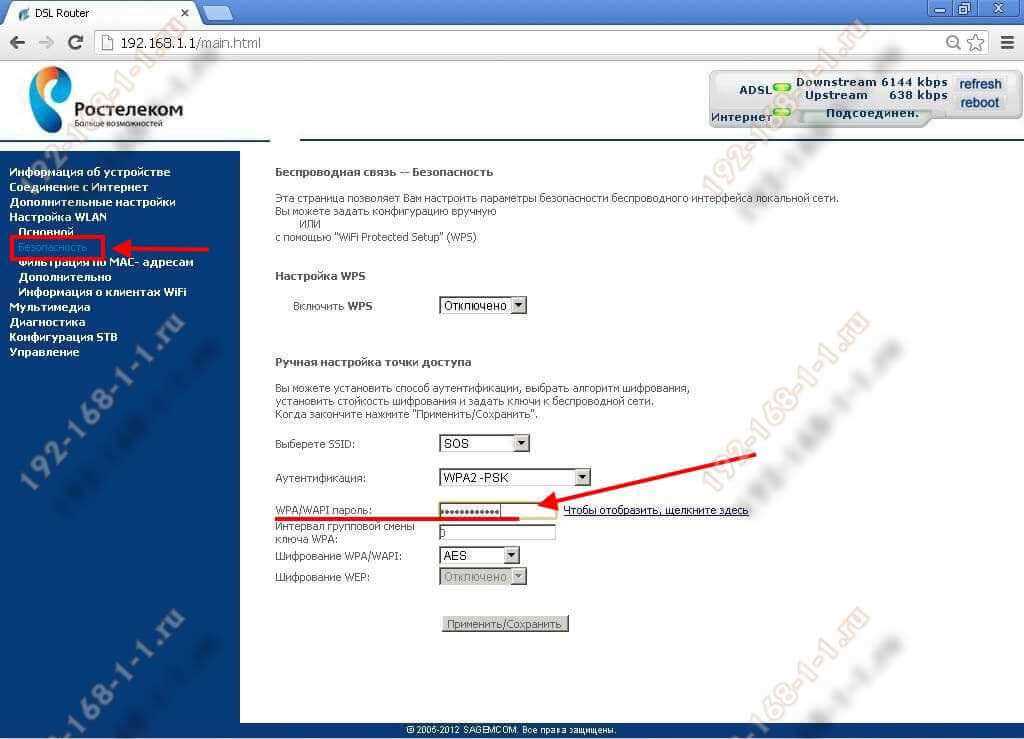
Для смены пароля на роутере вам понадобится доступ к административной панели роутера. В большинстве случаев, для этого нужно ввести IP-адрес роутера в адресную строку вашего браузера. Обычно IP-адрес указан на задней панели роутера или в руководстве пользователя.
После того, как вы вошли в административную панель роутера, следуйте инструкциям, чтобы найти раздел с настройками пароля. Обычно он находится в разделе «Настройки безопасности» или «Wi-Fi».
Выберите опцию «Сменить пароль» или «Сменить ключ безопасности», в зависимости от модели роутера. Затем введите новый пароль в указанное поле. Рекомендуется выбирать пароли, которые сложно угадать, состоящие из букв, цифр и символов, а также имеющие разный регистр.
После того, как вы ввели новый пароль, нажмите кнопку «Применить» или «Сохранить», чтобы сохранить изменения. Роутер перезагрузится, и новый пароль будет активирован.
После смены пароля, не забудьте обновить информацию о пароле на устройствах, которые подключены к вашему роутеру. Также рекомендуется периодически менять пароль на роутере для обеспечения безопасности вашей сети.
Теперь вы знаете, как изменить пароль на роутере. Своевременное изменение пароля позволит вам защитить вашу домашнюю Wi-Fi сеть от несанкционированного доступа.
Подраздел 1: Как изменить пароль на вайфае
Доступ к настройкам вай-фай можно получить через страницу управления роутера. Для этого откройте браузер и введите в адресную строку IP-адрес роутера.
По умолчанию IP-адрес роутера указан на задней панели устройства или в документации. Обычно это адрес вида 192.168.0.1 или 192.168.1.1. Введите IP-адрес и нажмите Enter.
В открывшемся окне введите логин и пароль для доступа к настройкам. Если вы не меняли логин и пароль роутера, попробуйте ввести «admin» в качестве логина, а вместо пароля оставьте поле пустым.
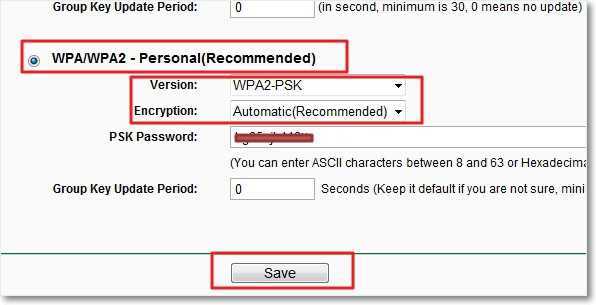
После успешной авторизации найдите в меню роутера раздел «Настройки вай-фай» или «Wireless Settings». В этом разделе вы сможете изменить пароль для доступа к вайфаю.
Чтобы поменять пароль, выберите поле «Password» или «Пароль». Введите новый пароль, который будет служить для подключения к вайфаю, и нажмите кнопку «Сохранить» или «Save».
После сохранения новых настроек роутер автоматически перезагрузится, и новый пароль будет применен. Теперь вы можете использовать новый пароль для подключения к вайфаю.
Не забудьте обновить все устройства, которые ранее были подключены к вайфаю, введя новый пароль. Так вы будете уверены, что никто не сможет несанкционированно получить доступ к вашей сети.
Шаг 1: Вход в настройки роутера
Перед тем, как вы сможете сменить пароль Wi-Fi на вашем роутере, вам необходимо войти в его настройки. Для этого выполните следующие действия:
- Подключитесь к вашей Wi-Fi сети. Убедитесь, что вы подключены к сети роутера, пароль которой вы хотите изменить.
- Откройте веб-браузер на вашем устройстве (например, компьютере, смартфоне или планшете) и введите адрес роутера в адресную строку. Обычно это 192.168.0.1 или 192.168.1.1. Если вы не знаете адрес, вы можете найти его в документации к роутеру или на задней панели самого роутера.
- Нажмите клавишу Enter на клавиатуре или выполните поиск. Вы увидите страницу входа в настройки роутера.
- Теперь вам необходимо ввести имя пользователя и пароль для входа. Обычно, по умолчанию, имя пользователя — admin, пароль — admin или password. Если вы не можете войти в настройки роутера с этими данными, вы также можете проверить документацию к роутеру для поиска правильного имени пользователя и пароля. Если вы изменяли пароль в прошлом, используйте ваш новый пароль.
- После ввода имени пользователя и пароля нажмите кнопку Войти или OK. Если данные были введены правильно, вы будете перенаправлены на страницу настроек вашего роутера.
Теперь вы успешно вошли в настройки своего роутера и готовы приступить к изменению пароля Wi-Fi.
Шаг 2: Поиск раздела с настройками Wi-Fi
Чтобы сменить пароль Wi-Fi на роутере, вам нужно найти раздел с настройками Wi-Fi. Это может отличаться в зависимости от модели вашего роутера, но обычно он находится во вкладке «Настройки» или «Wi-Fi».
Вам может потребоваться ввести пароль администратора, чтобы получить доступ к этим настройкам. Если вы еще не знаете пароль администратора, попробуйте стандартные комбинации, такие как «admin» или «password». Если они не подходят, вы можете попытаться найти инструкцию по сбросу пароля для вашей модели роутера.
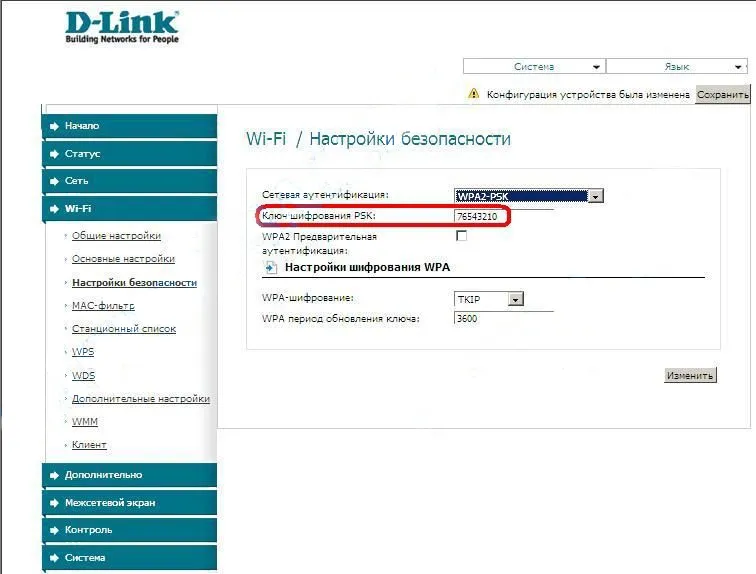
Когда вы найдете раздел с настройками Wi-Fi, найдите опцию «Изменить пароль» или подобную ей. Обычно она будет находиться в разделе безопасности или настройках безопасности Wi-Fi.
Вам может потребоваться ввести текущий пароль Wi-Fi перед тем, как сменить его. Найдите поле для ввода старого пароля и введите его.
После этого вы сможете ввести новый пароль Wi-Fi в соответствующее поле. Убедитесь, что ваш новый пароль достаточно безопасен и сложен для угадывания, но легко запоминается для вас.
Когда вы ввели новый пароль Wi-Fi, не забудьте сохранить внесенные изменения. Обычно это делается путем нажатия на кнопку «Сохранить» или «Применить». После этого ваш роутер поменяет пароль Wi-Fi на новый.
Теперь вы успешно изменили пароль Wi-Fi на своем роутере. Убедитесь, что вы запомнили новый пароль, чтобы иметь доступ к Wi-Fi сети.
Шаг 3: Изменение пароля Wi-Fi
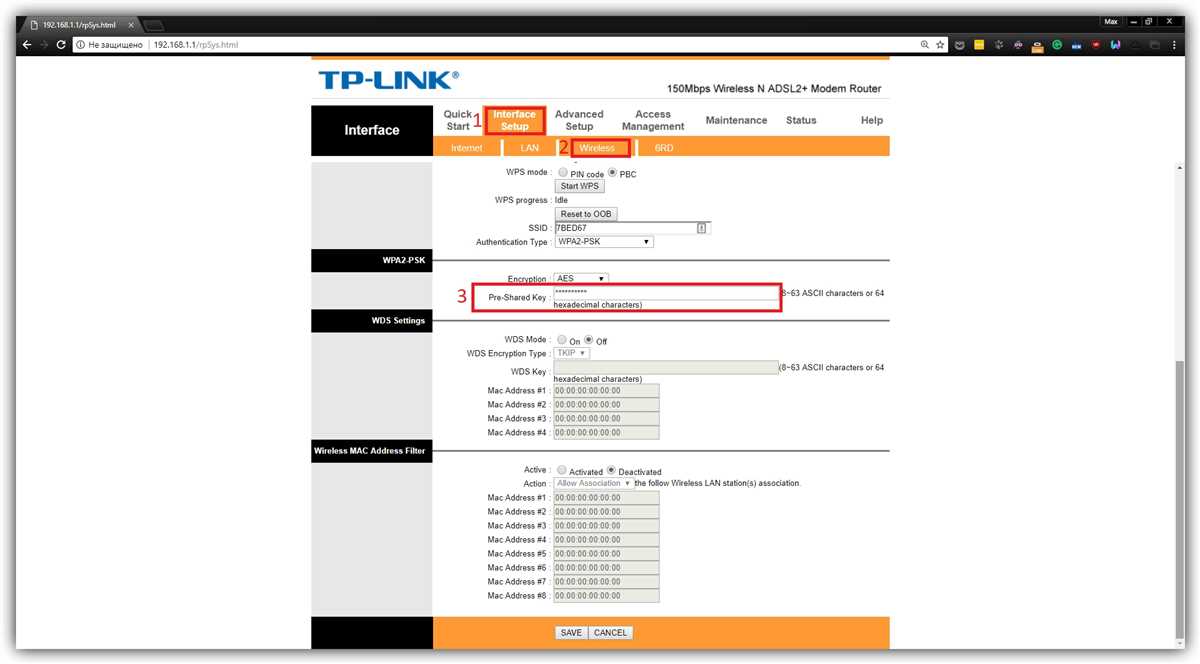
После того, как вы успешно вошли в настройки роутера, вам требуется поменять пароль Wi-Fi. Помните, что безопасность вашей сети важна, и регулярно сменяйте пароль, чтобы предотвратить несанкционированный доступ.
Для смены пароля Wi-Fi вам необходимо выполнить следующие шаги:
- Найдите раздел меню, который отвечает за настройку Wi-Fi сети. Обычно он находится во вкладке «Настройки» или «Сеть».
- Выберите опцию «Изменить пароль Wi-Fi» или аналогичную.
- Введите новый пароль Wi-Fi в соответствующее поле. Убедитесь, что новый пароль надежный и сложный, чтобы предотвратить взлом вашей сети.
- Подтвердите новый пароль, повторно введя его во второе поле.
- Сохраните изменения, нажав кнопку «Применить» или «Сохранить».
После выполнения этих шагов, пароль Wi-Fi вашего роутера будет успешно изменен. Теперь вам необходимо повторно подключиться к сети, используя новый пароль.
Не забывайте регулярно менять пароль Wi-Fi, чтобы обеспечить безопасность вашей сети и защитить ее от несанкционированного доступа.
Подраздел 2: Как сменить пароль на роутере TP-Link
Если вы хотите изменить пароль на роутере TP-Link, следуйте этим простым шагам:
1. Подключитесь к роутеру с помощью беспроводного соединения Wi-Fi или используйте сетевой кабель, чтобы подключиться непосредственно к роутеру.
2. Откройте веб-браузер и введите IP-адрес роутера в адресной строке. Обычно он равен 192.168.0.1 или 192.168.1.1. Нажмите Enter, чтобы перейти к странице настроек роутера.
3. Введите имя пользователя и пароль для доступа к настройкам роутера. Если вы ранее не изменяли эти данные, вы можете использовать стандартные учетные данные, указанные в документации к роутеру.
4. После успешного входа в настройки роутера, найдите раздел, где вы можете сменить пароль. Обычно он называется «Wireless» или «Wi-Fi Settings».
5. В этом разделе вы найдете поле для ввода нового пароля. Введите сюда новый пароль. Убедитесь, что пароль не слишком простой, чтобы предотвратить несанкционированный доступ к вашей сети Wi-Fi.
6. После ввода нового пароля сохраните изменения, нажав кнопку «Сохранить» или «Применить». В некоторых моделях роутеров необходимо будет перезагрузить роутер после смены пароля.
Поздравляю! Вы успешно поменяли пароль на роутере TP-Link. Теперь ваша сеть Wi-Fi защищена новым паролем, и вы можете быть уверены в ее безопасности.
Вопрос-ответ:
Как изменить пароль на роутере?
Чтобы изменить пароль на роутере, вам необходимо зайти в настройки роутера через веб-интерфейс. Обычно для этого нужно открыть браузер и ввести IP-адрес роутера в адресную строку. Затем введите имя пользователя и пароль, чтобы войти в настройки. После этого найдите раздел с настройками безопасности или пароля и выберите пункт для изменения пароля. Введите новый пароль дважды, чтобы подтвердить его, и сохраните изменения.
Какой IP-адрес нужно ввести в адресную строку для доступа к настройкам роутера?
IP-адрес роутера может зависеть от его производителя и настроек по умолчанию. Чтобы узнать его, можно посмотреть в документации к роутеру или на его задней панели. Обычно адресом по умолчанию является 192.168.0.1 или 192.168.1.1. Если это не работает, попробуйте выполнить команду ipconfig в командной строке и найти IP-адрес роутера в соответствующем разделе «Шлюз по умолчанию».
Что делать, если после изменения пароля на роутере я не могу войти в настройки?
Если вы забыли или потеряли новый пароль, чтобы войти в настройки роутера, есть несколько способов восстановления доступа. Во-первых, попробуйте восстановить настройки роутера к заводским по умолчанию. Для этого обычно существует кнопка «Сброс» на задней панели роутера. Удерживайте эту кнопку в течение нескольких секунд, чтобы выполнить сброс настроек. Во-вторых, вы можете связаться с технической поддержкой производителя роутера для получения инструкций по восстановлению доступа к настройкам.
Как изменить пароль на роутере?
Чтобы изменить пароль на роутере, вам нужно войти в его web-интерфейс. Для этого откройте любой браузер и в адресной строке введите IP-адрес вашего роутера. После этого вам будет предложено ввести логин и пароль. Если вы не знаете эти данные, то можно воспользоваться стандартными значениями, которые указаны в инструкции к роутеру. После входа в web-интерфейс, найдите раздел ‘Настройки безопасности’ или ‘Изменение пароля’. Там вам будет предложено ввести новый пароль, который должен быть надежным и сложным. После ввода нового пароля, не забудьте сохранить изменения. В результате, ваш пароль на роутере будет изменен.