


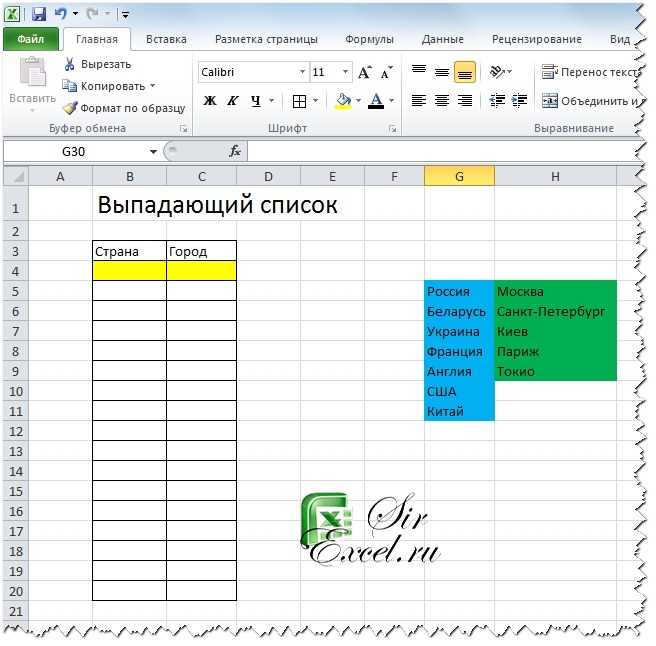
Создание списка в программе Excel может оказаться полезным во многих ситуациях, будь то организация данных, подсчет суммы или проведение анализа. С помощью функционала Excel вы можете легко и быстро составить список, обработать его и вывести необходимую информацию. В этой статье мы рассмотрим основные шаги и инструкции по созданию списка в Excel.
Первым шагом в создании списка является открытие файла Excel и выбор диапазона ячеек, в которых будет размещаться ваш список. Вы можете выбрать нужный столбец и несколько строк, чтобы создать таблицу целиком. Для удобства вы можете использовать функцию «Перенос по словам», чтобы текст корректно отображался в ячейках.
Далее вы можете начать заполнять список, вставлять новые столбцы или строки при необходимости. Для каждого элемента списка вы можете добавить подпись или выполнять поиск, используя функции Excel. Кроме того, вы можете использовать формулы для подсчета суммы, нахождения максимального или минимального значения и выполнения других расчетов.
После того, как вы составили свой список, вы можете провести его форматирование с помощью функций Excel. Вы сможете изменять шрифт, цвет, размеры ячеек и другие элементы в соответствии с вашими предпочтениями. Вы также можете создать график на основе своего списка или использовать сводную таблицу для анализа данных.
Важным шагом при создании списка в Excel является использование фильтра данных, группировка и сортировка элементов. Это поможет вам легко находить нужную информацию, изменять и переставлять элементы в списке. Вы также можете использовать функцию автозаполнения, чтобы быстро заполнить ячейки с помощью шаблона или расчетов.
Зачем нужен список
Список в экселе является основным инструментом для работы с данными. Он позволяет создавать шаблоны с заголовками и элементами, заполнять их значениями и проводить различные вычисления с этими данными.
Как сделать список в экселе
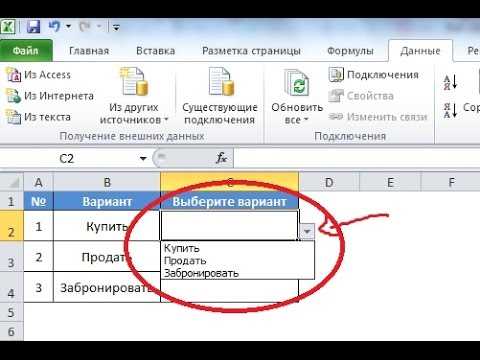
1. Сначала необходимо создать заголовки для списка. Заголовки должны отражать содержание столбцов в списке.
2. Затем необходимо заполнить список данными. Для этого можно использовать функцию автозаполнения, просто указав начальное значение и диапазон, в котором нужно заполнить значения.
3. Можно добавить формулы в столбцы, чтобы проводить вычисления с данными. Например, можно использовать формулу для подсчета суммы или максимального или минимального значения в столбце.
4. Для проведения операций с данными, таких как сортировка, фильтрация или удаление, можно использовать соответствующие функции и инструменты программы.
5. Также можно производить группировку данных или создавать сводные таблицы для анализа информации.
6. Для удобства работы со списком можно использовать функции вложенных функций, которые позволяют проводить сложные операции с данными.
7. При работе с данными можно также применять различные стили форматирования: изменять шрифт, выравнивание, добавлять цвета и границы к ячейкам.
8. Если необходимо изменить структуру списка, можно вставлять или удалять строки и столбцы, а также перемещать данные при необходимости.
9. Для более наглядного отображения информации можно создавать графики и диаграммы на основе данных из списка.
10. Вся информация может быть легко найдена с помощью функции поиска или фильтрации.
- Составление списка в экселе позволяет легко организовать информацию и провести различные операции с данными.
- Данные могут быть отсортированы, отфильтрованы или сгруппированы для удобного анализа.
- Функции и формулы позволяют проводить сложные вычисления на основе данных из списка.
- Форматирование ячеек и добавление стилей делает список более наглядным и привлекательным.
- Создание графиков и диаграмм на основе данных из списка помогает в визуализации информации.
Типы списков; как сделать список в Excel
1. Обычный список
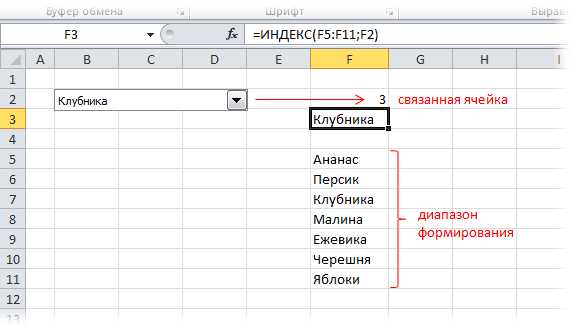
Для создания обычного списка в Excel можно использовать маркированный или нумерованный список. Для этого необходимо выделить ячейки, в которых будет располагаться список, и выбрать соответствующий пункт меню. Варианты выделения и выравнивания элементов списка, а также добавление подписи к списку — все это можно настраивать в Excel.
2. Список с формулами и расчетами
Excel позволяет создавать списки с использованием формул и проводить различные расчеты над данными. Например, можно составить список с данными о доходах и расходах, а затем использовать встроенные функции для подсчета среднего значения, максимального и минимального значения, а также для построения графика.
3. Список с условным форматированием

4. Список с фильтрацией и сортировкой данных

Еще одна полезная функция Excel — это возможность фильтровать и сортировать данные в списке. Например, можно отфильтровать список по определенным значениям или условиям, или отсортировать список по определенному столбцу. Это значительно упрощает анализ данных и поиск нужной информации в больших списках.
Excel предоставляет множество инструментов и функций для работы со списками и данными. Благодаря удобному интерфейсу и возможностям программы можно легко создавать и форматировать списки, проводить анализ данных и получать нужную информацию для принятия решений.
Короткое описание
«Типы списков» — это удобный инструмент, позволяющий создать таблицу с элементами различных типов, таких как текст, числа, формулы и диаграммы. Через форматирование таблицы можно изменить его внешний вид, добавить заголовок и подпись, применить условное форматирование, выделить границы и штриховку ячеек. Программа также предоставляет возможность расчетов и анализа данных с помощью функций и сводных таблиц. Выравнивание, перетаскивание, сортировка и фильтрация позволяют легко управлять данными. Функция поиска позволяет найти нужную информацию по ключевым словам. Копирование, удаление строк и столбцов, а также группировка данных делает работу с таблицей максимально удобной и эффективной. Блокировка строк и столбцов обеспечивает защиту данных от случайного изменения. Автозаполнение и перенос по словам позволяют быстро заполнить большой диапазон ячеек. С помощью разделения и объединения ячеек можно составить более сложную структуру таблицы. Различные форматы ячейки и шрифта позволяют оформить таблицу по своему вкусу. Графики и диаграммы помогут в визуальном представлении данных. Программа также поддерживает русский язык и язык запросов для вывода нужной информации. Все эти возможности делают «Типы списков» универсальным инструментом для работы с таблицами на планшете или компьютере.