


Сноска — это специальный элемент текста, который используется для внесения дополнительной информации или пояснений к основному тексту. Она представляет собой небольшую примечательную запись, которая обычно помещается внизу страницы.
С помощью сносок вы можете ссылаться на источники, устанавливать дополнительные комментарии или приводить дополнительные данные, которые могут быть полезны для понимания текста. В Ворде (Microsoft Word), вы можете легко ставить сноски в своем тексте, чтобы обеспечить удобство чтения и понимания информации.
Как ставить сноски в тексте? В Ворде есть специальный инструмент, который позволяет легко добавить сноски в текст. Для этого вы должны выбрать место, где хотите вставить сноску, и затем воспользоваться функцией «Сноски» в верхней панели инструментов программы.
После того, как вы выбрали нужное место, Ворд автоматически вставляет номер сноски в текст. Затем вы можете перейти в конец страницы или раздела, где будет отображаться сама сноска, и ввести соответствующую информацию. При желании, вы также можете настроить внешний вид сноски, выбрав нужный стиль или форматирование.
Часть 1. Определение сноски; как ставить сноски в тексте
Как ставить сноски в тексте? Для создания сноски в программе Microsoft Word, необходимо использовать встроенные инструменты. В меню «Вставка» на панели инструментов есть опция «Сноска», которую можно выбрать для создания сноски в текущем месте курсора.
В открывшемся диалоговом окне «Сноска» можно ввести текст сноски и параметры такие как нумерация сносок. Текст сноски будет автоматически добавлен в нижнюю часть страницы, где указывается номер сноски и сам текст. Читатель может прочитать эту сноску с помощью обратного перехода по номеру сноски в тексте.
Сноска: определение и функции; как ставить сноски в тексте
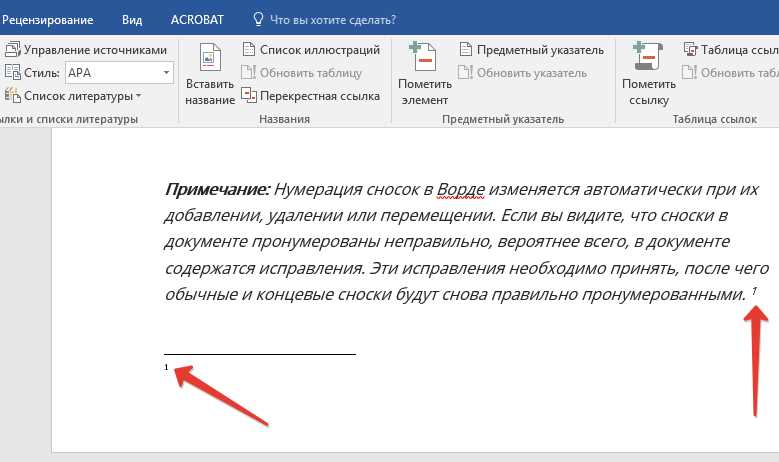
Если в тексте возникает необходимость дать дополнительную информацию, выяснить определенные факты или привести примеры, то для этого можно использовать сноски. Сноска в тексте может содержать подробное определение термина, примечание, ссылку на литературный источник или любую другую информацию, которая может быть полезна для читателя.
Как ставить сноски в тексте? В программе Microsoft Word существует простой способ добавления сносок. Для начала необходимо выбрать место, в котором вы хотите добавить сноску, и поставить соответствующий маркер — обычно это знак астериск (*) или цифра в круглых скобках (1), которые обозначаются как «ссылка на сноску». Затем, находясь на нужном месте, вы выбираете опцию «Вставить сноску» в меню программы Word.
После того, как вы добавили сноску, она автоматически будет помещена в конец страницы с номером или маркером, который вы указали в тексте. Таким образом, читатель сможет обратиться к сноске и получить дополнительную информацию, не прерывая чтение основного текста. Работая со сносками в Word, вы также можете определить стиль и форматирование сносок, а также ссылаться на них в тексте.
Зачем нужны сноски в тексте
Основная функция сносок состоит в том, чтобы не перегружать основной текст дополнительной информацией, сохраняя его понятность и легкость восприятия. Сноски позволяют автору вставить комментарии или пояснения, не разрывая основной поток текста и не отвлекая читателя от основной мысли.
Как ставить сноски в тексте
Для ставки сносок в тексте можно использовать программы для обработки текстов, например, Microsoft Word. В Word для установки сноск необходимо выбрать нужное место в тексте и затем выбрать функцию «Вставить сноску» в меню. После этого внизу страницы автоматически будет добавлен номер сноски и сам текст сноски.
Кроме того, сноски можно размещать и вручную. Для этого необходимо в тексте указать маркер сноски (обычно это число в квадратных скобках, например, [1]), затем на другой странице текста указать номер этого маркера и расшифровку или пояснение самой сноски.
Важно отметить, что номер сноски в тексте и само пояснение сноски должны находиться рядом друг с другом для лучшего понимания. Также необходимо обратить внимание на форматирование сносок, чтобы они соответствовали общему стилю и оформлению текста.
Примеры использования сносок в Microsoft Word
Как ставить сноски в тексте? В программе Word вы можете легко добавить сноски к определенному слову или фразе. Для этого выделите нужное место в тексте, затем откройте вкладку «Ссылки» в верхней панели инструментов. В этой вкладке находится кнопка «Сноска», нажав на которую, вы сможете вставить сноску в выбранное место.
После того, как вы вставили сноску в текст, она будет отображаться внизу страницы или в конце документа в специальной области сносок. В сноске будет указан номер, который соответствует номеру места, где была вставлена сноска. Чтобы перейти к сноске, достаточно щелкнуть на ее номер в тексте или прокрутить страницу вниз до соответствующей области сносок.
Сноски могут быть очень полезными при написании академических работ, научных статей, отчетов или других типов текстов, где требуется указывать источники или давать пояснения к определенным моментам. Они помогают сделать текст более структурированным и удобным для чтения и понимания.
Часть 2. Как ставить сноски в тексте; как ставить сноски в тексте

Для того чтобы поставить сноски в тексте в программе Word, необходимо следовать нескольким простым шагам. Во-первых, выделите слово или фразу, к которой хотите добавить сноску. Затем откройте вкладку «Вставка» в верхней панели инструментов и нажмите на кнопку «Сноска» в разделе «Ссылки». Появится специальное окно, где вы сможете ввести текст сноски.
Когда вы добавляете сноски в тексте, программе Word автоматически нумерует их и создает ссылки-индикаторы, которые располагаются внизу страницы. Чтобы просмотреть содержание сноски, достаточно кликнуть на соответствующий номер в тексте или внизу страницы. При этом произойдет автоматическая прокрутка до соответствующей сноски.
Шаг 1. Выбор места для сноски; как ставить сноски в тексте
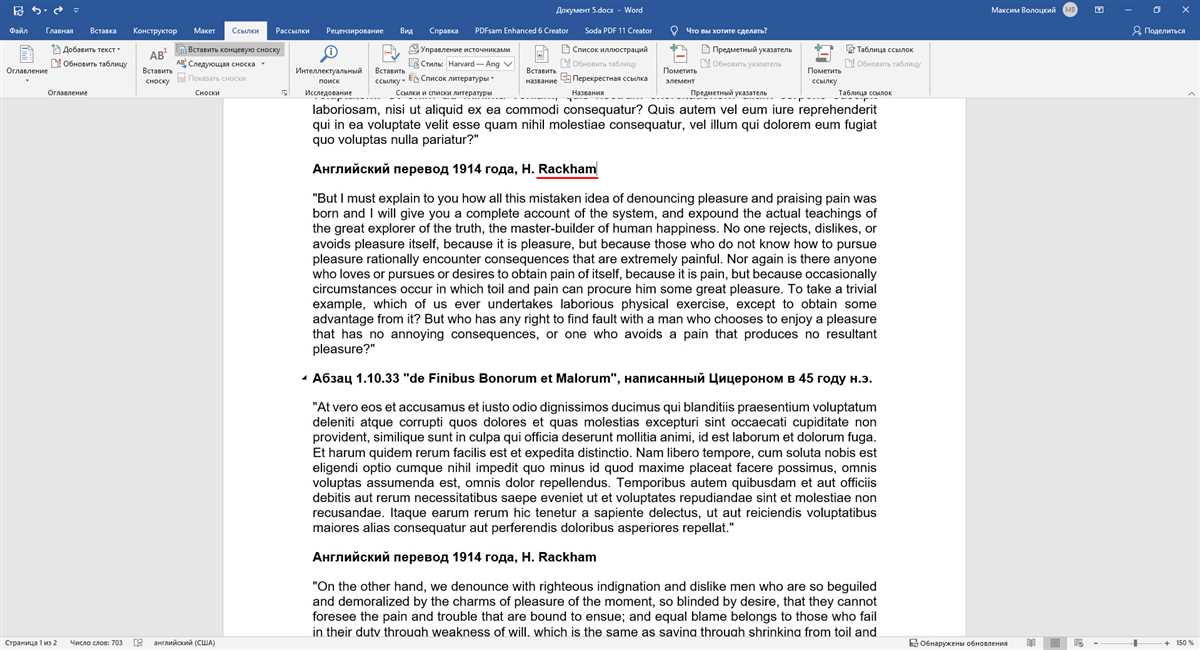
Один из первых шагов вставки сноски в тексте в программе Word — выбор места, где она будет размещена. Логичным местом для сноски может быть фраза, слово или предложение, к которому связано дополнительное объяснение или указание на источник информации. Процесс выбора места для сноски может зависеть от содержания текста и индивидуальных предпочтений автора. Сноски могут быть полезными в научных статьях, академических работах, и любых других текстах, где необходимо предоставить подробные дополнительные сведения или сделать ссылку на источник.
Шаг 2. Вставка сноски. Как ставить сноски в тексте
Чтобы вставить сноску в тексте в программе Word, необходимо выполнить несколько простых шагов. Во-первых, нужно выбрать слово или фразу, к которой будет относиться сноска. Затем, нажав на вкладку «Вставка» в верхнем меню программы, нужно найти раздел «Сноски» и выбрать команду «Вставить сноску». После этого появится окно, в котором нужно будет ввести текст сноски.
Когда сноска будет вставлена, она будет автоматически пронумерована и переведена вниз страницы, где она будет находиться отдельно от основного текста. Если в тексте будет несколько сносок, они будут нумероваться последовательно. Чтобы ссылаться на сноску в тексте, нужно поставить номер сноски в квадратные скобки, например, [1].
Шаг 3. Форматирование сноски: как ставить сноски в тексте
Как ставить сноски в тексте с помощью «Ворд»? Для этого необходимо выполнить несколько простых шагов:
- На нужном месте в тексте, где требуется добавить сноску, выделите этот участок.
- Перейдите на вкладку «Ссылки» в верхней панели инструментов программы «Ворд».
- В разделе «Сноски» нажмите кнопку «Добавить сноску».
- Появится окошко с пустым полем, в котором необходимо ввести текст сноски. Введите объяснение или уточнение, которое нужно указать.
- После завершения ввода текста сноски, нажмите кнопку «ОК».
Теперь в вашем тексте будет добавлена сноска с указанным объяснением или уточнением. При наведении курсора на цифру или символ, отмечающий сноску в тексте, появится соответствующая подсказка с информацией из сноски.
Шаг 4. Переход к сноске: как ставить сноски в тексте

Разобравшись в том, что такое сноска и как она представлена в программе Microsoft Word, займемся непосредственно вставкой сносок в текст. Как правило, сноски бывают необходимы для обозначения дополнительной информации, уточнений или примечаний по тексту. Они могут быть полезны при написании научных статей, исследований или документов, где требуется подтверждение источника информации.
Главной задачей при ставке сносок в тексте является обеспечение понятности и удобства чтения для читателя. Для добавления сносок в текст в программе Word нужно выбрать место, где должна быть указана ссылка на сноску, и добавить специальный символ, который обозначает сноску. Затем необходимо сноски собрать в конце страницы или документа и пронумеровать их соответствующим образом.
Для добавления сноски в тексте необходимо выполнить следующие действия:
- Установить курсор в месте, где должна быть указана ссылка на сноску;
- Выбрать вкладку «Ссылки» в верхней панели инструментов;
- Нажать на кнопку «Сноска» в разделе «Прочие».
После выполнения этих действий в тексте появится номер сноски, который связан с самой сноской, расположенной в конце документа или страницы. При необходимости можно добавить текст сноски и указать соответствующий источник или комментарий.
Часть 3. Расширенные возможности сносок в Word; как ставить сноски в тексте
Как ставить сноски в тексте? В Word это очень просто. Чтобы добавить сноску, выделите слово или фразу, к которой нужно добавить дополнительную информацию. Затем щелкните правой кнопкой мыши и выберите пункт «Вставить сноску». Word автоматически добавит номер сноски в тексте и откроет окно с текстом сноски, где вы сможете ввести нужную информацию.
Расширенные возможности сносок позволяют настроить их внешний вид и поведение. Например, вы можете изменить формат и стиль номера сноски. Для этого выберите пункт «Сноски» в меню «Ссылки» и перейдите на вкладку «Сноска». Здесь вы сможете выбрать нужный формат номера, изменить его шрифт, размер и цвет.
Еще одна полезная возможность — автоматическая нумерация сносок в документе. Word позволяет автоматически нумеровать сноски по разделам или главам, что делает работу с большими документами более удобной. Для этого выберите нужные параметры нумерации в меню «Сноски» — «Параметры сносок».
Как видно, сноски в Word — это удобный инструмент для добавления дополнительной информации в текст. Они позволяют сделать текст более информативным и читаемым. Кроме того, благодаря расширенным возможностям сносок в Word, вы можете настроить их внешний вид и поведение по своему усмотрению.
Создание сносок с автонумерацией; как ставить сноски в тексте
Чтобы ставить сноски в Word, нужно знать, как это делается. Сначала выделите слово или фразу, к которым хотите добавить сноску. Затем перейдите на вкладку «Ссылки», где находится раздел «сноски». Кликните на кнопку «Вставить сноску» или выберите опцию «Вставить сноску» из выпадающего меню.
Когда вы нажмете на кнопку «Вставить сноску», в Word автоматически создастся сноска с автонумерацией и соответствующим номером, которая появится внизу страницы. В самом тексте появится небольшой номер или ссылка, указывающая на сноску. Затем вы можете ввести сам текст сноски, содержащий дополнительную информацию или комментарий.
Что такое сноска в Word? Это специальный элемент, который позволяет читателю обратиться к дополнительной информации без прерывания основного текста. Сноски в Word могут быть очень полезны при написании учебного материала, научных статей или других типов текстов, где необходимо приводить источники или дополнительные пояснения.
Создание сносок на странице; как ставить сноски в тексте
В программе Microsoft Word сноски очень просто создаются. Для начала необходимо найти ту часть текста, которую вы хотите пометить сноской, и поставить курсор в этом месте. Затем выделите нужный фрагмент или слово с помощью мыши или клавишами. После этого выберите в меню программы вкладку «Вставка» и нажмите на кнопку «Сноска». Также можно использовать сочетание клавиш Ctrl + Alt + F.
После нажатия на кнопку или сочетание клавиш, появится специальное окно, где вам необходимо ввести комментарий или разъяснение к сноске. После этого в основной части текста будет создана ссылка на сноску, которая будет помечена соответствующим номером. Если вам требуется добавить еще одну сноску, повторите описанные выше действия. В конце документа автоматически будет создан список сносок, где будут приведены все пометки и соответствующие им комментарии.
Перенос сносок на следующую страницу; как ставить сноски в тексте
Когда сноска в ворде не помещается на текущей странице и необходимо перенести ее на следующую, можно использовать функцию автоматического переноса сносок. Для этого нужно вставить сноску в место, где она должна находиться, а все остальное дело возьмет на себя Word — перенесет сноску на новую страницу и установит ссылку на нее в тексте.
Чтобы поставить сноски в тексте в программе Word, вам нужно сначала определить, где она должна находиться — в тексте или в нижней части страницы. Затем для вставки сносок в текст выберите место, где вы хотите разместить сноску, и вставьте ее с помощью специальной команды или комбинации клавиш. Далее, чтобы создать ссылку на сноску в тексте, необходимо поставить курсор в нужном месте и воспользоваться соответствующей командой Word.
Короткое описание
«Перенос сносок на следующую страницу» — это специальный инструмент, который позволяет автоматически перемещать сноски, такие как примечания или ссылки, на следующую страницу документа. Благодаря этому, текст в основном документе остается более компактным и читабельным, а сноски можно удобно разместить на отдельной странице. Этот инструмент особенно полезен при создании документов в программе Microsoft Word, где можно легко ставить сноски и форматировать текст. Теперь нет необходимости вручную ставить переносы сносок — это можно сделать быстро и удобно с помощью данного товара.