


В современном мире, когда все больше людей работают и общаются в онлайн-режиме, камера на компьютере стала важной составляющей. Однако, иногда возникают ситуации, когда она перестает работать или прорывается неприветливый вирус, который претендует на доступ к вашим личным данным. Чтобы избежать паранойи и сохранить контроль над своей системой, важно регулярно проверять и настраивать вебку. В этой статье мы расскажем, как проверить камеру на компьютере и что делать, если она не работает.
Первым шагом для проверки камеры на компьютере является физическая проверка. Проверьте, подключена ли камера к компьютеру правильно. Убедитесь, что провод не сломан и надежно вставлен в разъем. Если все в порядке соединением, перезапустите компьютер — иногда проблемы решаются просто перезагрузкой системы.
Если камера все еще не работает, следующим шагом будет проверка настроек. Откройте программу, которая обычно воспроизводит изображение с камеры, такую как Skype или другое приложение для видеозвонков. Перейдите в настройки и убедитесь, что камера настроена правильно. Если необходимо, следуйте инструкции или поищите онлайн руководство для вашей программы.
Если все настройки в порядке, но камера все равно не работает, возможно, проблема в драйверах. Драйвер — это программное обеспечение, которое позволяет компьютеру общаться с устройствами, включая камеру. Проверьте, актуальны ли драйвера для вашей камеры, и установите обновленные, если это необходимо. Возможно, вам придется найти и загрузить драйверы с официального сайта производителя камеры.
Если после всех этих действий камера все равно не работает, возможно, она сломана и нуждается в ремонте. Если у вас есть возможность, попробуйте проверить камеру на другом компьютере или обратитесь в сервисный центр для соответствующей диагностики и ремонта.
Важно помнить, что использование камеры может быть связано с определенными рисками, связанными с нарушением приватности. Чтобы снизить этот риск, рекомендуется использовать надежные программы с шифрованием данных и не подключаться к подозрительным источникам. Проверяйте свою камеру регулярно, чтобы быть уверенными, что никто не следит за вами.
Теперь вы знаете, как проверить камеру на компьютере и что делать, если она не работает. Следуйте простым инструкциям и контролируйте состояние своей вебки, чтобы быть уверенными в безопасности ваших данных и общения в онлайн-режиме.
Проверка наличия и подключения веб-камеры; как проверить вебку на компьютере
Проверка веб-камеры на компьютере может быть важным шагом в подготовке к использованию видеоконференций, видеозвонков и ведению онлайн-собеседований. Прежде чем начать веб-стрим, записывать видео или общаться с собеседником через камеру, необходимо убедиться, что она работает должным образом.
Сначала проверьте, что веб-камера физически подключена к компьютеру посредством проверки входа-выхода и наличия видимого внешнего адаптера камеры. Если камера была отключена или перемещена, проверьте, не повредился ли кабель или разъем, и при необходимости замените их. Драйвера веб-камеры также могут требовать обновления, чтобы исправить проблемы совместимости или устранить баги, так что стоит проверить их актуальность и, при необходимости, обновить.
Чтобы проверить работу камеры программно, вы можете воспользоваться специальными программами для проверки настроек и наличия видеоизображения. Различные программы и веб-сервисы предоставляют инструменты для тестирования и настройки камеры. Некоторые из них предлагают возможность записывать видео, делать снимки, настраивать параметры изображения и проверять работу микрофона. Также можно воспользоваться веб-браузером, открыв веб-камеру через соответствующую страницу или встроенную функцию.
Если у вас возникли проблемы с отображением изображения веб-камеры, проверьте наличие попапов, которые могут блокировать доступ к камере, и настройте соответствующие разрешения веб-браузера. Также стоит проверить настройки конфигурации камеры, наличие вирусов или сломанных файлов, а также выполнить обслуживание путем удаления пыли или загрязнений. Если все остальные проверки не дали результата, возможно, стоит переустановить драйвера или обратиться к специалисту по ремонту.
Проверка драйверов и обновление программного обеспечения;
Первым шагом для проверки веб-камеры на компьютере следует обновить драйвера. Драйверы — это программы, которые позволяют взаимодействовать между собой различным устройствам и компьютеру. Если драйвер для веб-камеры устарел или несовместим с текущей версией операционной системы, то могут возникать проблемы при ее работе. Чтобы обновить драйверы, можно воспользоваться специализированными программами или скачать их с официального сайта производителя веб-камеры. После обновления драйверов следует перезагрузить компьютер и проверить работоспособность веб-камеры.
Также следует проверить программное обеспечение, которое используется для работы с веб-камерой. Некоторые приложения, такие как скайп, требуют установки дополнительных программ, которые отвечают за обработку видео и аудио. Если программное обеспечение не работает правильно, то могут возникнуть проблемы с воспроизведением видео или звука. Чтобы исправить эту проблему, следует обновить программное обеспечение или переустановить его. При этом также стоит проверить настройки приложения и убедиться, что веб-камера выбрана в качестве источника видео.
Проверка вебки на компе
Далее можно воспользоваться специальными сервисами или программами для проверки веб-камеры. Например, можно воспользоваться встроенным сервисом Skype для проведения видеотеста. Для этого нужно открыть настройки Skype и перейти на вкладку «Настройка звука и видео». В этом разделе можно выбрать веб-камеру и выполнить тестирование изображения и звука.
Если все настройки пройдены успешно, но веб-камера все равно не работает, то возможно, она нуждается в физическом ремонте или замене. В этом случае лучше обратиться к специалисту, который поможет определить неисправность и исправить ее.
Проверка настройки приватности и доступа к камере
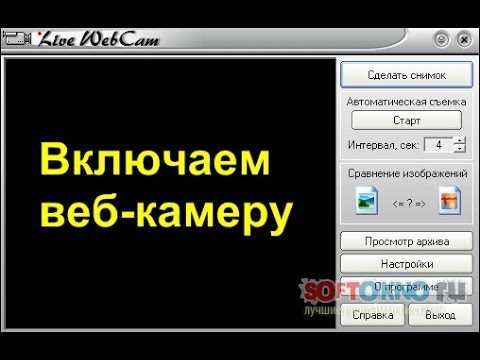
Для обеспечения безопасности и конфиденциальности пользователей, важно проверить настройки приватности и доступа к камере компьютера или устройства.
Во-первых, необходимо убедиться, что оборудование функционирует исправно. Если камера не работает или дает сбой, возможно, потребуется ремонт или замена. Перезагрузите устройство и проверьте, включена ли камера.
Далее, следует проверить настройки приватности. Откройте меню конфигурации и найдите раздел, отвечающий за камеру. Убедитесь, что настройки позволяют доступ к камере, исходящему видеозвонку и аудио. Если доступ запрещен, возможно, приложение или программа требуют обновления или установки.
Также рекомендуется проверить наличие активного интернет-соединения. Если соединение отсутствует или низкое, это может привести к сбою в работе камеры или возникновению запоминающихся задержек.
Важно заметить, что настройки приватности и доступа к камере также могут быть установлены для каждого приложения или программы отдельно. Убедитесь, что нужные настройки включены для приложений, с которыми вы планируете пользоваться камерой.
Если после проведения всех этих действий камера все равно не работает, возможно, вам потребуется провести дополнительные технические проверки – проверьте физическое соединение камеры с компьютером, состояние проводов и адаптеров, а также обратитесь к специалистам для диагностики и ремонта оборудования.
Как проверить вебку на компе
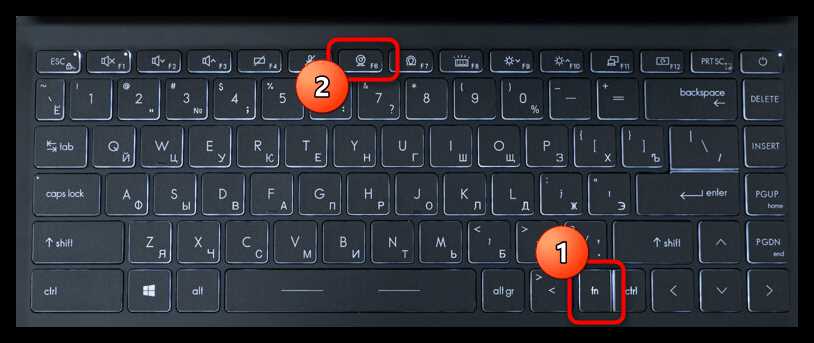
- Убедитесь, что в камеру нет непрозрачной обложки или капюшона, и она не перекрыта чем-то.
- Проверьте, включена ли камера в настройках системы. Если нет, включите ее.
- Откройте приложение, которое позволяет пользоваться вебкой, например, скайп или альтернативные мессенджеры.
- В приложении найдите настройки камеры и проверьте исходящий сигнал видеовызова. Если настройки отключены, включите их.
- Убедитесь, что микрофон также работает исправно и настройки аудио включены.
- Выполните тестовый видеозвонок, проверьте, работает ли камера, изображение отображается на экране и передается ли аудио.
- Если видеозвонок не работает, попробуйте перезапустить приложение или перезагрузить компьютер.
Если после выполнения всех указанных шагов камера по-прежнему не работает, это может свидетельствовать о проблеме с оборудованием. В таком случае рекомендуется обратиться к специалистам для диагностики и ремонта камеры или провести замену неисправной части.
Проверка физического состояния веб-камеры; как проверить вебку на компьютере

В первую очередь, проверьте, что устройство не сломано или повреждено. Внимательно осмотрите камеру на наличие трещин или царапин на пластиковой или стеклянной поверхности. Если обнаружено сломанное оборудование, попробуйте найти альтернативные способы использования камеры, либо будьте готовы к покупке нового устройства. Также возможно использование внешней веб-камеры через адаптер.
Далее, проверьте состояние кабеля и его подключение к компьютеру. Обратите внимание на возможные замыкания или повреждения провода. В случае выявления проблем с проводом, обратитесь к специалисту, чтобы исправить неисправности. Также обратите внимание на пыль или грязь на разъеме кабеля или входящими вебкой разъемами компьютера. Если есть пыль, очистите разъемы и попробуйте снова.
При проверке физического состояния веб-камеры также стоит обратить внимание на работоспособность матрицы. Для этого запустите программу, способную воспроизводить видео или провести тестирование камеры. Настройте программу на воспроизведение видео с вебкамеры и проверьте, правильно ли камера распознает объекты и цвета, а также отображает изображение с правильной видимостью. Если обнаружены проблемы, возможно, потребуется обновление драйверов или проверка оборудования компьютера.
Важно заметить, что проверка физического состояния веб-камеры должна выполняться регулярно, особенно при сбоях или неправильной работе. Также рекомендуется периодически обновлять драйвера камеры и проводить тестирование для проверки работоспособности перед важными встречами или видеоконференциями. В случае обнаружения проблем, лучше обратиться к специалисту, чтобы избежать дальнейших проблем с использованием вебкамеры.
Проверка работоспособности камеры с помощью встроенных инструментов операционной системы
Для проверки работоспособности камеры на компьютере можно воспользоваться специальными инструментами и настройками операционной системы. Прежде всего, необходимо убедиться в правильном подключении вебки к компьютеру. Проверьте физическое состояние кабеля и его подключение к порту USB. Если камера подключена с помощью адаптера, удостоверьтесь, что он также правильно соединен.
Включите компьютер и убедитесь, что камера разрешена для доступа к системе. Проверьте настройки конфигурации и убедитесь, что вебка включена. Если вы используете программу для работы с камерой, убедитесь, что она активна и имеет необходимые разрешения.
Далее, проверьте работоспособность камеры с помощью встроенных средств операционной системы. На Windows вы можете воспользоваться программой «Камера». Запустите ее и проверьте, отображается ли видео в реальном времени. Если видео не отображается или качество слишком плохое, возможно, присутствуют проблемы с драйверами или самой камерой.
Если на компьютер установлена macOS, можно воспользоваться приложением «Фотоаппарат». Откройте его, чтобы проверить работу камеры. Если видео не отображается, попробуйте перезагрузить компьютер или обратиться к специалисту по обслуживанию для устранения проблемы.
Также стоит проверить настройки приватности операционной системы. Некоторые программы и приложения могут блокировать доступ к камере без предупреждения или уведомления. Проверьте настройки безопасности и разрешите доступ к камере для необходимых программ.
В случае, если ни одно из вышеуказанных решений не работает, возможно, камера требует ремонта или замены. Обратитесь в сервисный центр или к профессионалам для более подробного анализа проблемы и исправления сбоев в работе камеры.
Проверка работы камеры с помощью онлайн-сервисов и приложений
Для проверки работы камеры можно воспользоваться различными онлайн-сервисами и приложениями. Они позволяют провести тестирование вебки на компьютере и убедиться в ее исправности.
Существует несколько способов проверки камеры. Один из них — использование специальных онлайн-сервисов, которые позволяют воспроизводить видео и аудио с вебки, а также распознавать изображение. Такие сервисы обычно предлагают инструкцию по запуску проверки и адаптер для исправления возможных проблем. Тестирование камеры с их помощью позволяет проверить ее техническое состояние, а также оценить качество изображения и видео, а также возможность распознавания лиц.
Как проверить вебку на компьютере?
Если вы обнаружили, что ваша камера не работает, то одним из первых шагов будет проверка ее наличия и исправности. Для начала стоит убедиться в том, что вебка подключена к компьютеру и правильно установлены драйвера. Можно также попробовать перезагрузить компьютер, чтобы исключить возможность временного сбоя.
Далее можно попробовать запустить видеоконференцию или другое приложение, которое использует камеру. Если изображение не отображается или есть проблемы с аудио, то возможно, камера неисправна и требуется ее ремонт. В случае, если камера работает, но качество изображения низкое, можно попробовать перезапустить драйвер или обновить его до последней версии.
Если ни один из вышеперечисленных методов не помог, то можно обратиться за помощью к специалистам. Возможно, проблема требует профессионального обслуживания или замены некоторых компонентов. В таком случае, электрику или специалисту по компьютерной технике придется замешать свои «пальцы» в проверке камеры.
Проверка наличия вирусов и злоумышленников; как проверить вебку на компьютере
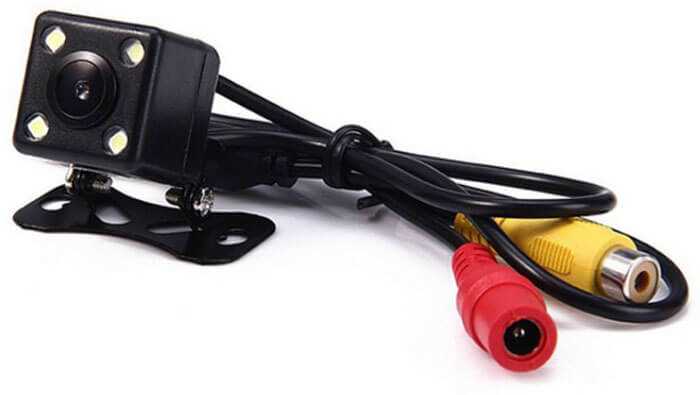
Для обслуживания и исправления работы вебкамеры, необходимо провести тестирование на предмет наличия вирусов и злоумышленников. Ведь вебка может быть использована для скрытой записи или съемки без вашего ведома. Начните с проверки наличия программ, которые могут сломаться и использовать вашу вебку без ведома. Если вы пользуетесь Skype или другими приложениями, которые могут использовать вебку исходящие вызовы или видеозвонки, убедитесь, что они имеют доступ к вебкамере только при вашем разрешении.
Первым шагом для проверки состояния вашей вебки является физическая проверка: убедитесь, что вебка подключена к компьютеру при помощи провода, и проверьте, нет ли повреждений на пластине камеры или на проводе. Если все в порядке, то можно проверить правильность установленных драйверов и их конфигурацию. Создайте дату и время с вашей вебкамеры и проверьте, воспроизводится ли изображение на экране монитора.
Для дополнительного контроля и защиты, в настройках вашей вебкамеры, проверьте доступ к ней у приложений. Убедитесь, что только разрешенные программы могут использовать вашу вебку и вы получаете уведомления о том, что она включена. Если вам не удалось настроить вашу вебку или у вас серьезные проблемы, связанные с работой камеры, можно обратиться к специалистам в сервисный центр или производителя вашего компьютера для проведения ремонта или настройки. И помните, что параноя — это здоровая реакция на угрозы, но не стоит забывать о разумных предосторожностях и следовать инструкциям для обеспечения безопасности вашей вебкамеры.
Проверка камеры на различных программных платформах
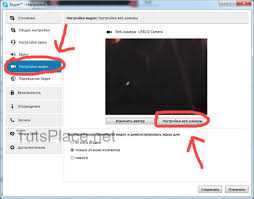
Для проверки камеры на компьютере с Windows можно воспользоваться различными программами, такими как Skype, Zoom, Google Meet и другими. Входящий и исходящий видеозвонок позволит проверить качество изображения и звука, а также настройки камеры. Если камера не работает, следует проверить ее подключение и настройки в системе. Для этого необходимо открыть раздел «Настройки» и выбрать «Камера». Проверьте видимость камеры, а также возможные замыкания и плохой контакт с адаптером. Попробуйте выключить и включить камеру, а также перезагрузить компьютер.
Как проверить вебку на компьютере
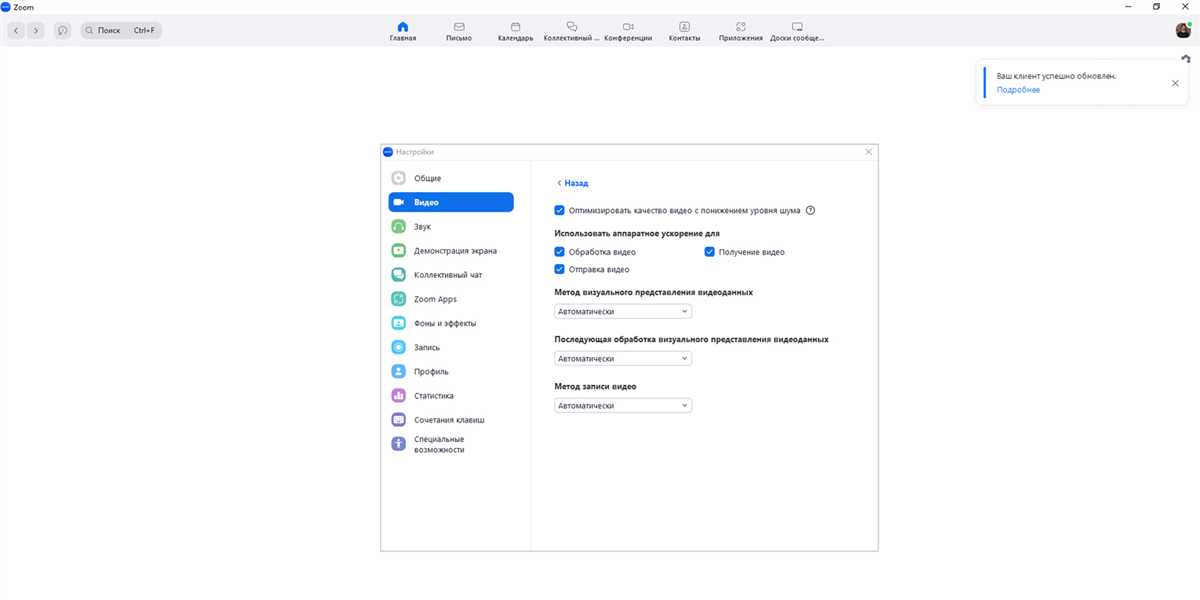
Чтобы проверить вебку на компьютере, вам потребуется открыть программу, которая использует камеру, например, Skype или Zoom. Затем в настройках программы выберите веб-камеру и проверьте изображение на мониторе. Если изображение не отображается, вам может потребоваться переустановить драйверы камеры или обновить конфигурацию программы. Также стоит проверить наличие вирусов на компьютере, которые могут заблокировать работу камеры. Для этого можно воспользоваться антивирусной программой.
Если все вышеперечисленные методы не помогли исправить проблему с камерой, рекомендуется обратиться в сервисный центр для дальнейшего обслуживания и ремонта устройства. Также стоит учесть, что в некоторых ситуациях использование камеры может быть ограничено санкциями или нарушениями конфиденциальности, поэтому перед записью и воспроизведением видео следует проверить время, дату и настройки программы.
Проверка качества и настройки изображения с помощью специализированного программного обеспечения
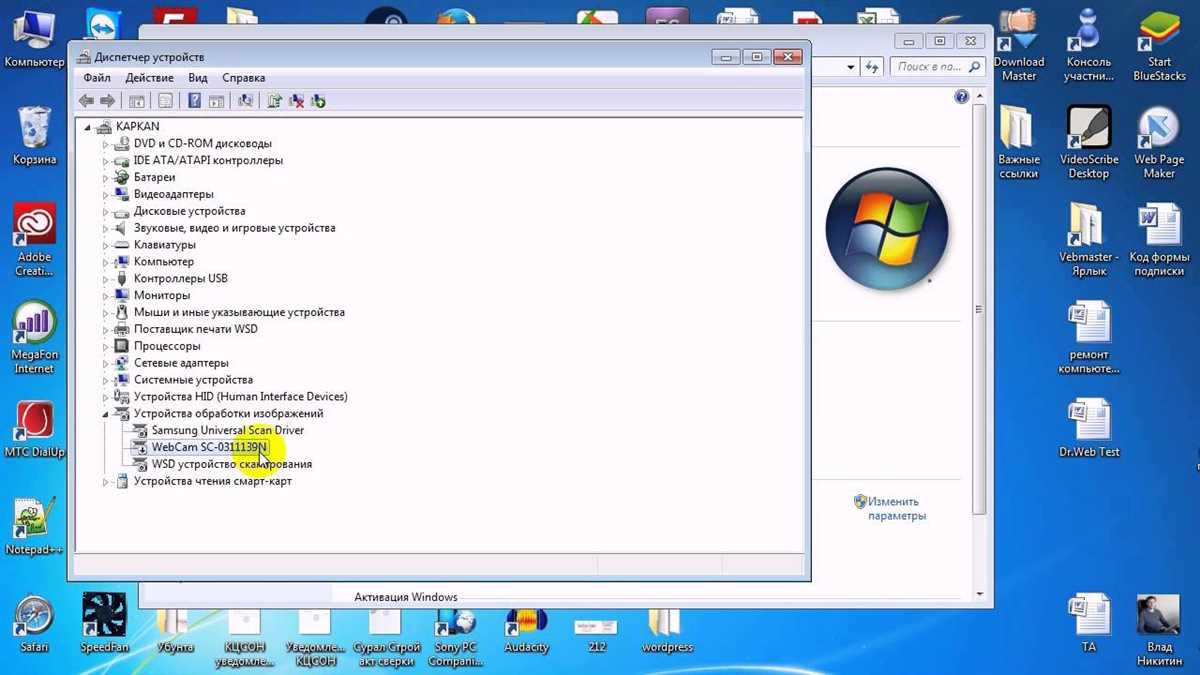
Для проверки качества и настройки изображения с помощью вебкамеры на компьютере можно воспользоваться специализированным программным обеспечением. Такие программы позволяют распознавать неисправности, проводить тестирование, а также регулировать настройки изображения с использованием различных фильтров и настроек.
Перед началом проверки качества изображения следует обновить драйвера для вебки и перезагрузить компьютер, чтобы исключить возможные сбои. При наличии механических повреждений, таких как царапины или пыль на объективе, рекомендуется провести ремонт или очистку устройства.
При использовании программного обеспечения для проверки качества изображения необходимо создать специальные тестовые обложки или использовать готовые шаблоны. Но помните, что вспышки или яркие источники света могут искажать результаты. Проверка наличия пыли на объективе или мониторе также является важным этапом.
Проверка настроек изображения может включать в себя проверку яркости, контрастности, насыщенности цветов и резкости. Регулировка этих параметров позволяет достичь наилучшего качества изображения при видео-трансляции или видео-записи. Кроме того, важно проверить, корректно ли работают функции автоматической настройки баланса белого и автофокусировки.
Также можно проверить работоспособность аудио, наличие шумов или замыканий во время записи звука. Некоторые программы также позволяют настроить уровень громкости или добавить шифрование аудио-сигнала для обеспечения безопасности в служебных целях.
Для проверки связи искользуйте техническую инструкцию, обычно есть кнопка «Отправить» и отображается лог передачи данных интернета на экране системы. Данные о времени и дате передачи, операционной системе и типе соединения будут отображать во благо вашей безопасности. Если есть проблемы с подключением или качеством изображения, рекомендуется переустановить программу или веб-камеру.
Как проверить вебку на компьютере
Для проверки вебкамеры на компьютере следует выполнить несколько шагов. Прежде всего, удостоверьтесь, что вебкамера правильно подключена к компьютеру и установлена соответствующая программа для работы с вебкой.
После подключения вебкамеры можно выполнить тестирование ее работоспособности. Для этого можно воспользоваться специализированным программным обеспечением или просто открыть любое приложение, которое использует вебкарту (например, мессенджер или приложение для видеозвонков) и проверить, как корректно работает изображение.
Если обнаружены какие-либо неисправности, можно приступить к настройке вебкамеры. Для этого откройте настройки вебкамеры в соответствующей программе и проверьте параметры, такие как разрешение, контрастность, яркость и другие настройки изображения. В случае необходимости можно переключиться на другую раскладку или изменить параметры на основе предпочтений пользователя.
При проверке вебкамеры также рекомендуется проверить качество аудио, а также убедиться, что микрофон вебкамеры работает корректно. Для этого можно воспользоваться специальными программами для записи и воспроизведения звука.
Короткое описание
Специализированное программное обеспечение для проверки качества и настройки изображения на компьютере позволяет улучшить видео при видеозвонках и видеоконференциях. Оно позволяет проверить и исправить неисправности в работе веб-камеры и аудио устройств. Программа позволяет настроить яркость, контрастность и насыщенность изображения, а также обнаружить и устранить физические проблемы, такие как пыль на матрице или сломанный провод. Она также помогает определить и исправить проблемы с драйверами, настроить распознавание лиц и подключение к интернету, а также уведомлять о входящих сообщениях и контролировать настройки приватности. Программное обеспечение является альтернативой обслуживанию и замене оборудования, позволяет сохранить время, сэкономить деньги и избежать санкций.