


Для многих пользователей гаджетов на платформе Android деактивация или удаление заводских приложений может быть не только необходимой, но и желанной процедурой. Встроенные приложения, такие как ?️ Учетная запись Samsung или ? Управление устройствами, могут занимать драгоценное место на внутреннем хранилище смартфона или планшета и вызывать дискомфорт.
К счастью, существуют способы избавиться от этих приложений бесплатно и быстро. В этом руководстве мы расскажем вам, как удалить встроенные приложения на андроид Samsung с помощью настроек устройства и без использования компьютера.
Прежде чем приступать к удалению, обратите внимание: удаление заводских приложений может повлиять на функциональность вашего устройства, особенно если вы удаляете системные приложения. Тем не менее, приложения, такие как Учетная запись Samsung или Управление устройствами, обычно являются служебными и редко используемыми, поэтому их деактивация или удаление могут быть успешными действиями.
Как удалить встроенные приложения на Android Samsung: полный гид
Встроенные приложения на устройствах Samsung, таких как смартфоны и планшеты, часто называются заводскими приложениями. Это программное обеспечение, предустановленное производителем на устройстве и необходимое для его правильной работы. Однако, некоторым пользователям может показаться, что эти приложения только занимают место в памяти устройства и создают неудобства.
Если вы хотите удалить заводские приложения на своем устройстве Samsung, у вас есть несколько вариантов. Вот полный гид о том, как удалить встроенные приложения на андроид самсунг.
1. Отключение приложений на устройстве
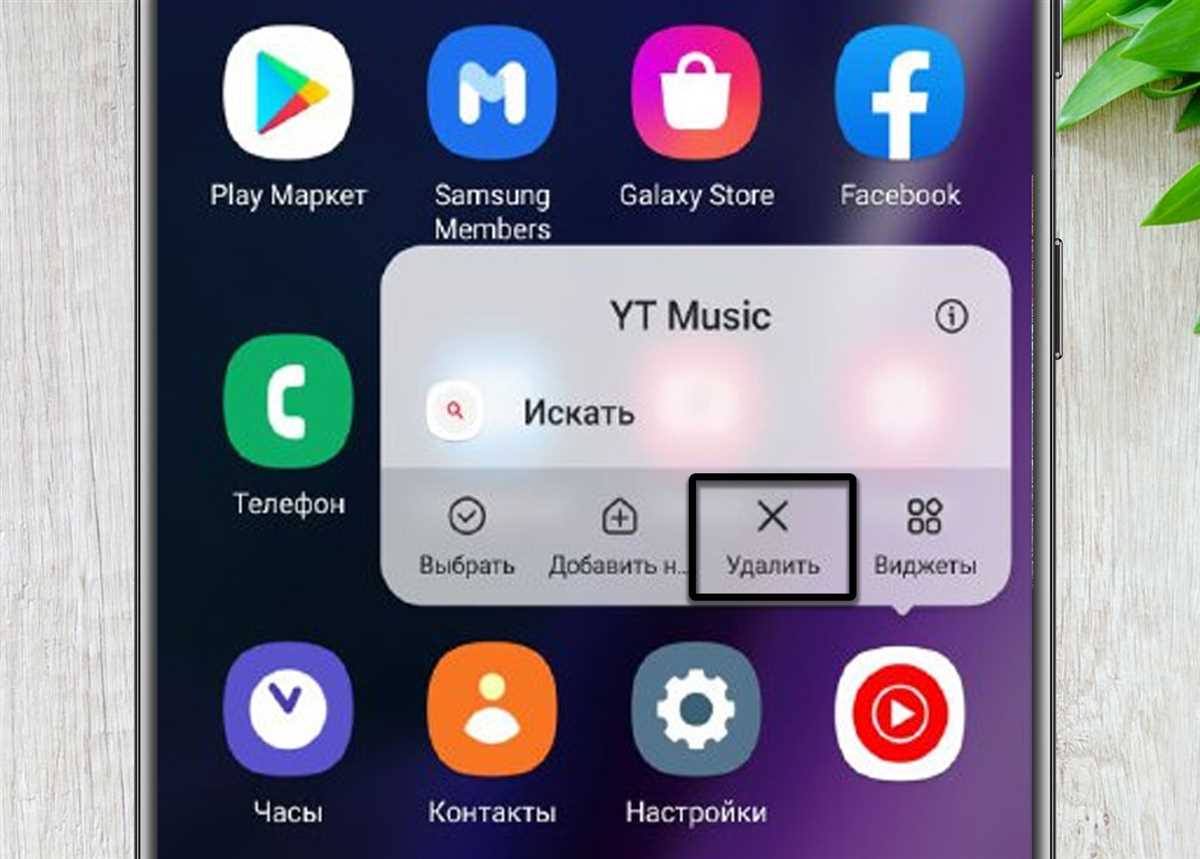
Самый простой способ удалить заводские приложения на Samsung — это отключение их. Для этого перейдите в настройки устройства, найдите раздел «Приложения» или «Приложения и уведомления» и найдите список установленных приложений. Найдите приложение, которое вы хотите отключить, откройте его страницу и нажмите кнопку «Отключить». Это не полное удаление приложения, но оно перестанет отображаться в списке установленных приложений и не будет обновляться.
2. Использование специальных приложений для удаления
Если вам не хочется заниматься отключением каждого приложения вручную, вы можете воспользоваться специальными приложениями для удаления заводских приложений. Большинство из них доступны в Google Play Store бесплатно, но некоторые могут требовать покупки в приложении для удаления определенных приложений. Эти приложения обычно работают, только если у вас есть права администратора на устройстве.
- Package Disabler Pro+ — это одно из популярных приложений для удаления заводских приложений на устройствах Samsung. Оно позволяет отключать и удалять приложения с минимальными усилиями. Для использования этого приложения не требуется рут-доступ.
- App Inspector — это другое приложение, которое позволяет удалить системные приложения на устройствах Samsung. Оно также предоставляет информацию о каждом приложении, чтобы вы могли принять решение о его удалении.
3. Рут-доступ и использование корневых приложений
Если вы хотите удалить приложения совершенно, включая те, которые нельзя удалить обычным способом, вам понадобится рут-доступ на вашем устройстве. Рут-доступ позволяет вам получить полный доступ к системным файлам и удалить любое приложение, включая заводские приложения. Однако, рут-доступ может повлиять на безопасность устройства и аннулировать гарантию, поэтому будьте осторожны при его использовании.
Есть несколько корневых приложений, которые могут помочь вам удалить заводские приложения на устройстве Samsung:
- SuperSU — это одно из самых популярных корневых приложений, которое позволяет вам управлять рут-доступом и удалить системные приложения.
- Magisk — это другое популярное корневое приложение со множеством функций, включая возможность удаления системных приложений и установки модулей.
Отметим, что использование корневых приложений требует определенных знаний и может повлечь ряд последствий. Поэтому, прежде чем удалять заводские приложения с помощью корневых приложений, обязательно сделайте резервную копию данных и проконсультируйтесь с экспертом.
Теперь, когда вы знаете, как удалить встроенные приложения на Android Samsung, вы можете освободить место на своем устройстве и настроить его по своему усмотрению.
Почему удалять встроенные приложения?
Как удалить встроенные приложения на Android Samsung?
Удаление встроенных приложений на устройствах Samsung с операционной системой Android можно выполнить несколькими способами:
- Используя стандартные настройки:
- Перейдите в «Настройки» на вашем устройстве Samsung.
- Выберите «Приложения» или «Управление приложениями».
- Найдите приложение, которое вы хотите удалить, и нажмите на него.
- Нажмите «Удалить» или «Отключить», в зависимости от возможностей вашего устройства.
- Используя специальные приложения:
- Загрузите и установите приложение-менеджер приложений, например, POGO App Manager или AppMaster.
- Откройте приложение-менеджер и найдите встроенные приложения, которые вы хотите удалить.
- Выберите приложение и нажмите на кнопку для удаления.
- С помощью компьютера:
- Подключите ваше устройство Samsung с операционной системой Android к компьютеру с помощью USB-кабеля.
- Запустите программу для управления файлами на вашем компьютере, например, Windows Explorer для Windows или Finder для Mac.
- Перейдите к папке с приложениями на вашем устройстве.
- Найдите и удалите папки или файлы, связанные с встроенными приложениями, которые вы хотите удалить.
Выберите наиболее удобный для вас способ удаления встроенных приложений на устройствах Samsung с операционной системой Android и избавьтесь от ненужных приложений, чтобы освободить место и улучшить работу вашего устройства.
Что такое встроенные приложения?
Такие приложения могут быть заводскими или предустановленными на устройстве при его изготовлении. Они могут быть как бесплатными, так и платными. Некоторые из них обновляются или заменяются другими приложениями в процессе обновления операционной системы или через дополнительные обновления приложений.
Как удалить встроенные приложения на Android Samsung?
Удаление встроенных приложений на смартфоне Samsung с операционной системой Android можно выполнить несколькими способами.
- Первый способ — удаление приложений через настройки. Для этого необходимо открыть «Настройки» и перейти в раздел «Приложения» или «Управление приложениями». Затем выберите приложение, которое вы хотите удалить, и нажмите на кнопку «Удалить». Следуйте инструкциям на экране для подтверждения удаления.
- Второй способ — деактивация приложений. Если вы не можете удалить некоторые встроенные приложения, вы можете их деактивировать. В этом случае приложение не будет работать на устройстве, но его можно будет снова активировать в настройках. Чтобы деактивировать приложение, перейдите в раздел «Приложения» или «Управление приложениями» в настройках и выберите нужное приложение. Затем нажмите на кнопку «Деактивировать» или «Отключить».
- Третий способ — использование сторонних приложений. На Google Play есть различные приложения для удаления или отключения встроенных приложений. Они могут предоставить более широкие возможности и настройки для управления приложениями, в том числе и корневые доступы для удаления системных приложений. Однако для использования таких приложений может потребоваться рут-права, которые могут потребовать специальные инструменты.
Важно заметить, что некоторые встроенные приложения являются частью операционной системы и их полное удаление или отключение может повлиять на работу устройства. Поэтому перед удалением или деактивацией приложений рекомендуется ознакомиться с информацией о предназначении и функциях приложений, а также сохранить важные данные и сделать резервные копии системы или приложений, чтобы в случае необходимости можно было установить их снова.
Как удалить встроенные приложения на андроид самсунг
Если у вас есть смартфон на базе операционной системы Android, то вы знаете, что вместе с ним поставляются различные предустановленные приложения. Некоторые из них могут быть полезны и функциональны, но другие могут быть ненужными и занимать место на устройстве. Встроенные приложения на Android-смартфонах могут быть удалены в соответствии с правилами и настройками, предусмотренными производителем.
Например, на смартфонах Samsung с операционной системой Android 10 вы можете легко удалить предустановленные приложения с помощью настройки «Администрирование приложений». Процесс удаления встроенных приложений может быть постепенным и продолжаться с обновлениями системы или при обновлении прошивки.
Чтобы удалить встроенные приложения на смартфонах Samsung, вам необходимо перейти в настройки и выбрать раздел «Приложения». Затем выберите приложение, которое вы хотите удалить, и нажмите на кнопку «Деактивация» или «Удаление». Обратите внимание, что не все приложения можно удалить, так как некоторые из них могут быть неотъемлемой частью системы или зависеть от других приложений.
При удалении приложения вы можете получить дополнительное место на вашем смартфоне, освободив память и ресурсы устройства. Также удаление ненужных приложений может улучшить производительность и упростить управление вашим устройством.
Важно отметить, что удаление встроенных приложений может варьироваться в зависимости от модели и версии операционной системы Samsung. Перед удалением приложения рекомендуется ознакомиться с инструкцией для вашего конкретного устройства или обратиться к руководству пользователя.
В итоге, удаление встроенных приложений на андроид смартфонах Samsung возможно, но процесс может различаться в зависимости от модели устройства и версии операционной системы. При удалении приложений следует быть осторожным, чтобы не удалить важные системные файлы или зависимые приложения.
Важно знать перед удалением встроенных приложений
Перед удалением встроенных приложений важно понимать, что они могут быть связаны с вашей учетной записью и отключение или удаление их может вызвать некоторые проблемы. Кроме того, некоторые заводские приложения могут быть полезными или важными для работы устройства. Поэтому рекомендуется перед удалением провести небольшое исследование о каждом приложении и узнать, какие функции оно выполняет и какие возможные последствия удаления.
Как удалить встроенные приложения на Android Samsung
Самсунг предлагает простой способ удаления встроенных приложений на своих устройствах. Вот краткая инструкция, как это сделать:
- Перейдите в настройки. Откройте приложение «Настройки» на вашем устройстве.
- Перейдите в раздел «Приложения». Обычно этот раздел находится в разделе «Устройство» или «Настройки». В некоторых версиях Android он может называться «Приложения и уведомления».
- Выберите приложение, которое вы хотите удалить. Прокрутите список приложений до нужного приложения и нажмите на него.
- Нажмите на кнопку «Удалить». После выбора приложения откроется окно с информацией о приложении. На этой странице вы увидите кнопку «Удалить» или «Отключить». Нажмите на эту кнопку, чтобы удалить или отключить приложение.
- Подтвердите действие. Вам может потребоваться подтвердить удаление или отключение приложения. Прочтите предупреждение и нажмите на кнопку «Подтвердить» или «Удалить», если вы уверены, что хотите удалить или отключить приложение.
Эти шаги применимы и к другим устройствам на Android, однако, интерфейс и названия разделов могут незначительно отличаться.
Если вы столкнулись с трудностями или у вас возникли вопросы, вы всегда можете обратиться к руководству пользователя вашего устройства или получить помощь у технической поддержки Samsung.
Как удалить встроенные приложения на Android Samsung
Мы все знаем, что на многих устройствах Samsung по умолчанию установлены различные встроенные приложения, которые мы, возможно, никогда не будем использовать. Они занимают ценное место на нашем телефоне, и иногда, чтобы освободить память и улучшить производительность устройства, нам нужно их удалить. В этой статье я подробно расскажу вам о двух методах удаления встроенных приложений на Android Samsung.
Метод 1: Удаление встроенных приложений через настройки устройства ?
Первый метод предполагает использование настроек вашего устройства. Он прост и удобен в использовании. Вот пошаговая инструкция:
- Откройте «Настройки» на вашем телефоне Samsung.
- Перейдите в раздел «Приложения» или «Приложения и уведомления».
- Найдите приложение, которое вы хотите удалить, и нажмите на него.
- В окне приложения найдите кнопку «Деактивировать» или «Отключить». Нажмите на нее.
- Всплывет окно с вопросом о подтверждении, выберите «Да» или «OK», чтобы подтвердить удаление приложения.
Метод 2: Удаление встроенных приложений с помощью компьютера ?️
Если вы предпочитаете более продвинутые методы удаления встроенных приложений, вы можете воспользоваться специальными программами на компьютере. Следуйте инструкциям ниже:
- Подключите свой Samsung смартфон или планшет к компьютеру с помощью USB-кабеля.
- Включите режим отладки USB на вашем устройстве, чтобы компьютер мог получить доступ к системным файлам. Вы можете найти эту опцию в разделе «Настройки» — «Разработчики» — «Отладка по USB».
- Скачайте и установите программу для управления Android-устройствами на ваш компьютер. Одним из самых популярных инструментов является ADB (Android Debug Bridge).
- Откройте программу на компьютере и подключите ваше устройство.
- В окне программы введите команду «adb devices» для проверки подключенных устройств. Если все настроено правильно, вы должны увидеть свое устройство в списке.
- Введите команду «adb shell pm uninstall -k —user 0 <имя пакета приложения>». Замените <имя пакета приложения> на фактическое имя пакета приложения, которое вы хотите удалить. Например, «com.example.package».
- Дождитесь завершения процесса удаления и проверьте свое устройство, чтобы убедиться, что приложение было успешно удалено.
Удаление встроенных приложений на Android Samsung не всегда возможно без рут-доступа или использования специальных программ, однако вы можете деактивировать эти приложения, чтобы они не запускались в фоновом режиме и не занимали ресурсы вашего устройства. В случае необходимости вы всегда можете восстановить эти приложения с помощью процесса восстановления заводских настроек устройства.
Как удалить встроенные приложения на Android Samsung: метод 2
Удаление встроенных приложений на устройствах Android Samsung может быть достаточно сложной задачей для обычного пользователя. Однако с помощью некоторых дополнительных инструментов и подключения к компьютеру, вы можете удалить эти приложения без особых сложностей.
Для начала, вам понадобится скомпилировать список встроенных приложений на вашем гаджете. Это можно сделать, перейдя в настройки вашего устройства и выбрав раздел «О телефоне» или «О планшете». Затем найдите информацию о вашей модели Samsung и посмотрите, какие приложения поставляются вместе с ней.
После того, как вы скомпилировали список встроенных приложений, вам понадобится ноутбук или компьютер и корневые привилегии. Откройте файловый менеджер на вашем компьютере и подключите устройство через USB-провод. Удостоверьтесь, что у вас есть права на удаление приложений.
Теперь вы можете приступить к удалению приложений поэтапно. Откройте командную строку на вашем компьютере и введите следующую команду: «adb shell». После этого введите «pm uninstall -k —user 0 <название_приложения>», где «<название_приложения>» — это название встроенного приложения, которое вы хотите удалить.
При успешном выполнении команды, приложение будет удалено с вашего устройства без возможности восстановления. Далее повторите эту процедуру для всех встроенных приложений, которые вы хотите удалить. Будьте осторожны и не удаляйте приложения, которые могут быть важны для работы вашего устройства или которые имеют отношение к его производственному процессу.
- Скомпилируйте список встроенных приложений на вашем устройстве;
- Подключите устройство к компьютеру с корневыми привилегиями;
- Откройте командную строку и введите команду «adb shell»;
- Удалите встроенное приложение командой «pm uninstall -k —user 0 <название_приложения>»;
- Повторите процедуру для всех встроенных приложений, которые вы хотите удалить.
Как удалить встроенные приложения на Android Samsung: метод 3
Удаление встроенных приложений на устройствах Samsung с операционной системой Android может быть полезным для освобождения места на гаджете и оптимизации его производительности. Встроенные приложения на Samsung, такие как приложения социальных сетей или платных сервисов, могут быть неиспользуемыми для пользователя и занимать драгоценное место. В этом руководстве мы рассмотрим метод 3, который позволяет вам удалить встроенные приложения на андроид самсунг с помощью доступа к компьютеру.
Метод 3: Удаление встроенных приложений на андроид самсунг с помощью ПК
- Подключите свой смартфон или планшет Samsung к компьютеру с помощью USB-кабеля.
- На вашем гаджете активируйте режим разработчика, перейдя к «Настройки» > «Об устройстве» > «Информация о программном обеспечении» и тапнув несколько раз по «Номер сборки». Затем вернитесь в меню «Настройки», где теперь появится новая опция «Режим разработчика».
- Включите отладку по USB в меню «Настройки» > «Режим разработчика» > «Отладка по USB».
- На вашем компьютере откройте командную строку или терминал и выполните следующую команду:
adb devices - Если ваш Samsung-устройство отображается в списке устройств, выполните следующую команду:
adb shell - Введите команду
pm list packages, чтобы увидеть список всех установленных приложений на вашем гаджете. - Скопируйте название пакета приложения, которое вы хотите удалить.
- В командной строке введите следующую команду, чтобы удалить приложение:
pm uninstall -k --user 0 [название пакета] - Повторите шаги с 6 по 8 для каждого приложения, которое вы хотите удалить.
- После того, как вы удалите все выбранные приложения, отключите отладку по USB на вашем гаджете, чтобы обеспечить безопасность.
С помощью этого метода вы сможете быстро и итеративно удалить встроенные приложения на андроид самсунг и освободить место на устройстве. Удаление встроенных приложений может также улучшить производительность гаджета и защитить его от потенциальных угроз. Помните, что некоторые приложения могут быть частью заводской прошивки и их удаление может быть сложным или противоречивым правилам безопасности. Пожалуйста, будьте внимательны и осторожны при удалении встроенных приложений на вашем Android Samsung.
Как удалить встроенные приложения на Android Samsung: метод 4
Встроенные приложения на Android Samsung могут занимать ценное место на вашем устройстве и замедлять его работу. Однако, благодаря определенным методам, вы можете избавиться от этих приложений без использования компьютера или сброса на заводские настройки. В этом методе рассмотрим, как удалить встроенные приложения на андроид самсунг с помощью инструментов самого устройства.
1. Воспользуйтесь производственным режимом
- Включите производственный режим на своем устройстве Samsung Galaxy. Для этого откройте приложение «Настройки», найдите раздел «О телефоне» или «О устройстве», а затем несколько раз нажмите на строку «Номер сборки» или «Версия ПО», чтобы включить режим разработчика.
- Вернитесь в меню «Настройки» и откройте раздел «Разработчикам». Включите переключатель «Режим разработчика».
- Теперь откройте раздел «Привилегированный доступ» или «Продвинутые функции» и найдите функцию «Деактивация пакета».
- Перейдите в эту функцию и отключите приложения, которые вы хотите удалить. После отключения приложений они исчезнут из списков настроек и главного экрана.
2. Используйте приложение «Приложения»
- Откройте меню «Настройки» на своем устройстве Samsung Galaxy и найдите раздел «Приложения» или «Управление приложениями».
- В открывшемся списке найдите и выберите приложение, которое вы хотите удалить.
- На странице приложения нажмите на кнопку «Удалить» или «Отключить». Будьте внимательны, так как удаление приложения может негативно повлиять на работу некоторых функций вашего устройства. Чтобы избежать проблем, рекомендуется сначала отключить приложение и проверить, как оно влияет на работу вашего устройства перед окончательным удалением.
Чтобы удалить встроенные приложения на Android Samsung, вы можете использовать различные методы в зависимости от версии операционной системы и модели вашего устройства. Однако, следует помнить, что удаление некоторых встроенных приложений может привести к неправильной работе устройства или потере функциональности. Поэтому перед удалением рекомендуется ознакомиться с инструкциями и рекомендациями производителя.
Короткое описание
В данном руководстве подробно описано, как легко и безопасно удалить встроенные приложения на Android Samsung без потери данных. Метод 4 позволяет избавиться от системных приложений на смартфонах, планшетах, ноутбуках, роутерах и других устройствах. Операция выполняется при помощи корневых прав и отвязки приложений от аппаратного обновления. Руководство подходит для всех моделей Samsung Galaxy, в том числе Galaxy S8 и Galaxy S10. Удаление приложений приводит к освобождению памяти и улучшению производительности устройства. ♥️