


Голосовые сообщения являются одним из наиболее популярных способов общения в мессенджере WhatsApp. Они позволяют передать информацию с помощью голоса и упрощают процесс общения. В этой статье мы рассмотрим, как прослушать голосовое сообщение и как записать свое голосовое сообщение с помощью WhatsApp.
Для прослушивания голосового сообщения в WhatsApp вам не понадобится специальное оборудование. Все, что вам нужно сделать, это открыть приложение на своем устройстве и перейти в окно разговора, где находится голосовое сообщение. Нажмите на кнопку воспроизведения, и сообщение будет проиграно через динамики вашего устройства. Вы также можете регулировать громкость звука для комфортного прослушивания.
Если вы хотите записать голосовое сообщение в WhatsApp, вам понадобится микрофон, который обычно встроен в ваше устройство. Откройте окно разговора, в котором вы хотите отправить голосовое сообщение, и найдите опцию записи. Обычно она представлена в виде кнопки с иконкой микрофона. Нажмите на кнопку и начните говорить. Ваше голосовое сообщение будет записано, пока вы удерживаете кнопку. Когда вы закончите говорить, отпустите кнопку, и ваше голосовое сообщение будет отправлено автоматически.
Запуск и прослушивание голосовых сообщений в WhatsApp
Для начала использования голосовых сообщений в WhatsApp необходимо установить приложение на свой компьютер или мобильное устройство. После установки и запуска приложения открывается главное окно, в котором можно выбрать чат или контакт, с которым вы хотите иметь разговор или отправить сообщение.
Чтобы записать и отправить голосовое сообщение в WhatsApp, вам потребуется микрофон, который дает возможность записывать свои голосовые комментарии. Внешние микрофоны или встроенные микрофоны в компьютере или мобильном устройстве обеспечивают высокое качество записи голоса. Пользователь также имеет возможность выбрать уровень громкости записанного сообщения и контролировать его длительность.
- Откройте чат в WhatsApp, с которым вы хотите иметь разговор или отправить сообщение.
- Внизу экрана найдите поле, в которое можно ввести текст или активировать голосовую запись.
- Нажмите на значок микрофона, чтобы начать запись голосового сообщения.
- Когда вы закончите говорить, отпустите кнопку микрофона.
- Если вы довольны результатом, нажмите кнопку отправить для передачи голосового сообщения в выбранный чат.
После отправки голосового сообщения оно будет сохранено в логе сообщений и станет доступным для прослушивания как отправителем, так и получателем. Голосовые сообщения хранятся на сервере WhatsApp в течение определенной сессии, после чего они автоматически удаляются в целях безопасности и освобождения памяти.
Прослушивание голосовых сообщений в WhatsApp осуществляется через встроенные динамики или с помощью подключенных наушников или сабвуфера для более качественного звука. Пользователь также может задать настройки прослушивания, управляя громкостью и уровнем баса в меню опций приложения.
Открытие чата с сообщением
Для того чтобы прослушать голосовое сообщение в Ватсапе, сначала необходимо открыть нужный чат. В окне мессенджера, в разделе «Входящие», выбираем нужное сообщение, на которое хотим откликнуть. Открывается окно с подписью «Голосовое сообщение».
Чтобы прослушать голосовое сообщение, необходимо скачать файл с базы данных и загрузить его в файловую систему устройства. Когда файл полностью загружен, мессенджер воспроизводит сигнал, говорящий о загруженности голосового сообщения.
Как записать голосовое сообщение в Ватсапе

Для записи голосового сообщения в Ватсапе необходимо открыть нужный чат и найти функцию, которая позволяет записывать голосовые сообщения. Обычно она находится в меню адреса или в контакте собеседника.
После настройки микрофона можно начать запись голосового сообщения. При записи голосового сообщения мессенджер сохраняет его содержимое в базе данных. Записанный файл может быть прослушан или загружен снова для воспроизведения.
Главное в использовании голосового сообщения в Ватсапе — это защита записи от случайного удаления. Загруженные и прослушанные голосовые сообщения можно сохранить в постоянное хранение на диск компьютера или на USB-накопитель.
Знаки, указывающие на наличие голосового сообщения

Для проигрывания голосовых сообщений в Ватсапе нужно включить аудио-файл на терминале или используя ссылку в социальных сетях. Приложение предоставляет возможность сохранить голосовое сообщение в файловой системе вашего устройства или включить его в базу данных для последующего прослушивания. Технология социальных сетей позволяет проводить рассылку аудио-сообщений или сохранять их в архиве для дальнейшего использования.
Как записать голосовое сообщение в Ватсапе
- Откройте чат с контактом, которому вы хотите отправить голосовое сообщение.
- Нажмите на иконку микрофона и удерживайте ее.
- Сообщение будет записано автоматически во время удержания кнопки.
- Когда вы хотите закончить запись, отпустите кнопку микрофона.
- Голосовое сообщение отобразится в чате как аудио-файл с полевой подписью с указанием длительности записи.
Процедура прослушивания сообщения и записи голосового сообщения в WhatsApp
Процедура прослушивания голосового сообщения в WhatsApp
1. Найдите голосовое сообщение в вашем чате WhatsApp.
2. Нажмите на сообщение, чтобы его воспроизвести. Голосовое сообщение будет автоматически проигрываться через встроенный в телефон динамик или подключенные наушники.
3. Вы можете остановить воспроизведение голосового сообщения, нажав на кнопку «Стоп».
Как записать голосовое сообщение в WhatsApp
1. Откройте приложение WhatsApp на своем мобильном устройстве.
2. Выберите чат или контакт, которому вы хотите отправить голосовое сообщение.
3. Найдите иконку микрофона рядом с полем ввода текста в чате WhatsApp.
4. Удерживайте иконку микрофона, чтобы начать запись голосового сообщения.
5. Говорите в микрофон, чтобы записать свое голосовое сообщение.
6. Когда вы закончите говорить, отпустите иконку микрофона, чтобы остановить запись голосового сообщения.
7. Сообщение будет автоматически отправлено в адресат чата в WhatsApp.
Таким образом, прослушивание голосовых сообщений и запись голосовых сообщений в WhatsApp являются интуитивно понятными и удобными инструментами обмена голосовыми сообщениями в этом приложении. Эти функции позволяют пользователям легко и быстро общаться, записывать и сохранять голосовые сообщения.
Возможность повторного прослушивания сообщений
В мессенджере Ватсапе предусмотрена возможность повторного прослушивания голосовых сообщений. Когда пользователь получает голосовое сообщение, оно автоматически сохраняется в локальном хранилище его устройства. Затем, чтобы прослушать сообщение еще раз, нужно открыть чат с отправителем и нажать на кнопку в виде микрофона, которая активирует прослушивание голосового файла.
Для удобства пользователей голосовых сообщений, Ватсапе разработал интуитивный интерфейс с функцией репликации сообщений. Эта опция позволяет автоматически сохранять и архивировать прослушанные голосовые сообщения в специальной папке на устройстве. Таким образом, пользователь может в любой момент прослушать аудиофайл снова, не прибегая к запросам или поиску по чатам.
Как записать голосовое сообщение в Ватсапе
Чтобы записать голосовое сообщение в Ватсапе, необходимо открыть нужный чат и нажать на иконку голосового сообщения в форме микрофона. После этого активируется микрофон устройства, и пользователь может начать говорить. Голосовое сообщение будет записываться в реальном времени. По окончании записи, нужно нажать на кнопку завершения записи.
Полученный аудиофайл будет автоматически отправлен в выбранный чат, и его можно прослушать путем нажатия на кнопку голосового сообщения. Кроме того, записанное голосовое сообщение можно сохранить также на устройстве, прикрепив его к письму или сохранив внутреннюю память устройства.
Регулировка громкости сообщения; как записать голосовое сообщение в WhatsApp
Для регулировки громкости голосовых сообщений в WhatsApp, пользователи могут использовать специальные настройки. Для этого нужно открыть чат с контактом, в котором хотите изменить громкость голосового сообщения, и нажать на иконку «+» рядом с полем ввода сообщения. Появится меню с разными опциями, включая «Голосовая запись». Нажмите на эту опцию и вы увидите ползунок для настройки громкости. Перед отправкой сообщения, вы можете прослушать его, чтобы убедиться, что громкость соответствует вашим предпочтениям.
Чтобы записать голосовое сообщение в WhatsApp, необходимо открыть чат с нужным контактом и нажать на иконку микрофона рядом с полем ввода сообщения. При нажатии, вы можете начать говорить, и ваш голос будет записываться. Чтобы остановить запись, просто отпустите кнопку микрофона. Если вы хотите послушать записанное сообщение, просто нажмите на него в чате. Также, перед отправкой голосового сообщения, вы можете отредактировать его, используя функции, доступные в WhatsApp, такие как режимы обработки и наложения фильтров на звуковую запись.
WhatsApp также предоставляет возможность сохранить и передать голосовое сообщение в другие приложения и социальные сети. Например, вы можете сохранить голосовое сообщение на свою флешку или другой внешний носитель, чтобы иметь доступ к нему в любое время. Для этого просто откройте голосовое сообщение, нажмите на опцию «Поделиться» и выберите нужное приложение для передачи записанного аудио. Также, WhatsApp позволяет сохранять голосовые сообщения на вашем устройстве, используя файловую систему или сохранить их в облако, чтобы иметь доступ к ним из любого устройства со связью.
Управление воспроизведением аудиосообщений в Ватсапе
В приложении Ватсапе есть несколько функций управления воспроизведением аудиосообщений. Когда вы получаете голосовое сообщение от своего собеседника, вы можете прослушать его, поставить на паузу, продолжить воспроизведение или перемотать вперед или назад.
Для прослушивания аудиосообщения, просто нажмите на него в окне чата. Звук сразу же начнет играть через динамик на вашем устройстве. Если вы хотите поставить на паузу воспроизведение, просто нажмите на кнопку паузы. Чтобы продолжить воспроизведение, нажмите на кнопку воспроизведения. Если вы хотите перемотать сообщение вперед или назад, переместите ползунок вправо или влево.
Если вы хотите записать голосовое сообщение в Ватсапе, вам необходимо зайти в окно чата, выбрать контакт, которому хотите отправить сообщение, и нажать на значок микрофона рядом с полем ввода текста. После этого вы сможете записать свое сообщение голосом. По окончании записи нажмите на кнопку отправки сообщения.
Прослушивание голосового сообщения в групповом чате
В групповом чате ватсапе можно прослушать голосовые сообщения, которые отправили участники беседы. Для этого нужно открыть чат, в котором находится сообщение, и нажать на кнопку со значком голосового сообщения. После этого включится встроенный плеер, который позволит вам слушать аудиосообщение. Возможно также использование функции автоматического воспроизведения, когда сообщения начинают воспроизводиться автоматически при открытии чата.
Прослушивание голосовых сообщений в групповом чате удобно и позволяет быстро получать информацию от других участников. Однако следует помнить, что не всегда есть возможность слушать сообщения в любой момент времени, особенно если вы находитесь в общественном месте или заняты другими делами. В таких случаях можно воспользоваться функцией сохранения голосового сообщения. Для этого нужно нажать на кнопку «Сохранить» или иконку карандаша рядом с сообщением и выбрать место на локальном устройстве, где будет сохранен файл с аудиозаписью.
Как записать голосовое сообщение в ватсапе
Чтобы записать голосовое сообщение в ватсапе, нужно открыть чат, в котором хотите отправить запись, и нажать на микрофон. При этом можно использовать микрофон на экране устройства или подключить внешний микрофон через разъем. После этого будет включен режим записи, и вы сможете говорить в микрофон, чтобы записать голосовое сообщение.
Если вы хотите отправить записанное сообщение, нужно просто отпустить кнопку микрофона. Ватсапе автоматически отправит аудиозапись в чат. Если же вы решили отменить запись и не отправлять сообщение, можно смахнуть палец влево, чтобы удалить запись. Важно помнить о том, что записанные голосовые сообщения имеют постоянное сохранение в базе данных и доступны для прослушивания и отправки в любое время.
Отправка отчета о прослушанном сообщении; как записать голосовое сообщение в Ватсапе
Для того чтобы отправить отчет о прослушанном сообщении в Ватсапе, необходимо настроить систему соответствующим образом. При прослушивании голосового сообщения пользователь должен нажать на адрес отправителя и выбрать опцию «Отправить отчет о прослушивании».
Прием голосовых сообщений в Ватсапе происходит в реальном времени. Пользователь может прослушивать входящие сообщения прямо из окна Ватсапе, используя кнопки управления громкостью на мобильном устройстве. Файлы с голосовыми сообщениями сохраняются в файловой системе устройства и могут быть воспроизведены в любое время.
- Для сохранения голосового сообщения, необходимо выбрать опцию «Сохранить в файл» или «Сохранить в галерею». В зависимости от настроек системы, аудиофайл будет сохранен либо на устройстве, либо в облачном хранилище.
- В Ватсапе также есть функция удаления голосовых сообщений, которая отправляет файлы в «Корзину». Пользователь может восстановить удаленные файлы или удалить их навсегда.
- Для прослушивания голосового сообщения в Ватсапе необходимо открыть соответствующую сессию и нажать на кнопку «Прослушать». Система автоматически проиграет сообщение с максимальной громкостью.
- Если пользователь хочет записать голосовое сообщение в Ватсапе, то ему необходимо нажать на кнопку «Записать» и начать разговор. Во время записи можно прослушать записанное сообщение по кнопке «Прослушать».
Для более удобного доступа к голосовым сообщениям, система Ватсапе позволяет сортировать, искать и архивировать файлы. Также пользователь может отправить голосовое сообщение по почте, через социальные сети или на принтер.
В целях безопасности проведение сеансов прослушивания голосового сообщения может быть записано и воспроизведено в любой момент. В случае ошибки система Ватсапе автоматически отправит отчет об ошибке на адрес пользователя или в домен администратора.
Возможность сохранить голосовые сообщения

Сохранение голосовых сообщений стало неотъемлемой функцией современных мессенджеров, в том числе и в WhatsApp. Это позволяет пользователям сохранять важные аудиофайлы и воспроизводить их в любое удобное время.
Для того чтобы записать голосовое сообщение в WhatsApp, не требуется специальное оборудование. Достаточно открыть чат с нужным контактом или группой, выбрать опцию голосового сообщения и начать говорить. Пользователь может проиграть записанное сообщение, чтобы убедиться, что звук записан четко и понятно. Встроенные функции настроек громкости и удаление позволяют настроить голосовое сообщение по своим предпочтениям.
После записи голосового сообщения оно сохраняется на сервере WhatsApp и передается адресату. Также пользователь имеет возможность сохранить загруженное голосовое сообщение на свое устройство, скачав его с помощью специальной ссылки. Это особенно удобно, если голосовое сообщение содержит важную информацию или является частью важного сценария.
Как записать голосовое сообщение в Ватсапе
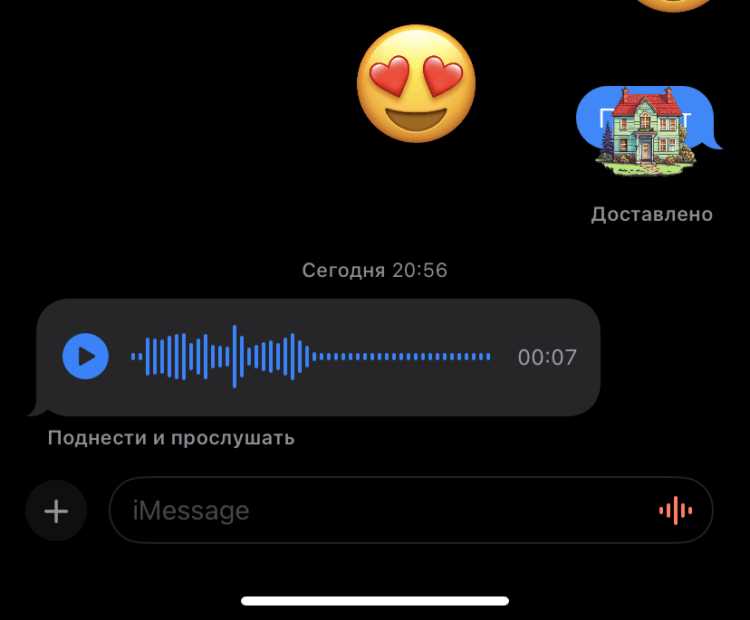
В приложении Ватсапп есть возможность записывать голосовые сообщения, что очень удобно при общении с контактами через чаты. Для того чтобы записать голосовое сообщение в Ватсапе, нужно открыть нужный чат и найти функцию голосового сообщения. При нажатии на неё открывается окно управления записью голоса, где можно начать запись, остановить или отменить её.
Для записи голосового сообщения в Ватсапе необходимо проверить наличие доступа к микрофону на устройстве и наличие драйвера записи звука в системе. Также важно убедиться, что программа Ватсапп имеет доступ к базе данных и локальной памяти устройства для сохранения записанного голоса. Сообщение после записи можно сохранить в памяти устройства или отправить сразу после окончания записи.
Записанное голосовое сообщение в Ватсапе можно прослушивать как входящие, так и исходящие голосовые сообщения. Для этого открывается нужный чат или журнал сообщений, где можно выбрать и прослушать нужное голосовое сообщение. При воспроизведении голосового сообщения на экране отображается длина воспроизводимого сообщения и имеется возможность его остановить или проиграть снова.
Ватсапп обеспечивает защиту голосовых сообщений, которые могут быть отправлены через социальные сети или интернет. Для этого сообщения шифруются и передаются по защищенному соединению между серверами Ватсапп. Также возможно сохранение голосовых сообщений на локальной памяти устройства, на флешках или в облачных хранилищах, чтобы иметь доступ к ним в любое время.
Запись и прослушивание голосовых сообщений в Ватсапе является отдельной функцией, которая упрощает общение с контактами. Она позволяет передавать информацию голосом и получать аудио-ответы, что особенно удобно в случае, когда нет возможности вести разговор по телефону или нужно быстро передать информацию. А функция записи голосовых сообщений в Ватсапе делает общение через чаты ещё удобнее и эффективнее.
Запуск приложения
Для того чтобы запустить приложение, необходимо установить ватсапе на свой смартфон и войти в свою учетную запись. После успешного входа в приложение открывается основное меню, где можно выбрать различные опции и функции. Для доступа к голосовому сообщению необходимо включить микрофон, который будет использоваться для записи и проигрывания голосовых сообщений. Затем можно выбрать соответствующую опцию в меню и начать запись своего голосового сообщения. После записи голосовое сообщение сохраняется в базе данных и отображается в списке входящих сообщений.
Для прослушивания голосового сообщения необходимо выбрать соответствующее сообщение из списка входящих и нажать на него. После этого открывается окно с возможностью прослушать загруженное голосовое сообщение. Для воспроизведения используется звуковой протокол и оборудование устройства, который позволяет передать звуковые данные на динамики смартфона. Чтобы контролировать проигрывание, ватсапе предоставляет опции управления, такие как пауза, остановка и перемотка.
Как записать голосовое сообщение в ватсапе?
- Установите и запустите приложение на своем смартфоне.
- Войдите в свою учетную запись.
- Включите микрофон и выберите опцию записи голосового сообщения.
- Поднесите микрофон к источнику звука и начните говорить
- Завершите запись и сохраните голосовое сообщение в базе данных.
- Голосовое сообщение будет отображено в списке входящих.
Таким образом, ватсапе предоставляет удобную возможность записать и прослушать голосовые сообщения. Приложение обеспечивает установку и использование голосовых сообщений для различных целей, таких как коммуникация, передача информации и организация разговоров. Голосовые сообщения сохраняются в базе данных и могут быть использованы в дальнейшем для прослушивания или отправки по рассылке сообщений. Пользователи также могут контролировать записи и прослушивание с помощью опций управления и подсказок, предоставляемых ватсапе.
Короткое описание
Опция «Запуск приложения» позволяет пользователю сразу после входящего сообщения на своем «компьютере» или «устройстве» активировать выбранное приложение для чтения «сообщения» или отправки «смс» голосового или сенсорного «кнопкой» управления. Возможности «подсказки» и «уведомления» обеспечивают постоянное принятие и отображение новых «сообщений», а также «сценария» разговоров и «графику» записей. Технология «биометрической» аутентификации через «пароль» или «журналы» повышает безопасность данных и гарантирует «контроль» доступа. Дополнительные функции включают «установку» и настройку громкости, «экрана» и «интерфейса», а также «прослушивание» и «прослушивание» «запросов» и «файлов» через «микрофон» или «устройство» ввода. Оборудование, такое как «интернет» и «субвуфер», обеспечивает высокое качество «проигрывания» и «записи» звука, а «протокол» и «настройки» облегчают «подключение» к различным «мессенджерам» и «почтовым» клиентам. Опция «скупки» и «сигнала» упрощает дальнейшее хранилище «сообщений» и «файлов» через «флешку» или «принтер».