


WhatsApp – популярный мессенджер, который позволяет обмениваться сообщениями, фотографиями, видео и аудио файлами, а также проводить голосовые и видеозвонки. В нынешней социальной среде WhatsApp стал неотъемлемой частью нашей повседневной коммуникации, и порой нам приходится пожалеть о некоторых отправленных сообщениях.
Возможно, вы отправили сообщение, которое жалеете или поняли, что содержит ошибку. Но как его изменить после отправки? Согласно последнему обновлению WhatsApp отвечает нашим ожиданиям и предлагает новую функцию, которая позволяет изменить или удалить отправленное сообщение, чтобы сохранить приватность и безопасность пользователей.
Итак, как изменить сообщение в WhatsApp после его отправки? Для начала, проверьте, что у вас установлена последняя версия приложения. Если нет, обновите его в соответствующем магазине приложений, таком как App Store для iOS или Google Play для Android. После обновления приложения, откройте WhatsApp и перейдите в чат, в котором отправили сообщение, которое хотите изменить.
Как изменить сообщение в WhatsApp после отправки
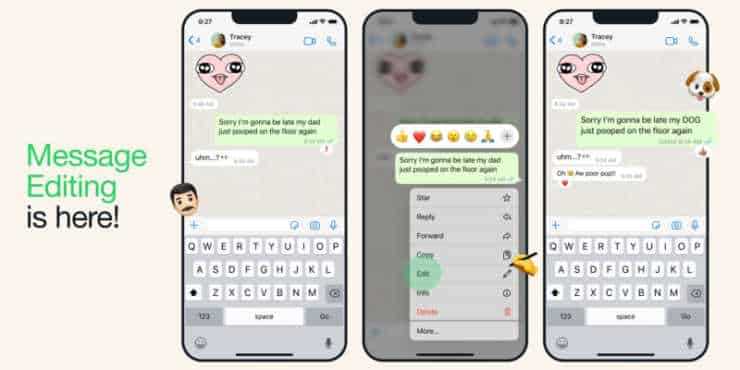
Первым способом изменения сообщения является функция «редактировать». После отправки сообщения, можно нажать на него и выбрать опцию «редактировать». Пользователю откроется окно с возможностью внести изменения в сообщение. После сохранения изменений, в чате будет отображаться отредактированная версия сообщения.
Еще одним способом редактирования сообщения является его полное удаление. В WhatsApp можно удалить отправленное сообщение и оно пропадет из чата как не написанное. Для этого нужно выбрать опцию «удалить» после нажатия на сообщение. Пользователь может удалить как отдельное сообщение, так и целый список отправленных сообщений.
Если пользователь пожалел о отправке сообщения, WhatsApp предоставляет возможность скрыть его от всех участников чата. Для этого нужно выбрать опцию «скрыть» и сообщение исчезнет из общего виду, но останется в истории сообщений для просмотра впоследствии.
Кроме того, WhatsApp позволяет обмениваться зашифрованными сообщениями для обеспечения безопасности переписки. Также мессенджер предоставляет настройки для изменения шрифта, языка, загрузки аватара, регистрации аккаунта, блокировки чата и другие функции, чтобы каждый пользователь мог настроить мессенджер в соответствии с собственными предпочтениями и потребностями.
В итоге, WhatsApp предлагает несколько способов изменить отправленное сообщение и предоставляет дополнительные функции для настройки мессенджера по своему вкусу. Важно помнить, что редактирование или удаление сообщений возможно только после их отправки и настройки блокировки и безопасности помогут обезопасить личную информацию и контролировать получение сообщений.
Почему нужно изменять сообщения после отправки
В наше время мессенджеры, такие как WhatsApp, стали неотъемлемой частью нашей повседневной коммуникации. Они позволяют нам обмениваться фотографиями, видео, документами и многим другим, облегчая общение на расстоянии. Однако, иногда мы можем пожалеть о том, что отправили определенное сообщение и хотели бы его изменить или удалить. Вот несколько причин, почему изменение сообщений после их отправки может быть полезным:
- Ошибки и опечатки: Все мы делаем опечатки или допускаем ошибки при написании сообщений. Мы можем описать что-то неправильно или использовать неподходящее слово. Возможность изменить сообщение дает нам возможность исправить эти ошибки и подредактировать текст так, чтобы он был понятен и безопасен для получателя.
- Неожиданные ситуации: Иногда после отправки сообщения мы можем понять, что оно было неуместным или вовсе неправильным в данной ситуации. Изменение сообщения позволяет нам поправить ошибку и избежать неприятностей или недоразумений.
- Конфиденциальность: Важно иметь возможность контролировать содержание своих сообщений. Если мы отправили сообщение с конфиденциальной информацией или ошибочно раскрыли личные данные, мы можем пожалеть об этом и захотеть удалить сообщение из чата получателя.
- Необдуманность: Иногда мы можем написать сообщение в порыве эмоций, но потом пожелать, чтобы оно не было прочитано. Возможность изменить или удалить сообщение после отправки позволяет нам избежать неловких ситуаций или конфликтов.
Здесь мы рассмотрели лишь несколько причин, почему изменение сообщений после их отправки может быть полезным. В WhatsApp есть несколько способов изменить отправленное сообщение. Порой это может потребовать немного усилий, но в итоге это помогает нам поддерживать безопасность и сохранять комфортный уровень коммуникации.
Зачем изменять отправленные сообщения?
Одна из причин, по которой изменение отправленных сообщений может быть полезным — это правка ошибок. Ведь кто не знает, как это бывает: вы написали сообщение, отправили его и только после этого заметили опечатку или ошибку в тексте. Благодаря возможности изменять отправленные сообщения в WhatsApp, вы можете исправить такие небольшие ошибки и отправить исправленную версию.
Кроме исправления ошибок, изменение отправленных сообщений может быть полезно, если вы хотите добавить что-то важное или уточнить после отправки. Например, после отправки сообщения вы могли вспомнить о еще одной важной информации, которую хотите сообщить. Вместо отправки нового сообщения можно просто изменить уже отправленное и добавить нужную информацию. Это удобно и экономит время, а также позволяет держать весь разговор в одном чате.
Кроме того, изменение отправленных сообщений может быть полезно при обмене информацией на другом языке. Если вы случайно отправили сообщение на русском языке в чате, где основной язык общения — английский, вы можете отредактировать текст и изменить его на нужный язык, чтобы другие участники чата могли его понять и ответить на него.
Также, изменение отправленных сообщений может быть полезно для сохранения конфиденциальности и безопасности. Если вы случайно отправили сообщение с личной информацией, паролем или другими ключевыми данными, которые могут быть доступны другим пользователям, вы можете быстро изменить отправленное сообщение, чтобы предотвратить несанкционированный доступ к этим данным.
Важность возможности редактирования сообщений
Создание возможности редактирования сообщений в WhatsApp предоставляет списку пользователей гибкость и контроль над их общением. Это особенно важно для тех случаев, когда передача информации сопровождается ошибками или неточностями. Можно исправить ошибки в тексте, добавить пропущенную информацию или снять эмоциональную нагрузку, отредактировав отправленное сообщение.
Особенно удобно редактирование сообщений в ситуациях, когда нужно скрыть от других пользователей ссылки, пароли или другие конфиденциальные данные. Если бы в WhatsApp не было возможности редактирования сообщений, любая ошибка или недоразумение могли бы привести к серьезным последствиям.
В случае отправки неверных данных или ошибочной информации, владельцы аккаунта могут исправить ситуацию, отклонив и изменяя ранее отправленные сообщения. Также можно показать другим пользователям сообщения, которые исправлены и уже подверглись изменениям.
Редактирование сообщений в WhatsApp особенно полезно при отправке большого объема информации, такой как документы, фотографии, видео или аудиофайлы. Пользователи могут внести исправления и изменения в отправленные данные, без необходимости удаления и повторной отправки.
Возможность редактирования сообщений также обеспечивает безопасность обмена информацией между пользователями WhatsApp. Зашифрованный обмен сообщениями позволяет сохранить конфиденциальность информации и предотвратить несанкционированный доступ.
Наличие функции редактирования сообщений в группах WhatsApp также имеет важное значение для участников, т.к. она обеспечивает более эффективное взаимодействие и сотрудничество. Участники могут обмениваться информацией, отслеживать изменения и согласовывать действия, используя эту функцию.
Таким образом, возможность редактирования сообщений в WhatsApp — это неотъемлемая часть функционала мессенджера, которая обеспечивает удобство, контроль и безопасность в общении пользователям. Отсутствие этой функции могло бы пожалеть многих пользователей, ограничивая их возможности и потенциал в использовании этого популярного мессенджера.
Как изменить сообщение в WhatsApp

Но что делать, если отправленное сообщение содержит ошибку или неправильную информацию? В WhatsApp есть возможность изменить отправленное сообщение после его отправки. Для этого вам потребуется следовать нескольким шагам:
- Выберите чат, в котором было отправлено сообщение, которое вы хотите изменить.
- Нажмите и удерживайте на наборе сообщения, которое вы хотите изменить. Появится ключевое меню с опцией «Изменить».
- Нажмите на кнопку «Изменить» и внесите нужные изменения в сообщение.
- После внесения изменений нажмите кнопку «Отправить», чтобы отправить измененное сообщение.
Помимо изменения текстовых сообщений, вы также можете изменить отправленные фотографии, видео или документы в WhatsApp. Для этого вам понадобится следовать следующим шагам:
- Откройте чат, в котором было отправлено сообщение с фотографией, видео или документом, которое вы хотите изменить.
- Откройте сообщение с фотографией, видео или документом и нажмите на кнопку «Смотреть» или «Загрузить», в зависимости от типа отправленного файла.
- После открытия файлов выберите опцию «Изменить», чтобы изменить отправленный контент.
- Внесите нужные изменения и нажмите кнопку «Отправить», чтобы отправить измененный контент.
Теперь вы знаете, как изменить сообщение, фотографию, видео или документ в WhatsApp после их отправки. Эта функция позволяет вам исправить ошибки и улучшить качество своего общения в этом популярном мессенджере.
Шаги для изменения сообщения в WhatsApp
1. Ожидайте доставки сообщения
После отправки сообщения в группе или чате, ожидайте, пока оно будет доставлено получателям. WhatsApp отображает информацию о получении и прочтении сообщения через уведомления и галочки в строке чата.
2. Откройте чат с нужным пользователем или группу
Найдите чат с пользователем или группу, в которой вы отправили сообщение, которое хотите изменить. Нажмите на название чата, чтобы открыть его.
3. Найдите сообщение, которое необходимо изменить
Прокрутите чат вниз и найдите нужное сообщение. Оно может быть видео, аудио, текстовым сообщением или документом.
4. Нажмите и удерживайте на сообщении
Чтобы изменить сообщение, нажмите и удерживайте на нем. Всплывающие опции появятся внизу экрана.
5. Выберите опцию «Изменить»
В меню опций, выберите «Изменить». Это позволит вам изменить текстовое сообщение или заменить аудио-, видео- или другой документ.
6. Внесите необходимые изменения
Внесите необходимые изменения в сообщение. Возможно, вы захотите изменить текст сообщения, заменить аудио-, видео-, или документ, либо добавить новый контент.
7. Сохраните изменения

После внесения изменений нажмите кнопку «Сохранить». Ваше измененное сообщение будет отправлено получателям.
8. Запросите подтверждение изменений
WhatsApp отобразит уведомление о том, что ваше сообщение было изменено. Получатели увидят ключевое слово «Изменено» рядом с вашим сообщением.
9. Удалите сообщение
Если вы все же пожалели о внесенных изменениях, можно удалить сообщение с помощью опций внизу экрана. Выберите «Удалить» и подтвердите удаление сообщения.
10. Отклоните измененное сообщение
Получатели также могут отклонить измененное сообщение. Они могут нажать на опции внизу экрана и выбрать «Отклонить». Это покажет, что сообщение было изменено и отклонено получателем.
Следуя этим простым шагам, вы можете изменить отправленное сообщение в WhatsApp и корректировать его в соответствии с вашими потребностями.
Ограничения и ограничения в изменении сообщений в WhatsApp
1. Ограниченный перечень изменений
В WhatsApp вы можете изменить только некоторые аспекты отправленного сообщения. Например, вы можете изменить текст сообщения, добавить или удалить некоторые символы или слова. Однако вы не можете полностью изменить переданный контекст или удалить сообщение из чата всех участников.
2. Ограничение времени для изменений
Существует временное ограничение для изменения отправленных сообщений в WhatsApp. Вы можете изменить сообщение только в течение ограниченного времени после его отправки. После истечения этого времени вы больше не сможете изменить сообщение.
3. Ограничения на групповые чаты

В групповых чатах WhatsApp есть дополнительные ограничения для изменения сообщений. Один пользователь может изменять только свои собственные сообщения в группе. Он не может изменить сообщения других участников группы или изменить сообщение с тегом «Всем».
4. Ограничения прикрепленной информации
В WhatsApp вы не можете изменять информацию, прикрепленную к сообщению, после его отправки. Например, если вы отправили фотографию, видео или документ, вы не сможете изменить или удалить эту информацию впоследствии.
5. Возможность отклонить изменения
Пользователь, получивший ваше измененное сообщение, может решить отклонить эти изменения. Они видят информацию об изменении в чате и могут принять или отклонить эти изменения. Если изменения были отклонены, оригинальное сообщение сохраняется без изменений.
6. Настройки уведомлений
WhatsApp предлагает опцию настройки уведомлений для измененных сообщений. Вы можете выбрать, хотите ли получать уведомления о входящих изменениях или предпочитаете игнорировать их. Это помогает вам контролировать информацию, которую вы принимаете в чате.
Когда изменение сообщения может быть полезно
Во-первых, изменение сообщения может быть полезным, когда вы случайно отправили неправильное сообщение. Вместо того чтобы пожалеть о своем сообщении и оставить его без изменений, можно воспользоваться функцией редактирования и исправить ошибку. Таким образом, вы можете избежать недоразумений или непонимания с другими пользователями.
- Во-вторых, изменение сообщения может быть полезным, когда вы хотите добавить дополнительную информацию или уточнить свои мысли. Например, если вы принимаете участие в групповом чате и заметили, что забыли включить важную деталь в своем сообщении, вы можете просто отредактировать его и добавить недостающую информацию. Это облегчит коммуникацию и поможет другим участникам чата лучше понять вас.
- В-третьих, изменение сообщения может быть полезным, когда вы хотите изменить стиль сообщения. Например, вы можете добавить выделение текста с помощью жирного или курсивного шрифта для привлечения внимания к определенной информации. Это особенно полезно, когда вы обмениваетесь ссылками, документами, фотографиями или видео, и хотите, чтобы другие пользователи заметили или прочли эту информацию в первую очередь.
В целом, функция изменения сообщения в WhatsApp позволяет пользователям легко и гибко управлять своими сообщениями после отправки. Благодаря этой функции пользователи могут исправить ошибки, уточнить информацию или изменить стиль сообщения, что полезно для более эффективной и точной коммуникации.
Исправление опечаток и ошибок
К счастью, Whatsapp предоставляет возможность исправлять сообщения после их отправки. Вам достаточно нажать на отправленное сообщение и у вас появится несколько вариантов действий. В первую очередь, вы можете удалить сообщение, чтобы никто не увидел его содержимое или ошибочные высказывания. При этом, другой пользователь увидит уведомление о том, что сообщение было удалено, но уже не сможет его прочитать.
Если вам нужно исправить только одно слово или фразу, то вы можете нажать на сообщение и в строке редактирования исправить опечатку. Компактный шрифт и удобная среда редактирования позволят вам легко вносить изменения и улучшать качество своих сообщений.
Whatsapp также предоставляет возможность смотреть фотографии и аватары пользователей. Вы можете загрузить новую фотографию или указать ссылку на уже существующую, чтобы показать другим пользователям свой стиль и индивидуальность. Кроме того, в мессенджере есть возможность отправлять аудио и документы. Если вам нужно поделиться каким-то файлом или информацией, вы можете просто загрузить его и отправить в чат.
Если вы пожалели о введенной информации или изменили свое решение после отправки сообщения, вы можете воспользоваться функцией восстановления. Whatsapp сохраняет все отправленные сообщения на серверах и предоставляет возможность изменять или удалять их в любой момент. Для этого вы должны быть авторизованы в своем аккаунте и знать свой логин и пароль. Однако, стоит учитывать, что после восстановления сообщения, пользователи, которым оно было отправлено, также получат уведомление о его изменении.
Следует отметить, что безопасность в Whatsapp имеет высокий приоритет. Все сообщения, отправленные и полученные в приложении, зашифрованы и недоступны для просмотра третьим лицам. Это делает мессенджер одним из самых безопасных инструментов для общения в интернете. Обеспечивая конфиденциальность ваших переписок и защищая от блокировки.
Таким образом, Whatsapp предлагает ряд удобных функций для корректировки и изменения отправленных сообщений. Благодаря им, вы можете быть уверены в качестве своих сообщений и предотвратить неловкие ситуации, связанные с опечатками и ошибками. Это делает мессенджер незаменимым инструментом для коммуникации и обмена информацией.
Упреждающее состояние: защита ваших данных в WhatsApp
WhatsApp предлагает широкий набор настроек для обеспечения безопасности ваших личных данных. Логин в аккаунт уведомляет вас о входе пользователя и позволяет вам изменить пароль в случае необходимости. Это ключевой инструмент для защиты от несанкционированного доступа.
Одной из функций WhatsApp является возможность отправки зашифрованных сообщений, которые обеспечивают полную приватность переписки. Вы можете отправлять текстовые сообщения, а также аудио и видеофайлы, документы и ссылки на ресурсы. Упреждающее состояние позволяет удалить отправленное сообщение, чтобы скрыть информацию после отправки.
Для изменения стиля сообщений в WhatsApp вы можете выбрать новый шрифт, настроить цвет и размер текста. Это поможет вам привнести свою индивидуальность и подчеркнуть ваш стиль коммуникации.
Групповой чат в WhatsApp предлагает множество дополнительных функций: вы можете блокировать пользователей, сохранять сообщения, загружать и смотреть различные медиафайлы, как видео и фотографии. Также доступна функция обмена информацией, где можно записывать и сохранять важные документы и ссылки.
Уведомления в WhatsApp позволяют вам оставаться в курсе всех новых сообщений и активности в группах. Вы може
ть настроить уведомления для каждого чата отдельно, чтобы получать оповещения о важных сообщениях.
WhatsApp также предлагает функцию восстановления аккаунта, которая позволяет вернуть доступ к вашему профилю в случае потери пароля или несанкционированного доступа. Об этом будет отправлено уведомление на ваш номер телефона.
С помощью функции «Загрузить аватар» вы можете установить изображение, которое будет отображаться в вашем профиле в WhatsApp. Это поможет вам легко идентифицировать ваш аккаунт в списке контактов.
Кроме того, в WhatsApp доступна функция отправки геолокации, которая позволит вам указать свое текущее местоположение и делиться им с другими пользователями. Это удобно, если вы хотите рассказать о своем местонахождении или показать путь к конкретному месту.
Все эти возможности позволяют вам использовать WhatsApp как удобный мессенджер, где вы можете обмениваться информацией и поддерживать связь со своими друзьями и коллегами.
Короткое описание
Упреждающее состояние — это новый мессенджер, который сочетает в себе стильный дизайн и высокую безопасность пользовательской информации. С его помощью вы можете легко отправлять и получать зашифрованные сообщения, фотографии, видео и аудио. Возможно установить пароль для доступа к чатам и блокировку приложения. Настройка уведомлений позволяет вам выбирать, как и когда получать оповещения. Автозагрузка аватара и изменение шрифта позволяют настроить внешний вид учетной записи. Упреждающее состояние поддерживает русский язык и предлагает удобный список контактов. Кластер чатов позволяет группам обмениваться сообщениями и файлами для улучшения совместной работы. В случае потери пароля вы можете восстановить доступ к вашему аккаунту. Упреждающее состояние — это безопасный, надежный и удобный мессенджер для вашей коммуникации.