


Apple ID – это уникальный идентификатор, который позволяет пользователю получить доступ ко множеству сервисов и функций на устройствах от компании Apple. Создание учетной записи Apple ID является первым шагом, чтобы полноценно пользоваться своим iPhone.
Создать Apple ID очень просто. Вам потребуется ваше имя, электронная почта и пароль. На iPhone есть специальное приложение «Настройки», где вы можете найти раздел «Apple ID». При выборе этого раздела открывается меню с возможностью входа или создания нового аккаунта.
При создании учетной записи важно обозначить желаемый логин и пароль, которые будут использоваться в качестве идентификатора Apple ID. Также вам может быть предложено ввести несколько дополнительных данных, например, вопросы для восстановления доступа к аккаунту в случае утери пароля.
После успешного завершения регистрации вам будет доступен полный спектр сервисов Apple, включая iCloud, App Store и iTunes Store. Все ваши данные, приобретенные приложения, музыка и фотографии будут синхронизироваться между вашими устройствами, что позволяет использовать их в любой момент и с любого гаджета.
Айди — это сокращение от айдентификатор
Айди, в контексте смартфонов, особенно популярного айфона, означает учетную запись Apple, с помощью которой пользователь получает доступ к разнообразным функциям и услугам устройства. Для создания учетной записи на айфоне необходимо пройти несколько шагов.
Один из первых важных шагов — это создание кода доступа. Он служит для обеспечения безопасности вашей учетной записи и защиты личной информации. Код доступа можно настроить с помощью настройки Touch ID или Face ID, которые позволяют разблокировать экран айфона с помощью вашего отпечатка пальца или лица соответственно. При создании кода доступа рекомендуется выбирать надежную комбинацию цифр или символов, чтобы максимально защитить свои данные.
- Управление учетной записью на айфоне: Подключите свой id к устройству и настройте его путем выбора соответствующих параметров в меню настроек. Здесь можно изменить пароль, установить дополнительные ограничения, добавить кредитную карту для удобной оплаты, настроить синхронизацию с iCloud и многое другое.
- Подписка на услуги: C помощью айди можно подписаться на различные услуги и приложения в App Store или iTunes, такие как музыка, фильмы, журналы и многое другое.
- Сброс пароля: В случае утраты пароля от учетной записи на айфоне можно воспользоваться функцией сброса пароля, которую можно активировать с помощью указанного номера телефона или адреса электронной почты, привязанного к вашему id.
Таким образом, айди на айфоне играет роль ключа от широкого списка возможностей. Он дает доступ к различным операциям и функциям, а также обеспечивает безопасность, помогая блокировать доступ к вашим данным для посторонних лиц. Создание учетной записи и правильная настройка айди позволят вам полноценно пользоваться своим гаджетом и совершать различные операции, от фильтрации событий до синхронизации данных.
Значение айди в мире технологий

Айди, или идентификатор, имеет важное значение в современном мире технологий. Это уникальный номер, который позволяет идентифицировать пользователя или устройство в системе. Благодаря айди, пользователи могут создать учетную запись на различных платформах, проходить аутентификацию и получать доступ к различным сервисам и приложениям.
Создание учетной записи на iPhone, например, требует активации айди. При первом включении устройства пользователь должен указать свое имя, электронную почту, придумать логин и пароль. После этого айди будет привязан к устройству и позволит впоследствии совершать различные операции, такие как обновление приложений, сброс пароля, управление настройками безопасности и т.д. Айди на iPhone также позволяет получать персонализированные сообщения о новых приложениях, событиях и предложениях.
Как сделать учетную запись на айфоне

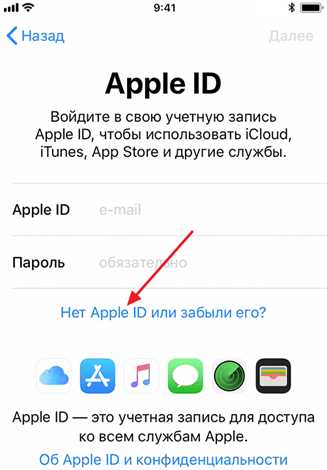
- Включите устройство и следуйте инструкциям на экране.
- Выберите язык, страну и подключитесь к сети Wi-Fi или введитеSIM-карту телефона.
- Укажите имя, адрес электронной почты и создайте пароль для вашей учетной записи. Не забудьте записать их в надежном месте.
- Выберите вопрос и ответ, который поможет восстановить учетную запись, если вы его забудете.
- Введите ваш номер телефона, чтобы подтвердить учетную запись и получать уведомления о безопасности.
- Создание айди завершено. Вы можете привязать его к устройству, и вас будут приглашать на новые события, предлагать интересные приложения, обновления и подписки.
- Если у вас уже есть учетная запись Apple, вы можете просто войти в неё на устройстве, используя ваш текущий логин и пароль.
- Для выхода из учетной записи на айфоне, перейдите в раздел «Настройки», выберите ваш профиль и нажмите «Выход».
Различные типы айди
Современные смартфоны и гаджеты, такие как iPhone, также предлагают различные способы аутентификации и доступа к учетным записям. Одним из таких способов является использование биометрических данных, таких как отпечаток пальца или распознавание лица. Это позволяет повысить безопасность и удобство использования устройства. Для создания учетной записи на iPhone необходимо сделать следующее: войти в настройки, выбрать пункт «iTunes и App Store», нажать на кнопку «Создать новую учетную запись Apple ID», заполнить необходимую информацию, такую как имя, адрес электронной почты и пароль, и создать айди. Для подтверждения регистрации на указанный адрес электронной почты будет отправлено письмо с подписью, которое необходимо активировать для завершения регистрации.
Как сделать учетную запись на айфоне
- Откройте настройки вашего iPhone.
- Перейдите в раздел «iTunes и App Store».
- Нажмите на кнопку «Создать новую учетную запись Apple ID».
- Заполните требуемую информацию, такую как имя, адрес электронной почты и пароль.
- Подтвердите создание учетной записи, следуя инструкциям на экране.
После успешной регистрации вы сможете использовать свою учетную запись Apple ID для скачивания приложений, покупок в App Store, доступа к облачному хранилищу iCloud и другим сервисам Apple. Зарегистрировавшись на айфоне, вы сможете также синхронизировать свои контакты, календарь и другие данные с помощью учетной записи Apple ID.
Применение айди в разных сферах
В сфере интернета айди используется для создания учетных записей. При регистрации на различных сайтах или платформах необходимо указать уникальный идентификатор, который будет служить для входа в аккаунт. Такая процедура позволяет обеспечить доступ к персональной информации только владельцу учетной записи.
Как сделать учетную запись на айфоне
Для создания учетной записи на устройстве iPhone необходимо пройти процедуру настройки. При первом включении смартфона пользователю предлагается создать айди, который будет привязан к его Apple ID – учетной записи в экосистеме Apple.
- Выберите пункт «Войти в учетную запись» или «Создать новую учетную запись».
- Заполните необходимые данные, такие как имя, фамилию, адрес электронной почты.
- Укажите пароль, который будет использоваться для входа в учетную запись. Рекомендуется использовать сложный пароль с буквами, цифрами и специальными символами.
- Привяжите учетную запись к номеру телефона или кредитной карте для обеспечения безопасности.
- Выберите сбросить или изменить свой пароль при необходимости.
- Подтвердите свою учетную запись путем ввода кода, полученного на указанный номер телефона.
- Обновите свой профиль и укажите дополнительные данные, если требуется.
- Загрузите приложения и начните пользоваться своей учетной записью на iPhone.
Как создать учетную запись на iPhone?
Для полноценного использования iPhone и его возможностей следует создать Apple ID — учетную запись, которая позволит хранить и синхронизировать данные, сбрасывать и фильтровать звонки, блокировать экран и обновлять функции безопасности. Процесс создания несложный и начинается с входа в настройки устройства.
- Выберите на экране главное меню категорию «Настройки» (черный значок на белом фоне).
- Прокрутите список настроек вниз и найдите раздел «iTunes Store и App Store».
- Нажмите на этот раздел, чтобы войти в настройки подключения к магазину Apple.
- На экране будет предложено ввести Apple ID. Если у вас его нет, выберите функцию «Создать новый Apple ID».
- Для создания новой учетной записи укажите свое имя, адрес электронной почты и придумайте надежный пароль.
- Затем выберите вопросы для дополнительной защиты и ответы на них.
- Укажите номер вашей кредитной карты или дебетовой карты для привязки к учетной записи (это необходимо для покупок в магазине App Store и iTunes).
- В вопросе о конфиденциальности выберите «Принять условия и положения» после прочтения.
- Затем вы получите ссылку для подтверждения активации учетной записи на адрес электронной почты, который вы указали при регистрации. Активируйте учетную запись, перейдя по ссылке в письме.
- Вернитесь в настройки устройства, найдите раздел «Обновление программного обеспечения» и нажмите на кнопку «Обновить», чтобы установить все последние обновления системы.
Создав учетную запись на iPhone, пользователь получает полный доступ к функциям и сервисам устройства, а также возможность обновлять и синхронизировать данные, защищать их блокировкой экрана и фильтрацией звонков. Apple ID становится надежным инструментом в повседневной жизни пользователя iPhone.
Шаг 1: Зайдите в настройки своего iPhone; как сделать учетную запись на айфоне
Чтобы открыть настройки на своем iPhone, пролистните экран главного меню и найдите иконку «Настройки». Эта иконка обычно представлена в виде серого шестеренки на синем фоне. При нажатии на нее откроется список доступных настроек.
Когда вы находитесь в настройках, прокрутите список, пока не найдете пункт «Учетные записи и пароли» или «Аккаунты и пароли». Этот пункт обычно расположен ниже в разделе «Безопасность и конфиденциальность». При нажатии на него вы перейдете к списку всех имеющихся у вас учетных записей на устройстве.
Чтобы создать новую учетную запись на iPhone, нажмите на кнопку «Добавить аккаунт» или «+», которая обычно находится в верхней правой части экрана. После нажатия на эту кнопку вам будет предложено выбрать тип учетной записи, например, «Электронная почта» или «iCloud». Выберите желаемый тип и следуйте инструкциям на экране, чтобы завершить настройку новой учетной записи.
После создания учетной записи вы сможете сделать ее активной, чтобы использовать ее для различных операций на своем iPhone. Вы также можете добавить дополнительные учетные записи, например, для соцсетей или карточек и платежей, чтобы упростить свои повседневные задачи.
Шаг 2: Найдите раздел «Аккаунты и пароли»; как сделать учетную запись на айфоне
Для получения доступа к разнообразным онлайн-сервисам и функциям владельцам устройств Apple необходимо иметь учетную запись, которую называют Apple ID или айди. Чтобы создать и управлять своей учетной записью на своем iPhone, нужно осуществить несколько простых шагов.
Первым шагом необходимо открыть на главном экране свое устройство и найти на нем иконку настроек, представленную в виде серого шестеренки. После открытия настроек пролистайте список доступных опций и выберите «Аккаунты и пароли», чтобы открыть настройки учетных записей.
- На экране «Аккаунты и пароли» вы увидите список всех учетных записей, привязанных к вашему устройству. Если вы уже создали аккаунт Apple ID, он будет отображаться здесь. Если у вас нет учетной записи, чтобы выполнить запись, нажмите на кнопку «Добавить аккаунт». Вам будет предложено выбрать тип учетной записи: Apple ID, iCloud, Exchange или другие.
- После выбора необходимо ввести логин и пароль для вашей учетной записи. Если у вас еще нет учетной записи, нажмите на кнопку «Создать Apple ID» и следуйте инструкциям, чтобы создать новый аккаунт Apple ID. После ввода данных и подтверждения активации учетной записи ваша учетная запись будет добавлена в списочек «Аккаунты и пароли».
После успешного создания и входа в учетную запись Apple ID у вас появится доступ к различным функциям и услугам, предоставляемым Apple. Вы сможете оформлять заказы в интернет-магазинах, синхронизировать свои данные, управлять настройками и приложениями, подключать сервисы и многое другое.
Создание учетной записи Apple ID – это необходимый шаг для полноценного использования устройств Apple. Запомните или запись ваш логин и пароль, чтобы всегда иметь доступ к своему аккаунту. Айди (или Apple ID) является важной привязкой к вашему устройству и служит для защиты ваших данных от несанкционированного доступа. Если вы хотите изменить какие-либо данные своего Apple ID, вы можете сделать это в настройках учетной записи.
Шаг 3: Нажмите на «Добавить аккаунт» и выберите тип учетной записи; как сделать учетную запись на айфоне
Все больше людей приобретают iPhone и нуждаются в учетной записи для доступа к различным функциям и приложениям. По счастью, создание учетной записи на айфоне очень простое и занимает всего несколько минут. Это позволяет пользователям защитить свои данные, настроить безопасность и иметь доступ к удобным функциям. Давайте посмотрим, как создать учетную запись на айфоне.
1. Настройка учетной записи начинается со входа в раздел «Настройки» на главном экране айфона. На главной странице настройки вы найдете множество опций для настройки вашего устройства. Ваша первая цель — найти кнопку «Аккаунты и пароли», которая находится ниже раздела «BлюBь ( ня ) гаджет», и нажмите на нее, чтобы продолжить.
2. После того, как вы нажмете на кнопку «Аккаунты и пароли», вы увидите список всех ваших аккаунтов. Нажмите на кнопку «Добавить аккаунт», чтобы начать процесс создания новой учетной записи. Это откроет страницу с различными типами учетных записей, доступных для выбора.
3. Выберите тип учетной записи, который вам нужен. В зависимости от вашей цели использования учетной записи, вы можете выбрать электронную почту, социальные сети, облако или другие типы. Нажмите на соответствующую ссылку, чтобы перейти к следующему шагу.
4. Последний шаг — введите необходимые данные для создания учетной записи. Это может включать ваш логин, пароль, адрес электронной почты, код и другую информацию, в зависимости от выбранного типа учетной записи. Заполните все поля и нажмите кнопку «Создать учетную запись» или подобную, чтобы завершить процесс.
Теперь у вас есть учетная запись на айфоне, которую вы можете использовать для различных целей, таких как загрузка приложений, синхронизация данных, получение сообщений и многое другое. Если у вас возникнут проблемы с учетной записью, вы всегда можете обратиться к инструкции по восстановлению доступа или сбросу пароля.
Шаг 4: Введите свои данные и подтвердите создание учетной записи; как сделать учетную запись на айфоне

После ввода данных, пользователь должен пройти процесс ознакомительного описания сервиса и условий использования, где он может ознакомиться с функциональностью учетной записи, настройками конфиденциальности и параметрами безопасности. Затем пользователь должен подтвердить свое согласие с указанными условиями, нажав на соответствующую кнопку.
При создании учетной записи на айфоне, пользователю также будет предложено привязать учетную запись к другим сервисам и приложениям. Например, можно привязать учетную запись к адресу электронной почты или календарю, чтобы синхронизировать данные и иметь доступ к ним с разных устройств. Также можно привязать учетную запись к сервисам оплаты и получать уведомления о покупках или подписках.
После ввода данных и подтверждения создания учетной записи, пользователю будет отправлено подтверждающее сообщение на указанный адрес электронной почты. В этом сообщении будет содержаться ссылка для подтверждения создания учетной записи. Чтобы завершить регистрацию, пользователь должен перейти по ссылке и следовать дальнейшим инструкциям. После подтверждения учетной записи, пользователь сможет войти в свою учетную запись, использовать различные услуги и функции айфона, а также делиться своими данными с другими пользователями.
В случае, если пользователь забыл пароль или нужно восстановить доступ к учетной записи, можно воспользоваться функцией восстановления. Для этого необходимо запросить восстановление пароля через специальный сервис или приложение. После подтверждения личности, пользователю будет предложено установить новый пароль и получить доступ к своей учетной записи.
Короткое описание
Это последний этап регистрации, где вам предложат ввести свои данные и подтвердить создание учетной записи. В сообщении будет содержаться ссылка для перехода в систему. Кроме того, вас попросят выбрать и установить безопасность и ограничение функций. На экране вам будет предложено указать свой адрес электронной почты, номер телефона и настройки для календаря. Введите требуемые данные, привяжите свою учетную запись и активируйте ее с помощью полученного кода подтверждения. При обновлении или сбросе учетной записи вы сможете восстановить данные с помощью электронной почты или номера телефона. Также вам будет предложено настроить биометрическую защиту или использовать установленный пароль для разблокировки устройства. Важно сохранить коды для входа в приложения и сети, а также создать и подписать свою электронную подпись. Пользователи также смогут выбрать любимые услуги и функции в настройках аккаунта, а также привязать к нему кредитную карту для заказа и оплаты товаров и услуг. Для повышения безопасности и защиты конфиденциальности рекомендуется постоянно обновлять пароль и не передавать его третьим лицам.