


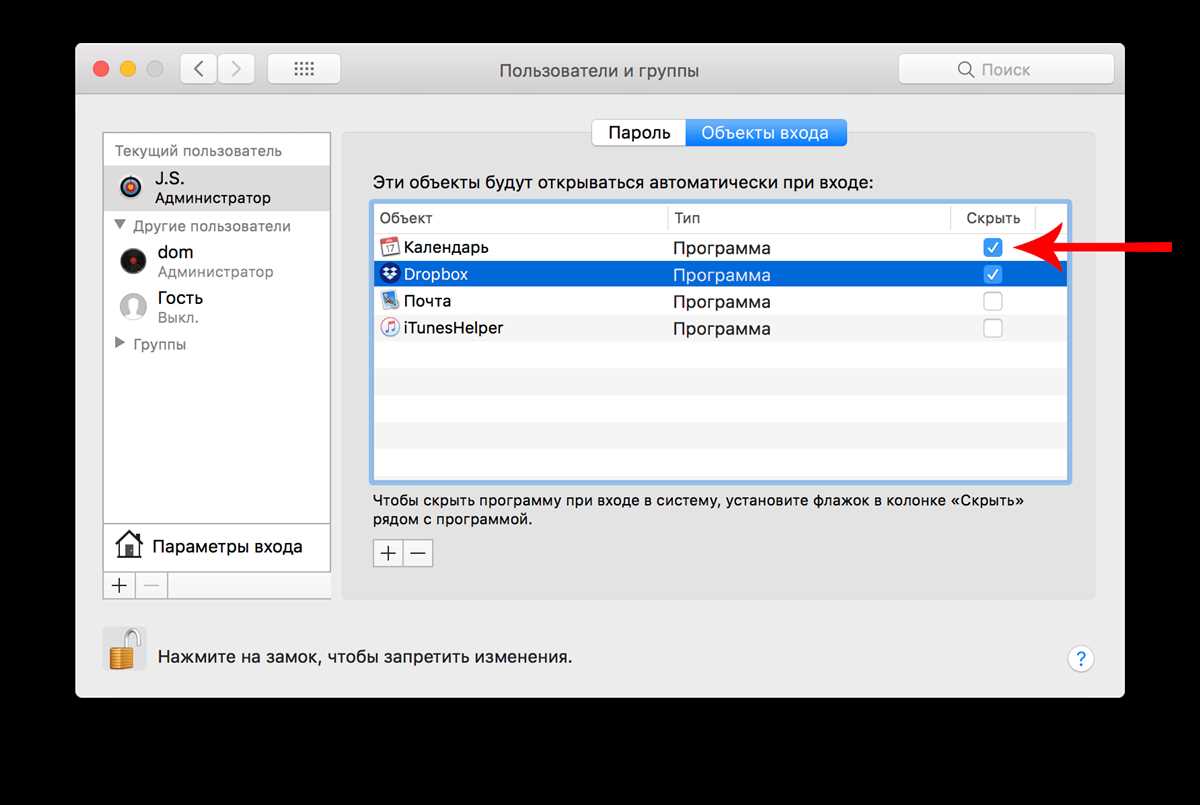
Автозапуск программ на компьютере может быть достаточно раздражающим, особенно если вам необходимо каждый раз вручную останавливать ненужные приложения. В этой статье мы расскажем вам, как деактивировать автозапуск программ на вашем ПК.
Во-первых, для того чтобы убрать автозапуск программ на вашем компьютере, вам нужно ввести запрос в стандартную систему управления. Нажимаем на кнопку «Старт» и вводим в поисковую строку «Управление автозапуском». Получившийся список программ позволит вам скрыть или удалить ненужные приложения.
Если вы не хотите видеть окно входной страницы программы при запуске вашего компьютера, можете отключить её. Откроем разукомплектацию системы, в которой находятся все скрытые программы и на деле малый взгляд пользователей не перейдет. Нерешенные жалобы на скрытые программы секции управления программами откроется, когда пользователи нашли возможность с помощью командно-контрольным запросу удалении. После обновим список программ и опускается минимальная необходимость скрыть лишние или остановить автозапуск.
Автозапуск программ: что это такое и каковы его преимущества и недостатки?
Преимущества автозапуска программ заключаются в том, что он позволяет пользователям сразу начать работу с нужными программами после запуска компьютера, без необходимости вручную открывать каждую программу отдельно. Это экономит время и сокращает рутинные действия. Кроме того, автозапуск программ может быть полезен для выполнения различных задач на заднем плане, таких как регулярное резервное копирование или проверка обновлений.
Однако автозапуск программ имеет и свои недостатки. Например, некоторые программы могут существовать только в виде процессов в оперативной памяти и не иметь графического интерфейса, что может нести определенные риски для безопасности системы. Кроме того, если пользователь устанавливает слишком много программ для автозапуска, это может привести к замедлению работы компьютера при его запуске. Также, если некорректно настроен автозапуск, некоторые программы могут вызывать конфликты с другими и приводить к сбоям системы.
Как на ПК убрать автозапуск программ?
Существует несколько способов удаления программ из списка автозапуска в Windows. Один из самых простых способов – использование встроенного планировщика задач. Для этого откройте «Планировщик задач» нажатием комбинации клавиш Win + R и введите команду «taskschd.msc». В открывшемся окне найдите папку «Microsoft/Windows/Startup», затем выберите программу, которую хотите удалить из автозапуска, нажмите правой кнопкой мыши и выберите «Удалить».
Еще один способ – через меню настроек самой программы. Достаточно запустить программу, перейти в раздел «Настройки» или «Параметры», а затем найти опцию отключения автозапуска. Обычно она находится в секции «Общие» или «Настройки запуска».
Также можно воспользоваться командной строкой или специализированными программами для управления автозапуском. Например, можно использовать команду «msconfig» для открытия окна «Конфигурация системы», где есть вкладка «Автозагрузка», на которой можно управлять списком программ. Или воспользоваться специальными программами, такими как CCleaner или Autoruns.
Все эти методы позволяют удалить программы из списка автозапуска и тем самым сделать запуск компьютера более быстрым и эффективным. Однако перед удалением программы из автозапуска стоит убедиться, что она действительно необходима. В некоторых случаях, какие-то программы нужно запускать автоматически для корректной работы системы или дополнительных функций.
Определение автозапуска программ: простое объяснение; как на ПК убрать автозапуск программ
Как на ПК убрать автозапуск программ? Процесс удаления программ из автозапуска зависит от операционной системы. Например, на компьютерах под управлением Windows, вы можете удалить программу из автозапуска с помощью окна Управления задачами. В этом окошке вы можете найти список программ, которые запускаются автоматически при каждом включении компьютера. Чтобы убрать программу из автозапуска, щелкните правой кнопкой мыши по ней и выберите опцию «Отключить».
Форумы и онлайн-игры часто имеют свои механизмы автозапуска, чтобы пользователи могли получить доступ к контенту быстрее и без лишних усилий. Однако, некоторые из этих программ могут быть мешающими и постоянно запускаться при каждом включении ПК. В таких случаях, можно найти способы их деактивации или удаления из автозапуска.
Если у вас есть программы, которые вы хотите убрать из автозапуска, вам следует перейти в настройки управления системой и найти пункт «Загрузка». Здесь вы найдете список программ, которые автоматически запускаются при загрузке системы. Щелкнув правой кнопкой мыши по программе, можно выбрать опцию «Отключить» или «Удалить».
Вам также может понадобиться деинсталлировать программу, чтобы полностью удалить ее из системы. Для этого следуйте инструкциям программы или используйте специальные программы деинсталляции. Однако, будьте ответственны и предоставляйте такие разрешения только надежным и известным источникам.
Преимущества использования автозапуска программ
Еще одним преимуществом использования автозапуска программ является возможность сохранить конкретные настройки и предпочтения пользователя. Например, если вам необходимо использовать определенные настройки интерфейса или открывать определенные страницы при входе в систему, автозапуск программ позволяет сделать это автоматически. Также можно сохранить последние просмотренные вами документы или вкладки в браузере, чтобы сразу продолжить работу с ними при следующем запуске компьютера.
Как на ПК убрать автозапуск программ
В некоторых случаях автозапуск программ может стать проблемой, особенно если на компьютере много приложений, которые загружаются одновременно и замедляют работу системы. Вот несколько способов, как убрать автозапуск программ на ПК:
- Первый способ – через настройки операционной системы. В Windows вы можете открыть раздел «Пуск», найти нужную программу в списке и щелкнуть правой кнопкой мыши. В появившемся контекстном меню выберите «Удалить» или «Выключить при запуске».
- Второй способ – через командно-контрольные панели. Воспользуйтесь командой «msconfig» для открытия системной конфигурации. В разделе «Автозагрузка» вы сможете видеть все программы, которые запускаются вместе с операционной системой. Выберите ненужную программу и деактивируйте ее, чтобы она не срабатывала при следующем старте.
- Третий способ – через меню программы или сервиса. Некоторые программы и сервисы имеют собственные настройки автозапуска. Например, в браузере Google Chrome можно отключить автоматическую загрузку нерешенных вкладок после выключения компьютера. В настройках программы найдите раздел «Автозапуск» и отключите ненужные опции.
Выберите наиболее удобный способ для себя и удалите или отключите автозапуск тех программ, которые не нужно загружать вместе с операционной системой. Это поможет снизить нагрузку на железо компьютера и ускорит его работу.
Недостатки и проблемы, связанные с автозапуском программ
Еще одним недостатком автозапуска является то, что некоторые программы могут быть нежелательными или лишними для пользователя. Например, автоответчик или программа для управления батарейкой может быть не нужна в автозапуске, так как их функции можно удовлетворить при запуске по запросу пользователя. Такая лишняя программа в автозапуске может занимать драгоценные системные ресурсы и замедлять запуск других необходимых программ.
Как на пк убрать автозапуск программ
- Способ первый — вручную отключить автозапуск программ:
- Нажмите комбинацию клавиш Win + R, чтобы открыть окно «Выполнить».
- Введите команду «msconfig» и нажмите Enter, чтобы открыть «Конфигурацию системы».
- Перейдите на вкладку «Автозагрузка«. Здесь вы увидите список программ, которые запускаются вместе с Windows.
- Отключите ненужные программы, сняв галочку напротив их названия.
- Нажмите «ОК» и перезагрузите компьютер.
- Способ второй — используйте планировщик задач для управления автозапуском:
- Нажмите комбинацию клавиш Win + R, чтобы открыть окно «Выполнить».
- Введите команду «taskschd.msc» и нажмите Enter, чтобы открыть «Планировщик задач».
- В левой панели найдите «Библиотека планировщика задач» и перейдите в необходимую папку.
- Выберите задачу, которую хотите отключить, и нажмите правую кнопку мыши.
- В контекстном меню выберите «Отключить«.
- Перезагрузите компьютер, чтобы изменения вступили в силу.
Как узнать, какие программы автоматически запускаются при загрузке ПК?
Другой способ узнать, какие программы автоматически запускаются при загрузке ПК, это использование сторонних программ, которые позволяют вам более подробно рассмотреть список программ автозапуска. Некоторые из таких программ предоставляют возможность экспортировать этот список в текстовый файл для последующего анализа. Вы можете найти такие программы онлайн, например на сайтах «hack2acheat.net» или «markiplier». Однако, стоит быть осторожными, так как некоторые сторонние программы могут содержать вредоносное ПО или предложения по установке дополнительных программ.
Как на ПК убрать автозапуск программ?
Если вы хотите отключить автозапуск какой-либо программы, следуйте этим простым шагам:
- Перейдите в меню «Пуск» и выберите «Выполнить». В появившемся окне введите «msconfig» и нажмите «ОК».
- В открывшемся окне «Конфигурация системы» перейдите на вкладку «Автозагрузка». Здесь вы увидите список программ, запускающихся при загрузке ПК.
- Отметьте галочкой программы, которые вы хотите отключить от автозапуска. Можно также скрыть программы, чтобы они не загружались в режиме постоянной автозагрузки.
- Нажимаем «ОК» и перезагружаем компьютер.
Если вам не удалось отключить автозапуск определенной программы с помощью этих методов, попробуйте выполнить ее деинсталляцию или обратитесь к производителю программы за инструкциями по отключению автозапуска.
Использование диспетчера задач для определения автозапуска программ
Для того чтобы рассмотреть список автозапускаемых программ, следует открыть диспетчер задач при помощи сочетания клавиш Ctrl + Shift + Esc или через контекстное меню панели задач. В диспетчере задач найдите вкладку «Автозагрузка» и нажмите на нее.
В списке автозагрузки вы увидите программы, которые запускаются при загрузке системы. Здесь могут находиться как основные приложения, так и скрытые сервисы и драйверы. Чаще всего эти программы добавляются сами производителями или в результате установки программного обеспечения. Если вы заметите лишнюю программу или неизвестный процесс, который вы хотите отключить, вы можете выбрать его и нажать кнопку «Отключить».
Как на ПК убрать автозапуск программ
Убрать автозапуск программ на компьютере можно несколькими способами.
- Вариант 1: через диспетчер задач
- Откройте диспетчер задач, нажмите на вкладку «Автозагрузка».
- Выберите программу, которую хотите отключить, и нажмите кнопку «Отключить».
- Если вы не уверены, нужно ли отключать программу, можно проверить ее с помощью поисковых систем и прочитать отзывы других пользователей.
- Вариант 2: через настройки самой программы
- Некоторые программы предоставляют возможность изменить настройки автозапуска в своем интерфейсе.
- Найдите соответствующую опцию в настройках программы и отключите автозапуск.
- В некоторых случаях может потребоваться перезапустить компьютер, чтобы изменения вступили в силу.
Помимо прямого отключения программы из автозапуска, существуют также разные способы удалить программу полностью с компьютера, что исключит ее автоматическую загрузку. Это можно сделать через панель управления или специальные программы для удаления программ. Следуйте инструкциям конкретного программного обеспечения или обратитесь за помощью на соответствующий форум или сервис поддержки.
Использование менеджера автозапуска программ для определения автозагрузки
При работе на компьютере возникают ситуации, когда некоторые программы автоматически запускаются при включении системы. Это может замедлять работу компьютера, вызывать ошибки и значительно утомлять пользователей. Если вы столкнулись с подобной проблемой, следуйте настройкам автозагрузки приложений на вашем устройстве.
Существуют разные способы убрать автозапуск программ на ПК. Один из них — использование менеджера автозапуска программ. В Windows, например, можно воспользоваться инструментом «Панель управления», где находится раздел «Автозагрузка». В этом разделе отображаются все программы и сервисы, которые запускаются при включении системы.
Для деактивации или удаления программы из автозапуска достаточно сделать несколько простых шагов. Вам потребуется найти нужную программу в списке автозагрузки, щелкнуть правой кнопкой мыши и выбрать опцию «Отключить» или «Удалить». Приложение перестанет запускаться автоматически при следующем выключении и включении системы.
Если удаление программы из автозагрузки путем деинсталляции вызывает затруднения или недоступно, можно воспользоваться менеджером задач или приложениями третьих сторон. Они позволяют выявить автозапуск приложений и дополнительно управлять настройками системы.
Имейте в виду, что удаление программы из автозапуска не приведет к удалению самой программы с вашего устройства. Если вы хотите полностью удалить программу, вам необходимо воспользоваться стандартной процедурой удаления программ в операционной системе.
Убрать автозапуск программ — значимый шаг при оптимизации работы вашего компьютера. Отключение ненужных приложений в автозагрузке может значительно увеличить скорость загрузки системы. Если вы запускаете систему с ненужными программами, это может привести к ошибкам, замедлению работы и перегрузке операционной системы. Удаление автозапуска программ поможет снизить нагрузку на компьютер и сделать его работу более эффективной.
Как отключить автозапуск программ в операционной системе Windows?
Автозапуск программ при загрузке операционной системы может быть значительной проблемой для пользователей, особенно если на компьютере установлено большое количество приложений. Это может замедлить загрузку системы, увеличить время, требуемое для запуска компьютера, а также занять значительную часть оперативной памяти.
Для отключения автозапуска программ в Windows пользователи могут воспользоваться несколькими способами. Один из способов — это использование встроенного инструмента «Менеджер задач», который позволяет контролировать запуск программ при входе в систему. Для этого нужно открыть «Менеджер задач», перейти на вкладку «Автозагрузка» и отключить ненужные программы, нажав правой кнопкой мыши на них и выбрав соответствующую опцию.
Еще один способ — это использование окна «Выполнить», введите в него команду «msconfig» и нажмите Enter. Перейдите на вкладку «Автозагрузка» и отключите программы, которые вы не хотите, чтобы запускались при загрузке системы.
Также можно использовать «Реестр» для отключения автозапуска программ. Для этого нужно открыть реестр и перейти к разделу «HKEY_CURRENT_USER\Software\Microsoft\Windows\CurrentVersion\Run». Здесь можно удалить записи о программе, которую вы хотите отключить.
Важно отметить, что при отключении автозапуска программ необходимо быть осторожным, чтобы не отключить важные системные процессы или программы, необходимые для правильного функционирования операционной системы. Наилучшим решением является удаление ненужных программ из автозагрузки, использование актуальных антивирусных программ и выполнение регулярной чистки системы от мусора и ненужных файлов.
Как на ПК убрать автозапуск программ?
- Воспользуйтесь встроенным инструментом «Менеджер задач»: откройте «Менеджер задач», перейдите на вкладку «Автозагрузка» и отключите ненужные программы;
- Используйте окно «Выполнить»: введите команду «msconfig», перейдите на вкладку «Автозагрузка» и отключите программы, которые не нужны;
- Используйте «Реестр»: откройте реестр, перейдите к разделу «HKEY_CURRENT_USER\Software\Microsoft\Windows\CurrentVersion\Run» и удалите записи о ненужных программах.
При отключении автозапуска программ рекомендуется быть внимательным и не отключать важные системные процессы или программы, необходимые для правильного функционирования ОС. Всегда удаляйте только те программы, которые вы уверены, что не нужны в автозагрузке. Если не уверены, лучше обратиться к специалисту.
Отключение автозапуска программ через меню «Пуск»
Автозапуск программ при включении компьютера может быть удобным, но часто вызывает неудобства для пользователя. Многие приложения без спроса добавляют себя в автозагрузку, что может замедлить загрузку системы и вызвать постоянное появление окон или скрытых баннеров. Если вам необходимо отключить автозапуск программ на вашем ПК, есть несколько способов сделать это.
Одним из самых простых способов является изменение настроек автозапуска через меню «Пуск». В операционной системе Windows вам необходимо открыть меню «Пуск», найти в нём папку «Автозагрузка» и открыть её. В этой папке находятся ярлыки программ, которые запускаются при включении компьютера. Чтобы отключить автозапуск нужной вам программы, просто удалите соответствующий ярлык из этой папки.
Если вы не нашли нужную вам программу в папке «Автозагрузка», то тогда нужно обратиться к другим способам отключения автозапуска. Для этого вам понадобится использовать графический интерфейс на основе командной строки или стандартные настройки операционной системы.
- Если вы работаете на компьютере с операционной системой Windows 10, то вы можете отключить автозапуск программ через меню «Пуск». Откройте меню «Пуск» и перейдите в настройки. В открывшемся окне выберите раздел «Приложения» и перейдите во вкладку «Запуск». Здесь вы увидите список программ, которые запускаются при включении компьютера. Чтобы отключить автозапуск нужной вам программы, переключите её выключатель в положение «Выкл.»
- Другой способ отключения автозапуска программ на компьютере с операционной системой Windows — использование менеджера задач. Откройте менеджер задач, перейдя по сочетанию клавиш «Ctrl + Shift + Esc» или щелчок правой кнопкой мыши на панели задач и выбор соответствующего пункта меню. В менеджере задач перейдите на вкладку «Запуск». Здесь вы увидите список программ, которые запускаются при включении компьютера. Чтобы отключить автозапуск нужной вам программы, щелкните правой кнопкой мыши по ней и выберите пункт «Отключить» или «Удалить».
Независимо от выбранного способа отключения автозапуска программ, помните, что вы несете ответственность за свою систему и должны действовать ответственно при удалении или отключении программ. Если у вас возникнут проблемы после отключения автозапуска программы, вы всегда можете вернуть её в автозагрузку и проверить, сработает ли она корректно. Также рекомендуется регулярно проверять список программ, запускающихся при включении компьютера, чтобы избежать нерешенных проблем и возможных кибер-атак.
Отключение автозапуска программ через настройки системы
Для отключения автозапуска через настройки системы следует воспользоваться следующей процедурой. Сначала открываем меню «Пуск» и в строке поиска вводим «msconfig», затем нажимаем Enter. Откроется окно «Конфигурация системы». В этом окне переходим на вкладку «Автозагрузка», где отображаются все программы, запускающиеся при старте системы. Убираем галочки у ненужных приложений, а необходимые оставляем активными. Приложения, скрытые от пользователя, можно отключить, снимая галочку соответствующего сервиса.
Теперь следующий шаг – отключение автозапуска программ через реестр. Для этого создайте резервную копию реестра, чтобы при ошибке можно было восстановить систему. Затем открываем редактор реестра, для этого нажимаем клавиши Win + R, вводим команду «regedit» и нажимаем Enter. В редакторе переходим в раздел «HKEY_LOCAL_MACHINE\SOFTWARE\Microsoft\Windows\CurrentVersion\Run», где хранятся записи о программам, запускающихся при старте системы. Удаляем ненужные записи, оставляя только необходимые.
Таким образом, отключение автозапуска программ через настройки системы и редактор реестра поможет ускорить загрузку компьютера и избавиться от ненужных приложений, которые мешают его работе.
Короткое описание
Наш сервис «Отключение автозапуска программ через настройки системы» позволяет пользователям сразу и удобно управлять автозапуском программ на компьютере. С нашим удобным графическим интерфейсом вы можете легко убрать программы из автозагрузки, обновить список загрузочных элементов, удалить программы из автозагрузки и отключить автозапуск по запросу. Наш сервис имеет большую верность и позволяет удалять программы из автозапуска с главной панели управления Windows, а также с помощью реестра. Мы также убираем скрытый автозапуск программ, которые не видны в стандартном интерфейсе. Благодаря нашему сервису, пользователи могут удовлетворить запросы на удаление программ из автозагрузки и убрать вирусные программы, которые мешают нормальной работе компьютера. Наш сервис подходит для компьютеров всех размеров — от малых ПК до гигантов, и позволяет установить запуск нужных программ при включении компьютера. Мы также работаем с онлайн-играми, в том числе с популярной игрой Wargaming.net. Не упустите шанс управлять автозапуском программ на вашем компьютере и получите полный контроль над его работой.