


Видеокарта – это важный компонент компьютера, отвечающий за отображение графики на экране. Регулярная проверка работоспособности видеокарты может помочь предотвратить возможные проблемы и обеспечить стабильную работу системы. В этой статье мы рассмотрим основные способы проверки видеокарты на компьютере, а также дадим рекомендации по устранению возможных неполадок.
Первым шагом в проверке видеокарты является контроль температуры. Перегрев видеокарты может привести к снижению производительности и даже повреждению устройства. Для оптимальной работы необходимо проверить, достаточно ли эффективна система охлаждения видеокарты. Это включает в себя регулярную очистку радиаторов от пыли и проверку работы вентиляторов.
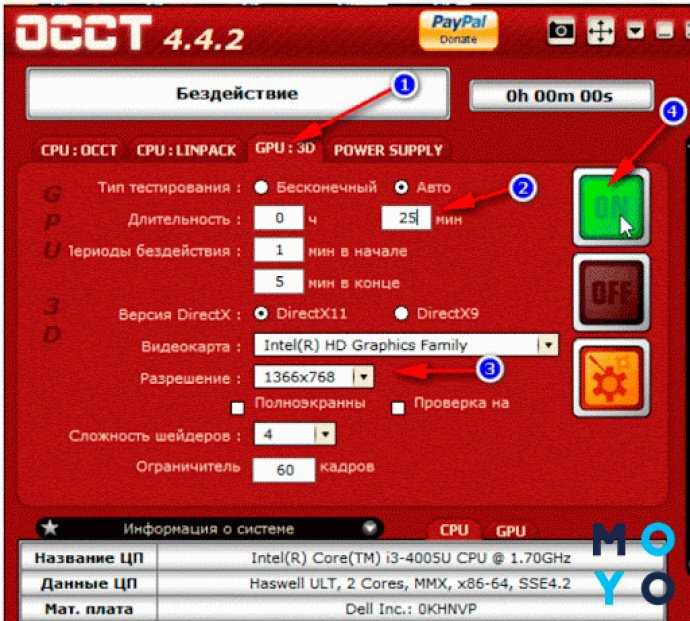
Для проверки работы видеокарты можно использовать специальные программы и тесты. Один из наиболее популярных вариантов – это использование программы Benchmark. Она позволяет проверить производительность видеокарты и выявить возможные проблемы. Также можно проверить совместимость видеокарты с операционной системой и требованиями игр, установленных на компьютере.
Если у вас возникли проблемы с отображением информации на экране, стоит проверить соединение между видеокартой и монитором. Проверьте правильность подключения кабеля и портов, поддерживаемых вашей видеокартой. Если вы используете аналоговый кабель, попробуйте заменить его на цифровой (HDMI, DisplayPort), так как это может устранить возможные проблемы с отображением.
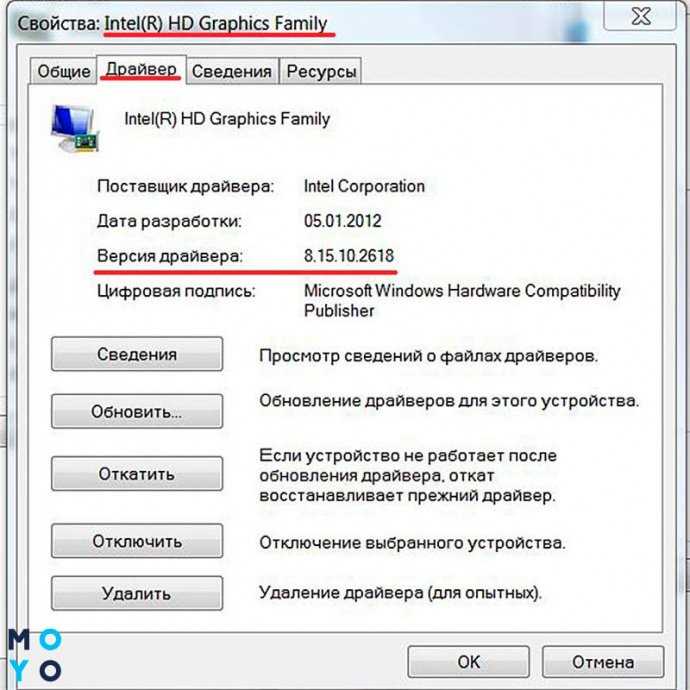
Также необходимо обратить внимание на драйверы и версии DirectX, установленные на вашей системе. Обновление драйверов и DirectX до последней версии может улучшить производительность и исправить возможные ошибки в работе видеокарты. Важно также проверить совместимость видеокарты с другими компонентами компьютера, такими как материнская плата, блок питания и оперативная память. Они должны соответствовать требованиям и размерам видеокарты.
Почему важно проверить работу видеокарты?
Неисправности видеокарты могут проявляться различными способами, от появления ошибок и артефактов на экране до снижения производительности и частого перегрева. Проверка и диагностика видеокарты позволяют выявить возможные проблемы и принять меры по исправлению, что повышает стабильность и производительность работы компьютера.
Как проверить работу видеокарты на компьютере?
Для проверки работоспособности видеокарты на компьютере существует несколько вариантов:
- Диагностика посредством специализированных программ. Такие программы позволяют тестировать видеокарту на различные параметры, включая скорость работы, память (VRAM), температуру, шум вентилятора и другие. Они также могут выявлять возможные ошибки и проблемы совместимости;
- Мониторинг работы видеокарты. Он позволяет отслеживать температуру видеокарты, использование процессора (исполнительных блоков) и память (GDDR), а также частоты и скорости работы. При превышении допустимых значений можно принять меры по снижению нагрузки или улучшению вентиляции;
- Физическая проверка. Она включает в себя осмотр видеокарты на наличие пыли и повреждений, проверку правильности установки и подключения кабелей, а также проверку питания видеокарты через платформу и материнскую плату.
Также стоит отметить, что перед проверкой необходимо установить и обновить драйверы видеокарты, а при необходимости — выполнить настройку параметров и регулировку частоты и качества изображения для оптимального использования видеокарты.
Регулярная проверка работы видеокарты помогает избежать возможных проблем и повышает стабильность работы компьютера в целом. Независимо от способа проверки, важно иметь в виду, что перегрев видеокарты может негативно сказываться на ее производительности, поэтому следует обратить особое внимание на вентиляцию системы.
Как выбрать программу для проверки и как проверить работу видеокарты на компьютере
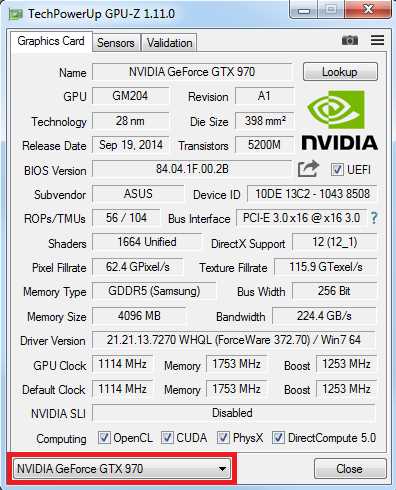
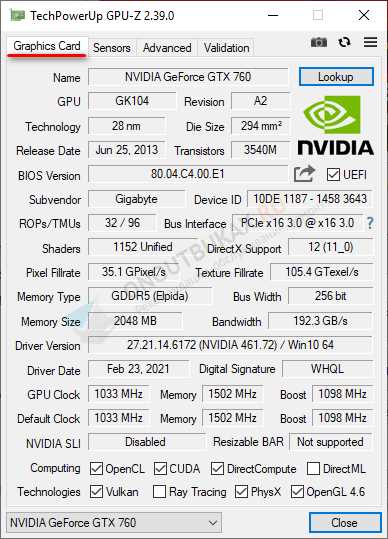
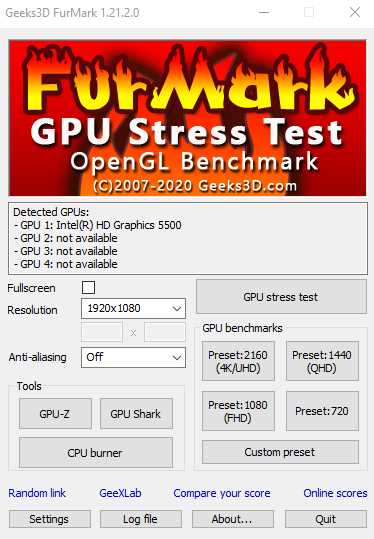
Перед выбором программы для проверки видеокарты необходимо обратить внимание на ее совместимость с операционной системой, поддержку графических драйверов и наличие необходимых функций. Одной из популярных программ для проверки видеокарты является GPU-Z, которая позволяет получить информацию о модели видеокарты, ее температуре, скорости вентилятора, загрузке GPU и других параметрах.
После выбора программы для проверки видеокарты можно приступать к самой диагностике. Сначала необходимо провести визуальный осмотр: проверить, нет ли на видеокарте повреждений, убедиться в наличии надежного охлаждения и правильном подключении кабелей с монитором. При необходимости регулировать разрешение и качество изображения на мониторе через настройки экрана операционной системы.
Далее можно приступить к тестированию видеокарты с помощью выбранной программы. Программа должна проверить работу видеокарты в различных режимах и с различными настройками графики. Также она должна проверять такие параметры, как потребляемая мощность, теплопроводность и работу вентилятора радиатора.
Если при проверке видеокарты обнаружены проблемы или неполадки, то необходимо обратиться за помощью к специалисту или производителю комплектующих. В случае подозрения на подделку видеокарты, можно воспользоваться программой GPU Shark, которая позволяет проверить подлинность и качество видеокарты, а также других комплектующих.
Советы по диагностике и ремонту видеокарты: как проверить работу видеокарты на компьютере
1. Проверьте подключение и настройки
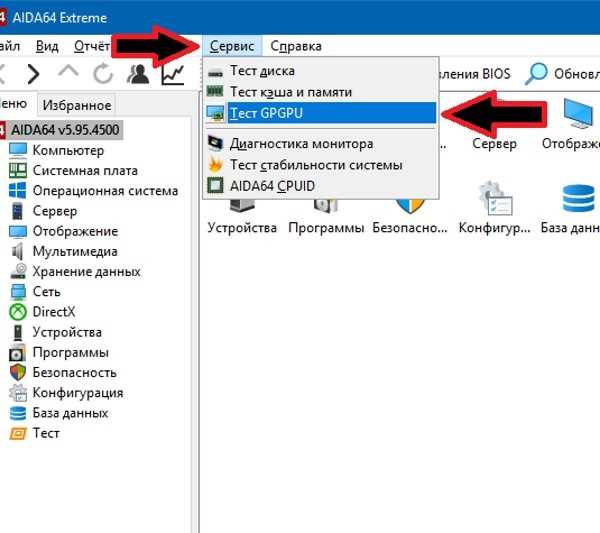
Первое, что следует сделать при проверке видеокарты на компьютере — убедиться в правильности ее подключения. Проверьте, что видеокарта установлена в слот PCI Express, AGP или другой совместимый слот и плотно закреплена. Также необходимо убедиться, что все кабели для подключения дисплея корректно подключены и настроены.
2. Проведите тестирование с помощью специальных программ
Существуют различные программы для тестирования и диагностики видеокарты. Одной из самых популярных является FurMark. Это бесплатная программа, которая проводит нагрузочный тест на видеокарту и позволяет оценить ее стабильность и производительность. Также можно воспользоваться программой GPU-Z, которая предоставляет подробную информацию о видеокарте, включая температуру, частоту работы и использование памяти.
3. Проверьте температуру и вентиляцию
Перегрев видеокарты может привести к снижению ее производительности или даже поломке. Проверьте температуру видеокарты с помощью специальных программ, таких как MSI Afterburner или SpeedFan. Если температура повышена, внимательно осмотрите вентиляторы и радиаторы на видеокарте. Возможно, они забиты пылью и требуют чистки. Отсутствие нормальной вентиляции может привести к перегреву видеокарты и нестабильной ее работе.
4. Проверьте драйверы и наличие обновлений
Убедитесь, что у вас установлены последние драйверы для вашей видеокарты. Старые или неправильно установленные драйверы могут вызывать различные проблемы. Проверьте сайт производителя видеокарты и загрузите последние драйверы для вашей модели. Также необходимо регулярно обновлять драйверы, чтобы обеспечить стабильную работу видеокарты.
5. Обратитесь за помощью к техподдержке

Если вы не смогли самостоятельно устранить проблемы с видеокартой, обратитесь за помощью к техподдержке производителя. Опишите им свои проблемы и предоставьте всю необходимую информацию, чтобы получить квалифицированную помощь в исправлении неисправности.
Короткое описание
«Советы по диагностике и ремонту видеокарты» — это незаменимое руководство для всех, кто хочет узнать, как самостоятельно исправить проблемы с видеокартой. В книге подробно описаны различные способы диагностики видеокарты, включая проверку целостности компонентов, измерение температуры, распознавание ошибок и настройку параметров. Авторы также подробно рассказывают о различных видеокартах, их характеристиках, преимуществах и недостатках. Вам будут подробно рассказаны об архитектуре видеокарты и важных компонентах, таких как VRAM, память, разъемы и т.д. Вы узнаете, как правильно устанавливать и подключать видеокарту, а также как настраивать ее для оптимальной работы с вашим компьютером. На страницах этой книги вы найдете полезные советы и инструкции для разных моделей видеокарт, включая совместимость с различными платформами и режимами работы, такими как SLI и CrossFire. В книге также есть руководства по оверклокингу видеокарты для повышения скорости и качества работы. Особое внимание уделяется вопросам охлаждения и вентиляции видеокарты, включая регулировку вентиляторов и установку дополнительных радиаторов для предотвращения перегрева. В книге также есть рекомендации по выбору и использованию утилит для мониторинга и тестирования видеокарты, а также техподдержка по вопросам диагностирования и ремонта. Прочитав эту книгу, вы сможете снять большинство проблем с видеокартой самостоятельно, что позволит вам сохранить время и деньги на походе в сервисный центр.