


Современные смартфоны, работающие на операционной системе Андроид, стали незаменимыми помощниками в повседневной жизни. Однако, чтобы учесть постоянно меняющиеся требования пользователей и обеспечить повышенную безопасность работы, разработчики постоянно выпускают обновления для Android. Обновление системы на смартфоне — это не просто физическое обновление, а сложный процесс, который включает в себя ряд технических моментов, таких как распознавание голоса, навигация по мультимедийным каналам и другие функции.
Одними из главных преимуществ новой версии Андроид являются обновленный диалоговый интерфейс, улучшенное распознавание голоса, распределенное программирование, обновленный корпус смартфона и повышенная красочность экрана. Также новая версия Андроид обеспечивает более быструю и эффективную работу, что позволяет более комфортно пользоваться устройством.
Для обновления Андроид на смартфоне необходимо выполнить несколько действий. Во-первых, нужно открыть на своем гаджете специальную службу, через которую будет осуществляться обновление. Во-вторых, следует проверить наличие новой версии операционной системы на международных порталах, а также на официальном сайте разработчика. Если обновление доступно, можно приступать к сборке обновления.
Для начала обновления системы необходимо подключить гарнитуру с микрофоном или используйте аудиоплеер, чтобы выполнить требования обновления. Далее, следует открыть документацию по обновлению, где будет указана программа и все нужные патчи для обновления системы. Установите эти патчи и следуйте инструкциям. После выполнения всех требований можно перезагружать устройство и наслаждаться новой версией операционной системы Андроид.
Почему важно обновлять операционную систему на смартфоне

Кроме того, обновление операционной системы может привнести новые функции и улучшения производительности. Новые версии операционной системы часто включают дополнительные возможности, такие как улучшенные настройки громкости, расширенные возможности видео-плеера и поддержку новых форматов аудиофайлов. Они также могут повысить качество видео и ориентацию дисплея.
Как обновить Андроид на смартфоне
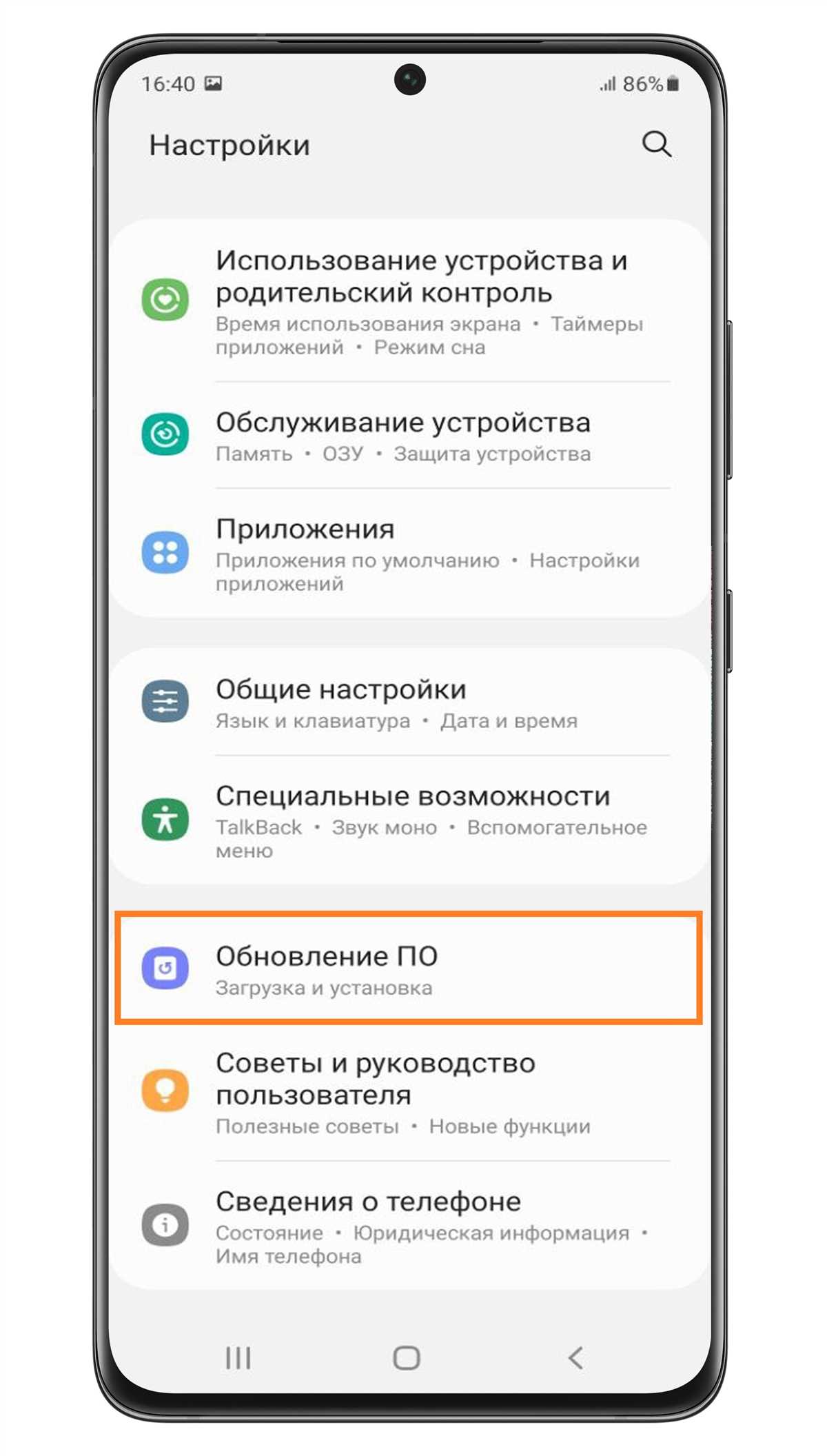
Обновление операционной системы Андроид на вашем смартфоне можно выполнить несколькими способами. Во-первых, вы можете вручную проверить наличие новых обновлений через настройки устройства. Для этого откройте раздел «О телефоне» или «О планшете» в настройках, затем выберите «Обновления ПО» или «О системе». Если новые обновления доступны, вы сможете их скачать и установить.
Во-вторых, вы можете воспользоваться программой или сервисом, предоставляемым производителем вашего устройства. Многие производители создают специальные программы или службы, которые облегчают процесс обновления операционной системы. Например, некоторые производители предлагают скачать и установить специальный драйвер или программу, которая автоматически проверяет наличие обновлений и проводит их установку.
Если вы не можете найти способ обновить операционную систему через настройки устройства или программу производителя, вы можете обратиться к международному сайту производителя вашего устройства и найти инструкции по обновлению операционной системы на конкретной модели. Важно помнить, что обновление операционной системы может занять некоторое время, поэтому рекомендуется убедиться, что у вас есть достаточное количество свободного места на устройстве и подключение к стабильному Wi-Fi или мобильному интернету.
Улучшение безопасности; как обновить Андроид на смартфоне
Процесс обновления Андроид на смартфоне начинается с проверки наличия новой версии системы. Перейдите в раздел настроек, откройте «Обновление программного обеспечения» и нажмите «Проверить наличие обновлений». Смартфон автоматически проверит наличие новой версии Андроид и предложит вам скачать и установить ее.
После скачивания обновления, откройте уведомление на экране и следуйте инструкциям для запуска процесса обновления. Обратите внимание, что данный процесс может занять некоторое время, поэтому убедитесь, что у вас достаточно заряда батареи или устройство подключено к источнику питания. В процессе обновления ваш смартфон может несколько раз перезагрузиться.
После успешного обновления Андроид на вашем смартфоне, вы получите доступ к новым функциям и улучшенной безопасности системы. Это могут быть улучшения в интерфейсе, увеличение производительности, новые возможности настройки и многое другое. Обратите внимание, что при обновлении системы могут быть изменены настройки вашего смартфона, поэтому рекомендуется пересмотреть их и привести их в соответствие с вашими предпочтениями.
Разрешение ошибок и устранение сбоев; как обновить андроид на смартфоне
Чтобы произвести обновление Android на своем телефоне, необходимо перейти в настройки устройства и найти раздел «Обновления». Здесь можно проверить доступность новых версий программного обеспечения и установить их.
Перед установкой обновления рекомендуется создать резервную копию своих данных, чтобы в случае непредвиденных ситуаций не потерять важные файлы. Также следует убедиться, что телефон имеет достаточно свободной памяти для установки обновления.
Установка обновления процесс времязатратный, поэтому рекомендуется убедиться, что у телефона есть электропитание или аккумулятор полностью заряжен. В процессе установки может потребоваться перезагрузка телефона.
Ошибки и сбои в работе Android могут возникать по разным причинам. Например, если на экране телефона появляется пикселизация или некорректное отображение изображений, это может быть связано с несовместимостью версии Android с аппаратом. В таком случае необходимо проверить наличие обновлений и установить их.
Если у вас возникли проблемы с распознаванием голоса или работой микрофона, можно попробовать удалить и снова установить соответствующие драйверы или приложения на телефоне. Если это не помогает, возможно потребуется обратиться в сервисный центр для диагностики и ремонта.
Если система Android на вашем телефоне работает медленно или вообще не запускается, рекомендуется сделать полный сброс настроек устройства. Это удалит все данные на телефоне, поэтому предварительно необходимо создать резервную копию.
Однако, необходимо помнить, что обновление Android может привести к некорректной работе некоторых элементов или приложений, особенно если они несовместимы с новой версией ОС. Поэтому перед обновлением необходимо изучить информацию о новом выпуске и убедиться, что он поддерживается вашим телефоном.
Получение новых возможностей и функций; как обновить андроид на смартфоне

Для обновления операционной системы Android на смартфоне, вам понадобится подключение к Интернету, а также доступ к ноутбуку или компьютеру. Загрузите соответствующую версию андроида, которую вы хотите обновить, и перенесите файл на свой смартфон. Откройте на своем телефоне настройки, найдите пункт «Обновление системы» или «Обновление программного обеспечения» и выберите его. Следуйте инструкциям на экране, чтобы установить обновление. В процессе установки может потребоваться перезагрузка вашего телефона.
После успешной установки обновления ваш смартфон получит несколько новых функций. Например, мультиязычный интерфейс позволит вам выбрать язык настройки системы и приложений. Улучшение камеры обеспечит более качественное отображение изображений и видео. Более продвинутые варианты навигации доступны благодаря обновлению системы Android. Новые возможности в области математики и разработки мобильных приложений предоставят больше опций для творчества и повышения производительности устройства.
Новые функции и возможности после обновления андроид на вашем смартфоне помогут сделать его более привлекательным и удобным в использовании. Поддержка международной раскладки клавиатуры и мультиязычности открывает перед вами новые горизонты коммуникации. Уведомления обновляются, теперь они могут отображаться в виде персонализированных лент с сортировкой по темам или источникам. Функция дуализма позволяет использовать два приложения одновременно на одном экране. Для повышенной безопасности вобрали в систему функцию дополнительной аутентификации с помощью отпечатка пальца или лица. Расширение возможностей камеры и аудиоплеера позволят добиться высокого качества записи видео и звука. Трехмерная пикселизация дисплея доставит особое удовольствие вам при просмотре мультимедийных материалов.
Как обновить операционную систему Android на вашем смартфоне
1. Проверьте доступность обновлений: Чтобы узнать, доступно ли новое обновление для вашего смартфона, откройте настройки и прокрутите вниз до раздела «О телефоне». Затем выберите «Системные обновления» или «Обновления ПО» в зависимости от вашей модели смартфона. Нажмите на эту опцию, чтобы проверить наличие обновлений. Если обновление доступно, вы увидите уведомление и можете продолжить следующие шаги.
2. Загрузите и установите обновление: Если обновление доступно, нажмите на уведомление или перейдите в настройки и выберите опцию «Скачать и установить». Затем следуйте инструкциям на экране для загрузки и установки обновления. Во время установки ваш смартфон могут перезагрузиться несколько раз и может занять некоторое время, так что убедитесь, что у вас достаточно заряда аккумулятора и никакие действия не будут прерваны.
3. Проверьте версию Android: Чтобы убедиться, что ваш смартфон успешно обновился, откройте настройки и найдите раздел «О телефоне». В этом разделе вы увидите информацию о модели вашего смартфона и текущей установленной версии Android. Если версия Android изменилась, значит обновление было успешно произведено.
Обновление операционной системы Android на вашем смартфоне — это важная задача, чтобы иметь последнюю версию Android с исправлениями ошибок и новыми функциями. Следуйте приведенным выше шагам, чтобы проверить наличие обновлений и установить их на вашем смартфоне. Однако помните, что некоторые модели смартфонов могут иметь немного различные настройки и может потребоваться поиск информации для конкретной модели.
Проверка наличия обновлений вручную
При наличии обновлений, пользователь может приступить к их скачиванию и установке. Для этого необходимо нажать на кнопку «Обновить» или «Скачать и установить». После этого произойдет загрузка обновления и установка его на устройство. В процессе установки смартфон автоматически перезагрузится, и после завершения обновления пользователь будет уведомлен об успешной установке.
Как обновить андроид на смартфоне
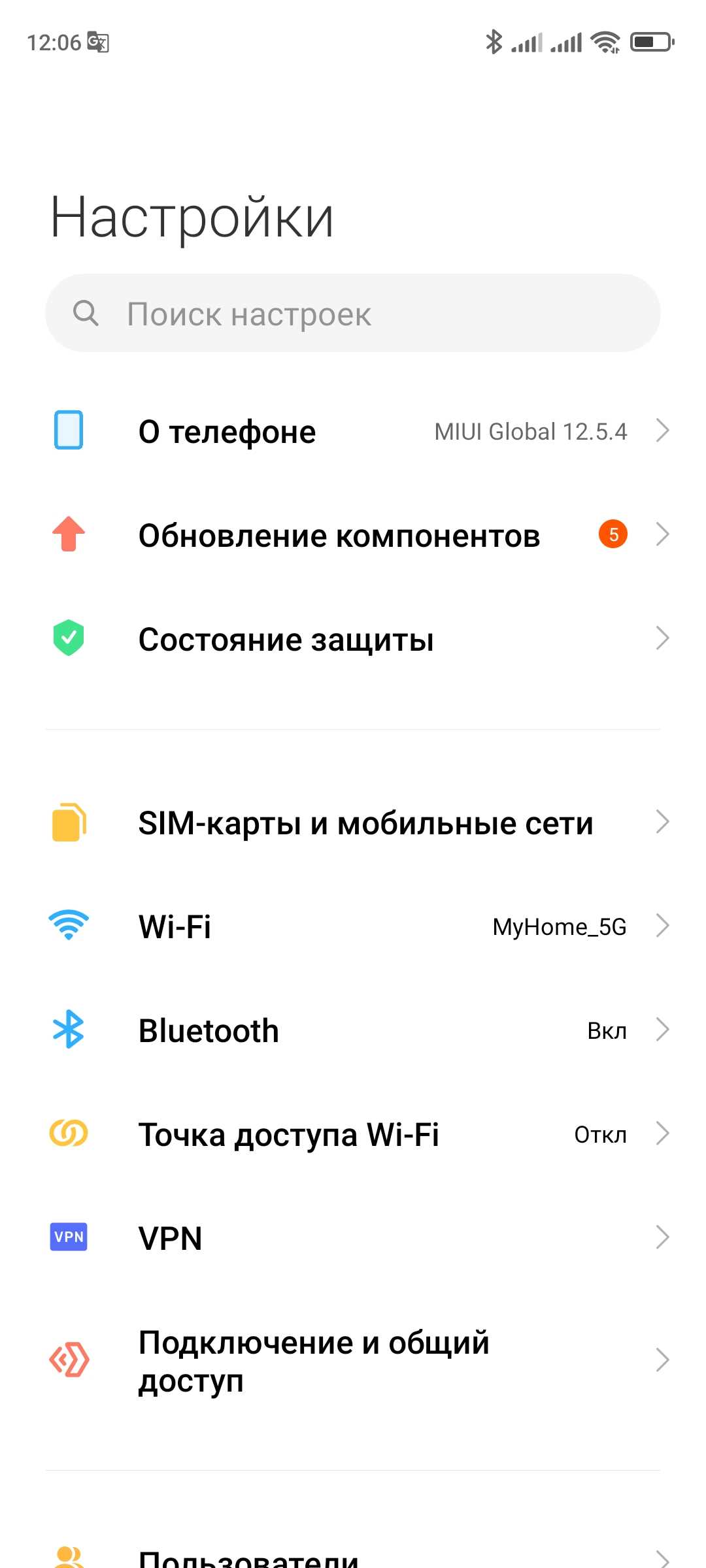
Обновление андроид на смартфоне можно произвести с помощью настроек устройства. Для этого необходимо открыть раздел «О системе» или «О телефоне» в настройках и выбрать пункт «Обновления». Затем нужно нажать на кнопку «Обновить» или «Скачать и установить», если есть доступные обновления.
Если обновления нет или автоматическая установка выключена, можно обновить андроид на смартфоне с помощью программного обеспечения на компьютере. Нужно подключить смартфон к компьютеру с помощью USB-кабеля, открыть программу для управления смартфоном и проверить наличие обновлений. При обнаружении обновлений можно их скачать и установить на устройство.
Настройка автоматического обновления; как обновить андроид на смартфоне
Перед началом процесса обновления необходимо проверить наличие доступных обновлений. Для этого можно открыть меню настроек на смартфоне и выбрать раздел «О смартфоне» или «О телефоне». Затем следует найти пункт «Обновление ПО» или «Обновление системы» и нажать на него. Смартфон автоматически проверит наличие новых обновлений и предоставит выбор — скачать и установить или отложить обновление. При необходимости можно также настроить автоматическое обновление, чтобы система автоматически загружала и устанавливала новые версии операционной системы.
Для успешного обновления андроид на смартфоне необходимо также учесть следующие требования. Во-первых, наличие достаточного объема памяти для установки обновления. Во-вторых, активное подключение к интернету, чтобы скачать обновление. В-третьих, удержание заряда батареи на достаточном уровне, чтобы установка прошла успешно и не прервалась. Помимо этого, важно следовать инструкциям во время процесса обновления и не выключать смартфон, пока обновление не будет полностью установлено.
Подготовка к обновлению операционной системы
Прежде всего, перед тем как обновить операционную систему, необходимо сделать резервную копию всех важных данных. Это может включать в себя фотографии, видео, контакты, сообщения и другую информацию, которую вы хотите сохранить. Подготовка к обновлению также включает проверку доступного свободного места на устройстве, так как обновление может потребовать дополнительной памяти для установки.
Как обновить Android на смартфоне

Обновление операционной системы Android на смартфоне является важным шагом для пользователей, которые хотят получить новые функции и улучшения. Для этого необходимо выполнить несколько простых шагов.
Во-первых, перед обновлением Android необходимо проверить требования для обновления, такие как доступное сетевое подключение и достаточное количество заряда устройства. После этого можно приступить к самому обновлению.
Обновление Android можно выполнить с помощью встроенного механизма обновлений из настроек смартфона. Доступ к обновлениям обычно находится в настройках системы, в разделе «Обновления программного обеспечения». После этого пользователю будет предложено скачать и установить обновление. Важно соблюдать инструкции на экране и не прерывать процесс обновления. В результате обновления операционной системы Android на смартфоне пользователь получит новые функции и повышенную производительность.
Создание резервной копии данных
Для таких целей можно использовать специальную программу, которая автоматизирует процесс создания резервной копии данных. Эта программа обеспечивает поддержку всех основных функций и настроек системы, включая настройки приложений, контакты, сообщения, фотографии и многое другое. Также можно добавить функцию автоматического резервного копирования, чтобы система создавала копии данных регулярно.
Как обновить Android на смартфоне
Обновление операционной системы Android на смартфоне — это важный шаг для повышения производительности и добавления новых функций. Существует несколько способов обновления Android на устройствах. Один из способов — это через настройки самого устройства. Вы можете проверить наличие обновлений в разделе «Настройки» вашего смартфона и установить доступные обновления.
Другой способ — это установка обновлений через компьютер. Для этого надо подключить смартфон к компьютеру и запустить специальную программу для обновления. Эта программа автоматически загрузит и установит последнюю версию Android на ваше устройство.
Освобождение места на устройстве; как обновить Андроид на смартфоне
С появлением новых версий операционной системы Android разработчики постоянно вносят улучшения и исправления, делая ее более стабильной и безопасной. Чтобы получить все преимущества обновления, необходимо правильно обновить Андроид на своем смартфоне.
Перед началом обновления рекомендуется освободить место на устройстве. Вы можете удалить неиспользуемые приложения и файлы, чтобы освободить память. Также можно использовать функцию «Освободить место» в настройках Андроид, которая автоматически удалит временные файлы и кэш приложений.
Для обновления Андроид на смартфоне нужно открыть настройки устройства и найти раздел «О системе» или «О телефоне». В этом разделе обычно есть пункт «Обновления системы» или «Проверить наличие обновлений». Нажав на этот пункт, устройство проверит наличие новых апдейтов и предложит их установить.
Во время обновления Андроид на смартфоне, важно не выключать устройство и не выполнять другие действия на экране. Обновление может занять некоторое время, в зависимости от скорости интернет-соединения и сложности самого обновления.
После обновления Андроид на смартфоне, вы можете заметить изменения в интерфейсе и функциональности системы. Например, улучшенная навигация, новые возможности в камере или аудиоплеере, расширенные настройки громкости и языка, а также исправление ошибок и уязвимостей системы.
Обновление Андроид на смартфоне — это важный шаг для улучшения производительности и безопасности устройства. Регулярное обновление операционной системы позволяет использовать все новые функции и возможности, которые разработчики предлагают в новых версиях Андроид. Поэтому не забывайте обновлять ваш смартфон, чтобы наслаждаться всеми достоинствами мобильного гаджета.
Способы обновления операционной системы на смартфоне; как обновить Android на смартфоне
Первый способ – обновление через настройки устройства. Для этого нужно открыть меню настроек смартфона и найти раздел «О системе» или «О смартфоне». В этом разделе есть подпункт «Обновить ПО» или «Обновить систему». При выборе этого пункта смартфон начинает процесс обновления, загружая новую версию операционной системы из интернета. Перед обновлением рекомендуется подключить смартфон к Wi-Fi, чтобы избежать большого расхода трафика.
Второй способ – обновление через специальную программу на компьютере. Для этого нужно скачать программу обновления операционной системы с официального сайта производителя своего смартфона. После установки программы на компьютер, нужно подключить свой смартфон к компьютеру с помощью USB-кабеля. Затем запустить программу и следовать инструкциям на экране для обновления операционной системы.
Третий способ – обновление через кастомную прошивку. Кастомная прошивка – это неофициальная версия операционной системы, созданная сторонними разработчиками. Если официальное обновление для вашего смартфона недоступно, вы можете установить кастомную прошивку. Для этого нужно скачать прошивку с официального сайта разработчика, затем установить ее на свой смартфон с помощью специальной программы. Однако перед установкой кастомной прошивки рекомендуется сделать резервную копию всех данных, так как процесс установки может удалить все файлы на смартфоне.
Независимо от выбранного способа обновления операционной системы на смартфоне, важно помнить, что процесс может занять некоторое время и требует активного подключения к интернету. Поэтому перед началом процесса рекомендуется проверить уровень заряда аккумулятора и подключить смартфон к зарядному устройству, чтобы избежать отключения во время обновления.
Обновление через Wi-Fi; как обновить андроид на смартфоне
Для того чтобы обновить андроид, необходимо перейти в настройки устройства и выбрать вкладку «О программе». Затем нужно выбрать пункт меню «Обновление ПО» или «О программе» и нажать на кнопку «Проверить обновление». Если доступно новое обновление, оно будет автоматически загружено и установлено на ваш смартфон.
Обновление андроидa через Wi-Fi позволяет вам получить доступ к новым функциям и улучшениям, которые разработчики добавляют в новые версии операционной системы. Новые версии часто содержат исправления ошибок, улучшения производительности и безопасности, а также новые функции и возможности, которые могут улучшить ваш опыт использования смартфона.
Обновление через программу-проводник

Обновление андроид на смартфоне может быть выполнено через программу-проводник. Для этого необходимо открыть настройки андроид и найти раздел «Обновления системы». В этом разделе можно просмотреть доступные обновления и установить их на устройство.
В процессе обновления андроид на смартфоне, служба обновления будет автоматически проверять наличие новых версий операционной системы и предлагать их установку. При выборе обновления, будет запущен процесс загрузки и установки обновления. Во время этого процесса, пользователю будет предложено подтвердить действия и в случае необходимости подключить смартфон к интернету.
Как обновить андроид на смартфоне
- Откройте настройки андроид
- Найдите раздел «Обновления системы»
- Выберите доступное обновление
- Нажмите на кнопку «Обновить»
- Дождитесь завершения загрузки и установки обновления
- Подтвердите действия и подключите смартфон к интернету при необходимости
Обновление андроид на смартфоне позволяет исправить ошибки и добавлять новые функции в операционной системе. Перед обновлением рекомендуется сделать резервную копию данных, чтобы избежать их потери. Также во время обновления не рекомендуется использовать смартфон для других операций, чтобы избежать возможных проблем или ошибок.
Короткое описание
«Обновление через программу-проводник» — это удобное и быстрое средство для улучшения функциональности вашего смартфона. С помощью этого дистрибутива операционной системы вы сможете получить доступ к новым функциям и исправлениям ошибок. Обновление просто загружается с помощью программы-проводника на вашем смартфоне, после чего запускается процесс обновления. Вам будут предложены разные варианты: установка нового программного обеспечения, обновление драйверов, настройка экрана и дисплея, настройка камеры и видеоплеера, а также улучшение работы батареи, усиление звука и контроль громкости. Все эти изменения позволят вам наслаждаться более яркими и четкими изображениями на экране, аудиоплеером с улучшенным качеством звука, а также повысить производительность и быстродействие вашего смартфона. Кроме того, вы сможете скачать и установить различные приложения, игры, музыку, аудиокниги и другие полезные программы, которые позволят вам расширить функциональность вашего смартфона и адаптировать его под ваши нужды. Также вы сможете настроить язык интерфейса, ориентацию экрана и прочие параметры, которые помогут вам оптимизировать использование смартфона в соответствии с вашими потребностями. Все действия производятся в диалоговом режиме с помощью интуитивно понятного интерфейса и курсора, что позволяет даже новичкам без труда освоить эти функции. Отличительной особенностью этого обновления является мультиязычность, что позволяет использовать его в разных странах и соответствовать международным требованиям. Обновление через программу-проводник — это не просто «обновить», это настоящий апгрейд, который позволит вашему смартфону работать на новом уровне и исполнить все ваши желания и потребности.