


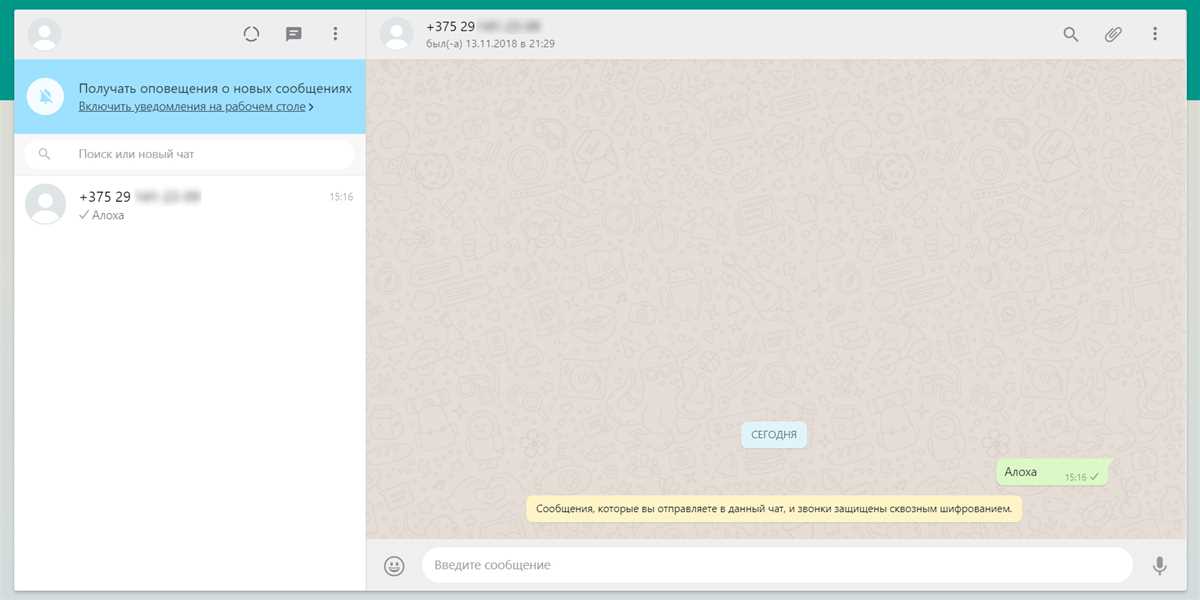
WhatsApp — это одно из самых популярных приложений для мгновенного обмена сообщениями и звонков по всему миру. С помощью этого приложения вы можете быстро и удобно обмениваться сообщениями со своими друзьями, коллегами и близкими.
Для того чтобы написать сообщение в WhatsApp, первым делом необходимо установить приложение на свой телефон. Это можно сделать через официальный магазин приложений вашего устройства. После установки вы должны будете пройти небольшую процедуру регистрации, в которой вам потребуется ввести ваш номер телефона.
Как только ваш номер будет подтвержден, можно начинать использовать WhatsApp. Для того чтобы написать сообщение, просто выберите нужный контакт из своего списка контактов или воспользуйтесь поиском. Нажмите на имя контакта или номер телефона, чтобы открыть чат с этим пользователем.
В окне чата вы можете писать сообщения, отправлять фотографии, аудиозаписи, видео и даже файлы. Использование смайликов и стикеров позволяет делать сообщения более выразительными и красочными. Кроме того, можно сделать фотографию или видео прямо из приложения, используя камеру вашего телефона.
WhatsApp также предлагает возможность создания групповых чатов, где можно общаться с несколькими людьми одновременно. В групповых чатах можно делиться идеями, планировать события или просто поддерживать связь с друзьями и близкими. Администраторы групп имеют возможность настраивать права доступа участникам, блокировать или удалять участников, а также отправлять объявления и запросы на присоединение.
Кроме прочего, в WhatsApp доступны настройки уведомлений, благодаря которым вы можете настроить звуковые и вибрационные сигналы, разрешить или запретить уведомления на экране вашего телефона. Вы также можете настроить шрифт, размер и цвет фона окна чата, чтобы сделать его более удобным для чтения.
Таким образом, WhatsApp — это простой и удобный способ общения с помощью мгновенных сообщений по номеру телефона. Загрузите приложение на свой телефон, установите его и настройте как вам удобно. Напишите сообщение, откройте новую вкладку или прокрутите свой список контактов — выбор за вами!
Как правильно написать сообщение в WhatsApp; как написать в ватсап по номеру телефона

Прежде чем написать сообщение в WhatsApp, вам нужно установить приложение на свой телефон и подключиться к интернету. После этого вы можете создать учетную запись с помощью номера телефона и указать свое имя пользователя. Не забудьте установить приватность настройки по своему усмотрению, чтобы контролировать, кто может видеть вашу информацию.
Когда вы настроили свою учетную запись, вы можете начать отправлять сообщения. Просто откройте приложение и найдите контакт, кому вы хотите написать. Вы можете ввести их имя или номер телефона в поле поиска или пройтись по вашей коллекции контактов. Зеленый кружок рядом с именем означает, что контакт активен и он сможет прочитать ваше сообщение.
Когда вы выбрали контакт, нажмите на их имя, и вы попадете в чат. В поле ввода сообщения вы можете прыгнуть и прокрутить переписку для чтения предыдущих сообщений. Чтобы упомянуть кого-то в сообщении, просто добавьте символ «@» перед их именем. Если вы хотите отправить несколько фотографий или видео, вы можете использовать функцию загрузки для добавления их в сообщение.
Когда ваше сообщение готово, нажмите на кнопку отправки. Если соединение с интернетом у вас хорошее, ваше сообщение будет доставлено в течение секунд. Если контакт не в сети, он получит уведомление, когда подключится к интернету.
Если вы хотите сохранить сообщение, например, для будущей ссылки или просто чтобы не потерять его, вы можете закрыть чат и вернуться к нему позднее. Все ваши сообщения сохраняются и доступны в приложении.
Иногда возникают ситуации, когда вам нужно передать сообщение кому-то другому. В WhatsApp вы можете переслать сообщение в одну из ваших групп или отправить его другому пользователю. Просто нажмите и удерживайте сообщение, выберите опцию «Переслать» и выберите нужную группу или пользователя.
И наконец, если вы хотите выполнить какую-то дополнительную настройку, вам нужно открыть меню настроек, обычно представленное значком шестеренки. Здесь вы можете изменить свой пароль, управлять своими уведомлениями, настроить группировку сообщений и многое другое.
Подготовка перед отправкой сообщения в Ватсап
Первым шагом является установка приложения на смартфон. Для этого необходимо скачать Ватсап из официального магазина приложений — App Store для устройств на базе iOS или Google Play для устройств на базе Android. После установки приложения, необходимо активировать аккаунт и выполнить процедуру регистрации, для которой понадобится номер телефона.
Для добавления контакта в Ватсап, вам понадобится знать номер телефона человека, которому вы хотите отправить сообщение. Если у вас уже есть номер в телефонной книге, можно найти контакт простым прокручиванием списка или воспользоваться функцией поиска по номеру телефона. Если нужного контакта нет в телефонной книге, его можно добавить в Ватсап вручную.
После того как контакт будет добавлен в список Ватсап, можно начать писать сообщение. Для этого необходимо открыть чат с выбранным контактом и ввести текст сообщения. Также есть возможность использовать смайлики и мультимедийные файлы для выражения эмоций и передачи различной информации в сообщении.
Если возникнут непредвиденные обстоятельства и вы понадобитесь восстановить переписку и контакты в Ватсап, можно воспользоваться функцией восстановления из резервной копии. Для этого нужно зайти в настройки приложения и выбрать соответствующую опцию.
Ватсап также предоставляет возможность настроить уведомления о новых сообщениях и выбрать звуковое оповещение по вашему выбору. Эти параметры можно изменить в настройках Ватсап.
Шаги написания сообщения в WhatsApp; как написать в ватсап по номеру телефона
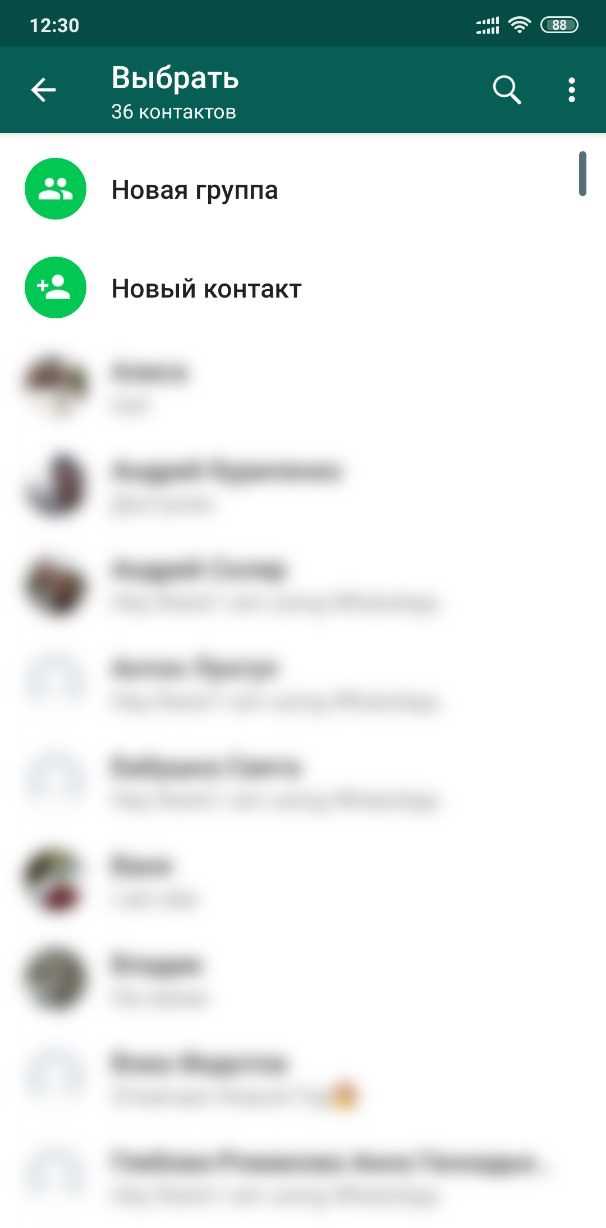
Пользователь WhatsApp, с прицелом на приватность, может воспользоваться этим мессенджером, чтобы общаться с другими пользователями по всему миру. В WhatsApp все сообщения, отправленные и принятые, хранятся в локальном хранилище телефона. Этот мессенджер также предлагает автоматическое обновление контактов через ваш аккаунт на телефоне для обеспечения безопасности и удобства.
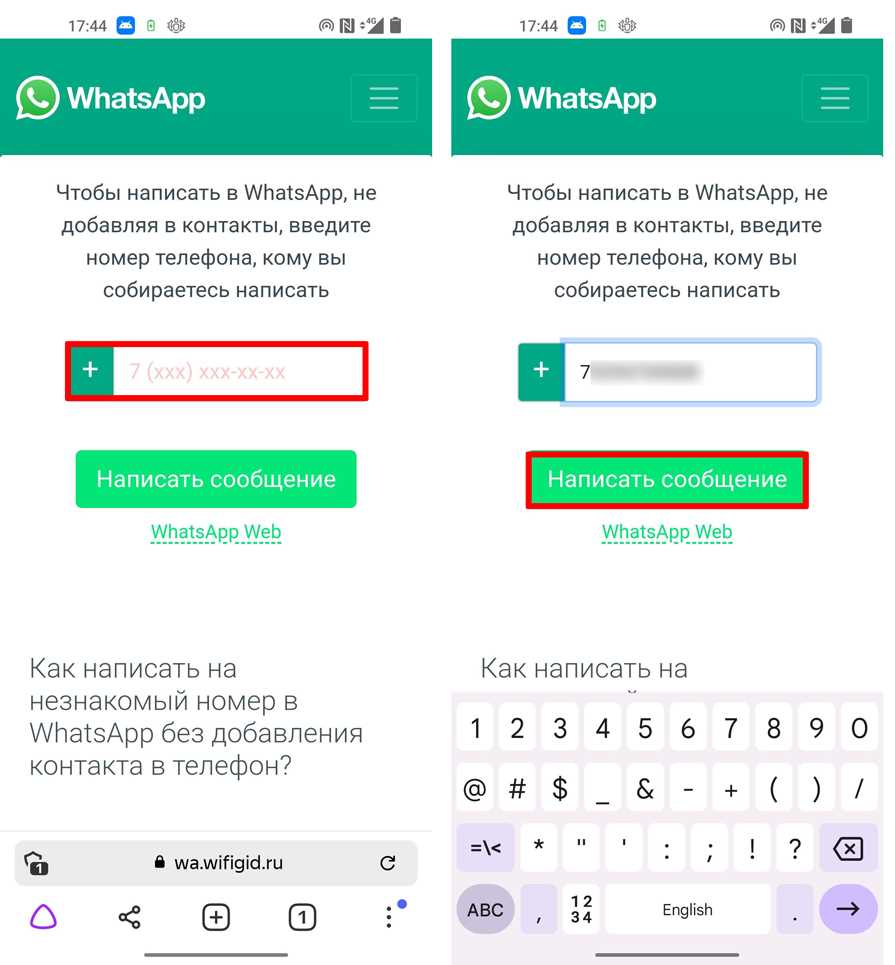
Чтобы написать сообщение в WhatsApp по номеру телефона, нужно сначала подключиться к сети Интернет, а затем найти и установить приложение WhatsApp на свой телефон. После установки приложения нужно открыть его, и, если вы входите в первый раз, зарегистрироваться, указав свой номер телефона. После регистрации можно начать пользоваться WhatsApp.
Для создания нового чата можно нажать на значок «Чат» или «+» в правом нижнем углу экрана. Зеленый значок обозначает активный чат, когда красивый значок обозначает синхронизацию и обновление данных. В окне чата можно написать текстовое сообщение и отправить его, или прикрепить мультимедийные файлы, такие как фотографии, видео или звуковые файлы.
Чтобы отправить сообщение в WhatsApp по номеру телефона, нужно знать, как найти контакт. Чтобы найти контакт в списке чатов, можно использовать функцию поиска или прокрутить список вниз. Принимать входящие сообщения можно в любое время, пока приложение уведомляет вас о новом сообщении. Важно отметить, что WhatsApp также позволяет создавать групповые чаты, где можно общаться с несколькими пользователями одновременно.
Кроме того, WhatsApp предлагает функцию сохранения сообщений, чтобы пользователь мог сохранить важные данные или информацию в свою коллекцию. Для сохранения сообщения нужно просто нажать на сообщение, удерживать его и выбрать опцию «Сохранить». Этот мессенджер также предлагает функцию галереи, где пользователь может просмотреть все отправленные и принятые фотографии и видео.
Важным шагом в использовании WhatsApp является определение аватара пользователя. Аватар представляет пользователя и может быть фотографией или изображением. Пользователь также может разблокировать свой аккаунт в WhatsApp с помощью пароля или информации о восстановлении. Это улучшает безопасность аккаунта и предотвращает несанкционированный доступ.
Также можно подключить менеджер чат-ботов WhatsApp, чтобы автоматически отвечать на сообщения, устанавливать автоматические ответы или предоставлять информацию о статистике сообщений. Чат-боты могут быть полезными инструментами для администраторов сообществ или бизнес-аккаунтов WhatsApp, которые хотят автоматизировать ответы и улучшить связь со своими клиентами.
Шаг 1: Откройте приложение WhatsApp. Как написать в ватсап по номеру телефона?
1. Вам потребуется установить и синхронизировать WhatsApp на своем телефоне. Зайдите в официальный магазин приложений (например, Google Play или App Store) и найдите приложение WhatsApp. Нажмите на кнопку «Установить» и дождитесь завершения процесса установки. После установки откройте приложение.
2. При первом запуске WhatsApp вам будет предложено пройти верификацию номера телефона. Введите свой номер телефона в поле, предусмотренное для этого. WhatsApp отправит вам SMS с кодом подтверждения, который нужно будет ввести в приложение. Если ваш телефон имеет два слота для SIM-карт, убедитесь, что выбран правильный слот с вашим номером.
3. После верификации номера вы попадете на экран настроек WhatsApp. Здесь вы можете выбрать язык интерфейса приложения, настроить уведомления, звуки и дополнительные параметры приватности. Сделайте необходимые изменения, а затем нажмите кнопку «Далее».
4. Теперь вы находитесь на вкладке чатов WhatsApp. Внизу экрана вы увидите панель с иконками для написания нового сообщения, открытия галереи, отправки фотографии или видео, добавления пользователя в группу и т. д. Выберите нужную функцию, чтобы написать сообщение или отправить фотографию.
5. Чтобы написать сообщение, просто нажмите на иконку с изображением карандаша в правом нижнем углу экрана. Появится поле ввода сообщения, где вы можете ввести текст для отправки. После ввода сообщения нажмите на кнопку отправки (в виде стрелки), расположенную рядом с полем ввода.
6. Если вы хотите отправить фотографию, нажмите на иконку с изображением фотоаппарата в панели снизу экрана. Это откроет вашу галерею, где вы сможете выбрать нужное изображение для отправки. Выберите фотографию и нажмите на кнопку, чтобы отправить ее.
7. После отправки сообщения вы можете увидеть статистику о доставке и прочитывании сообщения. Также вы можете удалить или изменить сообщение, если это необходимо. Во вкладке чатов можно прокрутить и просмотреть свою коллекцию сообщений с различными пользователями и группами.
8. Чтобы выйти из приложения WhatsApp, нажмите на иконку с изображением трех точек в правом верхнем углу экрана. В выпадающем меню выберите пункт «Выход». После этого приложение WhatsApp будет закрыто.
Шаг 2: Выберите чат или создайте новый; как написать в WhatsApp по номеру телефона

После успешной регистрации и активации WhatsApp, вам необходимо выбрать чат или создать новый для начала общения с пользователем. В приложении вы можете видеть список всех доступных чатов, включая индивидуальные и групповые диалоги.
Для открытия чата вам нужно просмотреть доступные контакты и найти нужный номер телефона. Воспользуйтесь функцией поиска или пролистывайте список вручную. Каждый чат представлен в виде аватара или фотографии пользователя, чтобы вам было удобнее идентифицировать собеседника.
Если вы хотите начать новое обсуждение, нажмите кнопку «Создать чат» или «Новый чат». Вам будет предложено ввести номер телефона контакта, с которым вы хотите связаться по WhatsApp. После подтверждения номера, WhatsApp автоматически откроет чат с этим пользователем.
Также вы можете создать групповой чат, пригласив нескольких пользователей. Для этого нажмите на значок «Создать новый групповой чат» и выберите контакты из своей коллекции. WhatsApp автоматически отправит приглашение указанным пользователям, чтобы они могли присоединиться к группе.
Важно отметить, что если вы не хотите получать сообщения от определенного пользователя или группы, вы можете заблокировать его. Блокировка пользователя прекратит принимать уведомления от него и не позволит ему видеть ваш профиль или отправлять вам сообщения.
Шаг 3: Введите текст сообщения; как написать в ватсап по номеру телефона
После успешного входа в приложение WhatsApp, пользователь получает возможность принимать и отправлять сообщения через свой мобильный телефон. Для обеспечения безопасности и конфиденциальности сообщений в WhatsApp используются различные механизмы шифрования искходящих и входящих сообщений. Это гарантирует, что только отправитель и получатель смогут прочитать их.
Для написания нового сообщения в WhatsApp, необходимо перейти в раздел «Чаты» на главной панели приложения. Затем нужно выбрать нужный контакт или группу, нажав либо на его имя, либо на фотографию профиля. После этого откроется чат, где можно будет вводить текст сообщения.
В верхней части экрана находится поле для ввода текста сообщения. Пользователь может ввести свой текст, а также добавить различные элементы в сообщение, такие как фотографии, видео, пользовательские файлы и прокрутить через множество идей для улучшения и оформления отправляемого сообщения.
При написании сообщения пользователь также может изменить звуковое уведомление, которое будет проиграно при поступлении ответа от собеседника. Это можно сделать в настройках приложения WhatsApp, в разделе «Уведомления». Также можно изменить аватар чата, установить язык, настроить автоматическую загрузку медиафайлов и отключить уведомления для определенного чата.
Важно помнить, что номер телефона является основным идентификатором пользователя в WhatsApp. Он необходим для создания и активации аккаунта, а также для восстановления доступа, если пароль был потерян. Также, при добавлении нового контакта, WhatsApp автоматически загружает исходящий и входящий номера телефона для пользователя.
При написании сообщений в группе, можно использовать ссылки для подключения других пользователей к обсуждению. Ссылка может быть предоставлена в виде текстового сообщения или быть укомплектована в фотографию или видео. Важно отметить, что создание и добавление пользователей в группу может быть заблокировано определенными пользователями в случае нарушения правил сообщества или группы.
Теперь, зная, как написать ватсап по номеру телефона, пользователь может свободно общаться с друзьями и близкими, отправлять сообщения, фотографии и видео, создавая красивую и удобную группировку в своих чатах.
Шаг 4: Добавьте медиафайлы (фото, видео и т. д.) к сообщению; как написать в ватсап по номеру телефона

Чтобы сделать свое сообщение в Ватсап более выразительным и красивым, вы можете добавить медиафайлы, такие как фото, видео или аудиозаписи. Вам потребуется только выбрать соответствующую опцию в приложении. Эта функция позволяет передавать информацию через интернет, что упрощает процесс обмена файлами с вашими контактами.
При создании нового сообщения в Ватсапе вы можете добавить фотографию или видео из галереи вашего телефона или снять их прямо с камеры. Аудиофайлы вы также можете воспроизводить и отправлять в приложении. Единственное ограничение — размер файла, который не должен превышать определенный лимит.
Чтобы добавить фото или видео, вам нужно нажать на кнопку «прикрепить» в правом верхнем углу интерфейса Ватсапа. Затем выберите пункт «фотография и видео» и найдите необходимые файлы в своей коллекции или переключитесь на камеру и сделайте новые снимки. После выбора и открытия фото или видео оно будет показываться в окне сообщения, и вы сможете просмотреть его до отправки.
Кроме фото и видео, вам также доступны другие медиафайлы, такие как аудиозаписи, контакты и документы. Для отправки аудиозаписи нажмите на кнопку «прикрепить», выберите пункт «аудио» и найдите нужный файл. Для отправки контакта можно выбрать пункт «контакт» и выбрать нужный контакт из вашей адресной книги. Документы можно прикрепить, выбрав пункт «документ» и указав месторасположение нужного файла на вашем телефоне.
Шаг 5: Примените форматирование текста; как написать в Ватсап по номеру телефона

Общение в мессенджере Ватсап (WhatsApp) может быть не только удобным, но и интересным. Вы можете разблокировать полный потенциал этого приложения, используя различные функции форматирования текста, чтобы сделать ваше чтение и отправку сообщений более удобными и продуктивными.
Прежде чем начинать отсылать сообщение кому-то, сначала вам нужно выбрать контакт или создать новый чат. Для этого вам потребуется номер телефона получателя.
Вот некоторые основные функции форматирования текста, доступные в Ватсап:
- Чат-бот: возможность использовать автоматический чат-бот для получения информации, подписки на уведомления или задания вопросов.
- Настройки: изменение настроек вашего профиля, уведомлений и других параметров.
- Идеи: подсказки и советы о том, как лучше использовать Ватсап для общения и отправки сообщений.
- Статистика: отображение статистики использования Ватсап, такой как количество отправленных и полученных сообщений, использование хранилища и т.д.
- Синхронизация: синхронизация вашего аккаунта Ватсап с другими устройствами, чтобы иметь доступ к своим сообщениям и контактам везде.
- Включение/отключение звука: регулировка настроек уведомлений о входящих сообщениях и звуков.
- Скрыть/показать номер: выбор, кто может видеть ваш номер телефона в вашем профиле.
- Коллекция смайликов: выбор из большой коллекции смайликов и эмоджи для добавления эмоций в ваши сообщения.
- Упоминание: использование символа @, чтобы упомянуть конкретного пользователя или группу в чате.
- Прыгать к объявлению: быстрый доступ к наиболее важным сообщениям или объявлениям в чате.
- Восстановление/редактирование сообщения: возможность восстановления или редактирования отправленных сообщений.
- Копирование текста, изображений или видео: возможность скопировать текст, изображения или видеозаписи из чата и вставить их в другие чаты или приложения.
- Галерея: просмотр и отправка фотографий и видео из вашей галереи прямо в Ватсап.
- Выход: выход из аккаунта Ватсап на данном устройстве.
Теперь, когда вы знакомы с основными функциями форматирования текста в Ватсап, вы можете использовать их на практике и общаться более эффективно с помощью этого мессенджера.
Шаг 6: Добавьте смайлики и эмодзи; как написать в ватсап по номеру телефона
Добавление смайликов и эмодзи в вашем чате Ватсап может значительно улучшить ваше общение. Они могут выразить эмоции и настроение лучше, чем просто текст. В Ватсап есть множество смайликов и эмодзи, которые вы можете использовать. Они доступны как для исходящих, так и входящих сообщений.
Чтобы добавить смайлик или эмодзи в ваше сообщение, просто нажмите на иконку смайлика или эмодзи на панели инструментов клавиатуры. Откроется панель смайликов и эмодзи, где вы можете просмотреть доступные варианты и выбрать нужный. Кроме того, вы можете использовать поиск или просматривать категории смайликов и эмодзи.
Добавление смайликов и эмодзи также доступно при написании комментариев к сообществам и каналам Ватсап. Вы можете использовать смайлики и эмодзи для добавления эмоций к вашему объявлению или сообщению.
Кроме того, Ватсап предлагает вам возможность настроить свой пользовательский каталог смайликов и эмодзи. Вы можете сохранить свои любимые смайлики и эмодзи, чтобы быстро найти и использовать их в будущем. Это особенно полезно, если вы часто используете определенные смайлики и эмодзи в своем общении.
Не забывайте, что смайлики и эмодзи показываются в чате вместе с текстом сообщения. Они могут быть использованы как дополнительное средство коммуникации и выражения эмоций. Вы также можете использовать смайлики и эмодзи в вашем статусе Ватсап, чтобы дополнить его красивыми и яркими иконками смайликов и эмодзи.
Короткое описание
Шаг 6: Добавьте смайлики и эмодзи
Возможность скачать контакты с Ватсапа, обновить собственную коллекцию смайликов и эмодзи, добавить номер телефона и фотографию, принимать и находить сообщества, видео, языки, идеи, группировку и статусы телефона, входящие звонки и синхронизацию, удаление и прокрутку сообщений, общение и написание сообщений, удачу и статистику сообщений, пароль и копирование текста, поиск и звук, разрешение и группы, профили и подписки, остановку и отправку файлов, настройки телефона и подключение к администраторам, информацию и упоминание о пользователях, уведомления и ссылки, подключение и активацию аккаунта, создание и сохранение резервных копий, редактирование и открытие файлов, включение и изменение приватности, отправку сообщений, подключение и письмо администраторам, показывающие профили и информацию, активация и восстановление сим-карты, создание и редактирование аккаунтов, настройки и отправку сообщений, сохранение и отправку файлов, подключение и просмотр сообществ и множество других функций доступны в этом приложении.