


Microsoft Edge – это браузер, разработанный компанией Microsoft для операционной системы Windows 10. Этот браузер является преемником Internet Explorer и предлагает ряд новых функций и улучшений. Отличительной особенностью Microsoft Edge является его быстродействие и возможность работать совместно с другими продуктами и сервисами Microsoft.
Microsoft Edge можно сделать своей страницей стартовой в Windows 10, что позволяет пользователю быстро получать доступ к нужным веб-сайтам и сервисам. Для этого необходимо открыть меню «Настройки» в браузере, выбрать вкладку «Общие» и в разделе «При запуске» выбрать «Со страницей нового вкладки» или «С заданной страницей». После этого можно указать нужный веб-сайт, который будет открываться при запуске Microsoft Edge.
Microsoft Edge использует собственную технологию Chromium, которая обеспечивает быстрое и надежное отображение веб-страниц. Это позволяет пользователю получать более лучший пользовательский опыт при работе с браузером. Кроме того, Microsoft Edge интегрирован с другими сервисами и продуктами Microsoft, такими как облачное хранилище OneDrive, почтовый клиент Outlook и многие другие.
Microsoft Edge – это программа, которая может быть полезна пользователям в повседневной работе с интернетом. Она предлагает удобный интерфейс, быструю работу и широкий набор функций. Многие пользователи ставят Microsoft Edge в качестве основного браузера в Windows 10 благодаря его надежности и современным возможностям.
Edge: что это и зачем
Основной целью создания Edge было обеспечение быстрой и безопасной работы в интернете, а также повышение эффективности работы с веб-страницами. Браузер поддерживает современные стандарты веб-разработки, имеет интеграцию с онлайн-сервисами Microsoft и предлагает удобные инструменты для работы с вкладками и чтения страниц без отвлекающих элементов.
Edge Chromium: что это
Edge Chromium – это новая версия браузера Edge, которая основана на проекте Chromium от Google. Microsoft решила переписать Edge с нуля, используя код Chromium для повышения совместимости с веб-сайтами и расширениями, а также для улучшения производительности и безопасности.
Edge Chromium сохраняет все основные функции предыдущей версии Edge, но добавляет новые возможности, такие как поддержка Chrome Web Store и расширений Chrome, улучшенная скорость работы и эффективность использования ресурсов компьютера.
Microsoft Edge: что это за программа
Microsoft Edge — это веб-браузер, разработанный компанией Microsoft для операционной системы Windows 10. Он предлагает удобный и безопасный интерфейс для просмотра веб-страниц, включает в себя инструменты для работы с вкладками и чтения страниц без отвлекающих элементов.
Edge также имеет ряд интегрированных сервисов Microsoft, таких как Bing, Cortana и OneNote, что обеспечивает удобную работу с поиском и заметками. Браузер также поддерживает расширения, позволяющие пользователю настраивать функциональность Edge под свои потребности.
Как сделать страницу стартовой в Edge
Чтобы сделать страницу стартовой в Microsoft Edge, следуйте этим шагам:
- Откройте Microsoft Edge.
- Нажмите на иконку с тремя точками в правом верхнем углу окна.
- Выберите «Настройки».
- На странице «Настройки» найдите раздел «Открыть новые вкладки с» и выберите «Определенная страница или страницы».
- Нажмите на кнопку «Добавить новую страницу».
- Введите URL адрес страницы, которую вы хотите сделать стартовой, и нажмите на кнопку «Добавить».
- Нажмите на кнопку «Сохранить».
Что означает Microsoft Edge
Microsoft Edge означает название веб-браузера, разработанного компанией Microsoft. Это название передает суть браузера, который предлагает быструю и эффективную работу в интернете, а также интеграцию с сервисами Microsoft.
Он также отражает внимание компании на безопасности и безопасном просмотре веб-страниц, что является важным аспектом в современном цифровом мире.
Microsoft Edge: что это за программа и как она работает
Основное преимущество Microsoft Edge заключается в использовании нового движка браузера Chromium, который обеспечивает более быструю загрузку веб-страниц, улучшенную производительность и большую совместимость с современными технологиями веб-разработки. Браузер имеет интуитивно понятный пользовательский интерфейс, который позволяет легко навигировать по вебу и выполнять различные задачи.
В Microsoft Edge есть возможность настроить его как стартовую страницу по умолчанию, чтобы открывать нужные сайты при запуске браузера. Для этого необходимо зайти в настройки браузера и указать адрес желаемой страницы в разделе «Настройки стартовой страницы». Также в Microsoft Edge доступно расширение Chromium, которое позволяет улучшить функциональность браузера путем добавления различных плагинов и инструментов.
Microsoft Edge — это неотъемлемая часть операционной системы Windows 10, поэтому он установлен по умолчанию и обновляется вместе с системой. Он может быть использован для обычного серфинга в Интернете, просмотра видео, работы с электронной почтой и других онлайн-задач. Браузер также имеет встроенные инструменты безопасности, которые помогают защитить вашу конфиденциальность и предотвратить угрозы в Интернете.
Microsoft Edge vs другие браузеры
Microsoft Edge Chromium — это новая версия браузера, которая на базе того же движка Blink. Она выпущена в 2020 году и заменила предыдущую версию Edge, основанную на собственном движке Trident. Это означает, что Microsoft Edge Chromium более совместим с веб-стандартами и может работать на большем количестве веб-сайтов и приложений.
Microsoft Edge — что это за программа и нужна ли она?
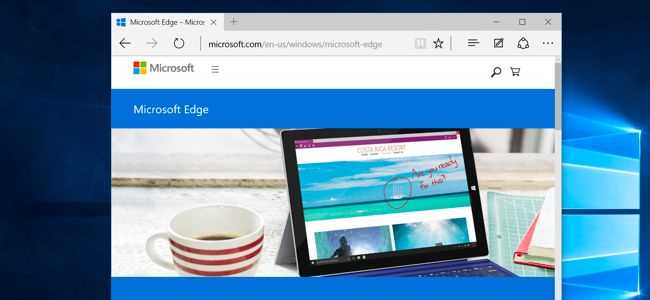
Microsoft Edge — это браузер, разработанный Microsoft, который поставляется вместе с операционной системой Windows 10 и Windows 11. Он заменил старый браузер Internet Explorer и предлагает ряд улучшений в сравнении с ним. Microsoft Edge имеет быструю скорость работы, удобный интерфейс пользователя и полезные функции, такие как интеграция с личным помощником Cortana и инструментами для работы с веб-страницами, такими как чтение вслух или режим чтения.
Microsoft Edge также предлагает некоторые дополнительные возможности, такие как возможность добавления расширений, синхронизацию закладок и настроек между устройствами и встроенный браузер для работы в режиме Инкогнито. Однако использование Microsoft Edge как основного браузера зависит от ваших предпочтений и потребностей. Вы можете использовать данные других браузеров, таких как Google Chrome или Mozilla Firefox, если они лучше соответствуют вашим требованиям.
Как сделать страницу стартовой в Microsoft Edge?
Для того чтобы сделать страницу стартовой в Microsoft Edge, вам нужно выполнить несколько простых шагов. Первым делом, откройте Microsoft Edge и нажмите на иконку с тремя точками в верхнем правом углу. В открывшемся меню выберите «Настройки». В разделе «Настройки» найдите опцию «Настройка новой вкладки» и нажмите на нее.
После этого вы увидите различные варианты стартовой страницы. Вы можете выбрать одну из предложенных страниц, таких как «Популярные новости» или «Свое фото», или ввести собственный веб-адрес в поле «Специальная страница». После выбора или ввода стартовой страницы, закройте окно настроек, и ваша страница стартовой будет изменена в соответствии с вашими настройками.
Зачем нужен Microsoft Edge?
Microsoft Edge предлагает быструю и безопасную работу в интернете, обладая улучшенным производительностью и оптимизированным расходом энергии. Браузер имеет минималистичный и современный интерфейс, который позволяет удобно работать с веб-страницами и приложениями.
Что такое Microsoft Edge?
Майкрософт Эйдж (Microsoft Edge) — программа, разработанная компанией Microsoft, являющаяся стандартным браузером в операционной системе Windows 10. Этот браузер отличается высокой производительностью и скоростью работы, а также обеспечивает безопасность пользователей в интернете.
Что такое Microsoft Edge Chromium?
Microsoft Edge Chromium — это новая версия браузера Microsoft Edge, основанная на открытом проекте Chromium (он же лежит в основе Google Chrome). Новая версия браузера обеспечивает большую совместимость с веб-сайтами и расширениями, а также предлагает улучшенные возможности работы с веб-страницами.
Как сделать страницу стартовой в Microsoft Edge?

Чтобы сделать страницу стартовой в Microsoft Edge, нужно открыть браузер, затем выбрать иконку с тремя точками в верхнем правом углу окна. В выпадающем меню выберите пункт «Настройки». В разделе «Настройки» найдите опцию «Настроить страницу новой вкладки» или «Настроить страницу начального экрана». Здесь можно выбрать страницу, которую вы хотите установить в качестве стартовой.
Microsoft Edge: мощный и инновационный браузер Windows 10
Если вы хотите установить Microsoft Edge в качестве стартовой страницы, это можно сделать всего в несколько простых шагов. Во-первых, откройте браузер и перейдите на сайт, который вы хотите сделать стартовой страницей. Затем нажмите на иконку меню в верхнем правом углу экрана (изображение точек), выберите пункт «Настройки» и прокрутите вниз до раздела «Пользовательские» настройки. Там вы найдете опцию «Стартовая страница», где вы можете выбрать «Текущая страница» или «Сайт настройки». После выбора сохраните изменения и Microsoft Edge будет открываться с указанным вами сайтом в качестве стартовой страницы.
Microsoft Edge базируется на технологии Chromium, что делает его еще более мощным и быстрым. Он поддерживает широкий спектр функций, таких как интеграция с календарем и списком дел, удобный режим чтения, возможность работы с веб-приложениями и многое другое. Благодаря этим возможностям, Microsoft Edge становится незаменимым инструментом для работы, развлечений и общения в интернете.
Таким образом, Microsoft Edge — это разработка компании Майкрософт, которая является веб-браузером для операционной системы Windows 10. Она предлагает множество удобных функций и интеграцию с другими сервисами Майкрософт. Microsoft Edge основан на технологии Chromium, что позволяет ему быть быстрым и мощным инструментом для работы в интернете. Установка стартовой страницы в Microsoft Edge также является простой операцией, которая позволяет пользователям быстро начать работу или развлечения в своем любимом онлайн-пространстве.
Microsoft Edge: что это за программа и как установить стартовую страницу
Для установки стартовой страницы в Microsoft Edge вы можете выбрать любой веб-сайт, чтобы он открывался при запуске браузера. Для этого нужно открыть настройки Microsoft Edge, нажав на иконку меню в правом верхнем углу окна браузера. Затем выберите «Настройки» и найдите раздел «Настройки стартовой страницы». Здесь вы можете выбрать «Сайты в новой закладке и домашняя страница» или «Только новые закладки» и ввести URL адрес нужного веб-сайта.
Microsoft Edge в Windows 10 – это новое поколение браузера, который работает на базе Chromium. Это означает, что он использует ту же основу, что и Google Chrome, что приводит к более быстрой и стабильной работе, а также к совместимости с большинством веб-страниц и расширений.
Таким образом, Microsoft Edge является встроенным в браузер Windows 10 и предлагает множество улучшенных функций и возможностей для пользователей. Он позволяет работать с разными вкладками, сохранять закладки, читать веб-страницы в режиме чтения и многое другое. Благодаря его интуитивному интерфейсу и высокой производительности, Microsoft Edge стал одним из самых популярных браузеров на рынке.
Преимущества использования стартовой страницы в Microsoft Edge
Одним из преимуществ использования стартовой страницы в Microsoft Edge является удобство навигации. Вы можете настроить список избранных сайтов, чтобы быстро получать доступ к вашим любимым онлайн-ресурсам. Кроме того, стартовая страница может содержать подсказки, новости и обновления, которые помогут вам быть в курсе последних событий и трендов.
Что такое Microsoft Edge Chromium и зачем он нужен?
Microsoft Edge Chromium — это полностью переработанная версия браузера Microsoft Edge на основе проекта Chromium. Это означает, что он использует ту же основу, что и популярный браузер Google Chrome. Это обновление было сделано, чтобы улучшить производительность, безопасность и функциональность Edge.
Microsoft Edge Chromium предлагает лучшую совместимость с веб-сайтами и дополнительными функциями. Он также поддерживает расширения, позволяя вам настраивать его под свои потребности и добавлять полезные инструменты. Благодаря современному движку Chromium, Edge Chromium обеспечивает более быструю загрузку страниц и плавное отображение контента.
Как сделать страницу стартовой в Microsoft Edge?
Чтобы сделать страницу стартовой в Microsoft Edge, вам необходимо открыть настройки браузера. Нажмите на кнопку с тремя точками в верхнем правом углу окна и выберите «Настройки». Затем прокрутите вниз до раздела «Настройки открытия» и найдите опцию «Настроить страницы». Нажав на нее, вы сможете установить любую страницу в браузере в качестве стартовой.
Майкрософт Edge, известный также как Microsoft Edge, это официальный браузер операционной системы Windows 10. Он разработан компанией Microsoft как замена устаревшему браузеру Internet Explorer. Microsoft Edge предлагает улучшенную производительность, безопасность и современный интерфейс пользователя. Браузер имеет ряд функций, таких как интеграция с Cortana, встроенная поддержка веб-приложений и возможность рисовать и выделить на веб-страницах с помощью инструментов заметок и маркеров.
Microsoft Edge: браузер Windows 10
Что такое Microsoft Edge?
Microsoft Edge – это новое поколение браузера, созданное на основе открытой платформы Chromium. Это означает, что Microsoft Edge использует ту же базу, что и другие популярные браузеры, такие как Google Chrome и Opera. Однако, Microsoft Edge имеет свои особенности и дополнительные инструменты, разработанные специально для пользователей Windows 10.
Майкрософт Эйдж – это название программы, которую также можно назвать Майкрософт Едже или просто Edge. Это браузер, которым оснащена операционная система Windows 10. Он является заменой устаревшего Internet Explorer и предлагает пользователям более современный и удобный способ работы в Интернете. Edge является встроенным браузером Windows 10 и не требует отдельной установки.
Microsoft Edge: что это за программа и нужна ли она?
Microsoft Edge – это программа-браузер, разработанная компанией Microsoft для операционной системы Windows 10. Она включена в стандартную поставку Windows 10 и ставится автоматически при установке системы. Но нужна ли она вам – это зависит от ваших личных предпочтений и потребностей.
Если вы предпочитаете использовать другой браузер, например, Google Chrome или Mozilla Firefox, то Microsoft Edge может показаться вам избыточной программой. Однако, Edge имеет свои преимущества, такие как интеграция со службами Microsoft, быстрая загрузка веб-страниц, поддержка инструментов для работы с PDF-файлами и многое другое. Поэтому, если вы активно используете Windows 10, стоит попробовать Microsoft Edge и решить, подходит ли вам данный браузер.
Как сделать страницу стартовой в Microsoft Edge?
Если вы хотите сделать страницу стартовой в Microsoft Edge, то вам необходимо выполнить простые шаги:
- Откройте Microsoft Edge.
- Нажмите на иконку с тремя точками в верхнем правом углу окна браузера.
- Выберите «Настройки» в выпадающем меню.
- Прокрутите вниз и найдите раздел «Настройки при запуске».
- Нажмите на переключатель «Открывать страницы».
- Введите адрес страницы, которую вы хотите сделать стартовой.
- Нажмите на кнопку установки.
После выполнения этих шагов, указанная страница будет открываться автоматически при запуске Microsoft Edge.
Microsoft Edge vs Edge Chromium

Теперь перейдем к программе Edge Chromium. Это разветвление от Microsoft Edge, которое было создано на основе открытого проекта Chromium. Edge Chromium имеет множество новых функций и улучшений по сравнению с исходной версией Microsoft Edge. Он обеспечивает более быструю и стабильную работу, а также поддержку большего количества веб-стандартов. Более того, Edge Chromium имеет возможность установки расширений из магазинов Google Chrome и Microsoft Store, что позволяет расширить функциональность браузера.
Майкрософт Едже Браузер
Майкрософт Едже Браузер, также известный как Microsoft Edge (Майкрософт Эдже), — это браузер, разработанный и выпущенный корпорацией Майкрософт. Он предназначен для использования в операционной системе Windows 10. Microsoft Edge отличается от предыдущих браузеров Microsoft, таких как Internet Explorer, более быстрой работой и отзывчивым интерфейсом.
Одна из особенностей Microsoft Edge — возможность настроить свою домашнюю страницу, то есть страницу, которая открывается при запуске браузера. Это позволяет пользователю получать быстрый доступ к своим любимым веб-сайтам или ресурсам. Чтобы настроить страницу стартовой в Microsoft Edge, необходимо открыть настройки браузера и выбрать опцию «Настроить страницы». Затем можно ввести URL-адрес желаемой страницы и сохранить изменения.
Microsoft Edge и его функционал
Microsoft Edge — это программа-браузер, разработанная компанией Microsoft. Он выпущен как стандартный браузер в операционной системе Windows 10. Microsoft Edge имеет ряд полезных функций, которые отличают его от других браузеров.
Одной из основных функций Microsoft Edge является возможность аннотирования веб-страниц. Пользователи могут выделить текст, добавлять заметки и рисунки, чтобы делиться информацией с другими. Другой интересной функцией является «Чтение вслух», которая позволяет преобразовывать текст на веб-страницах в аудиофайлы, чтобы пользователи могли слушать содержимое вместо чтения.
Microsoft Edge также предлагает встроенную функцию защиты от отслеживания, которая помогает пользователям защищать свою конфиденциальность в Интернете. Браузер также обеспечивает совместимость с Microsoft Cortana, позволяя пользователям получать результаты поиска и рекомендации в реальном времени.
Что такое Microsoft Edge Chromium и как его сделать стартовой страницей?
Чтобы сделать страницу стартовой в Microsoft Edge Chromium, вам нужно открыть настройки браузера. На странице «Настройки» в разделе «Настройка вида» выберите «Специфичная страница или страницы» в качестве настройки стартовой страницы. Затем введите URL-адрес вашей предпочитаемой страницы и сохраните изменения.
Microsoft Edge — это новый веб-браузер, разработанный компанией Microsoft для операционной системы Windows 10. Он заменяет Internet Explorer и предлагает более современный интерфейс, лучшую совместимость с веб-стандартами и новые функции, такие как интеграция с виртуальным помощником Cortana и возможность рисования и подписывания на веб-страницах.
Microsoft Edge Chromium является обновленной версией Microsoft Edge, основанной на технологии Chromium. Эта версия более быстрая, стабильная и совместимая с веб-стандартами. Она также поддерживает расширения из магазина Chrome Web Store. Если вы решите установить Microsoft Edge Chromium, вам не нужно удалять предыдущую версию Edge, так как они могут коэкзистировать на вашем устройстве.
Преимущества Edge Chromium по сравнению с оригинальным Edge
- Edge Chromium на основе Chromium: Одно из главных преимуществ Edge Chromium — он создан на основе проекта Chromium, открытой разработки, которая также используется в Google Chrome. Это означает, что Edge Chromium обладает высокой производительностью, стабильной работой и совместимостью с большинством веб-сайтов.
- Больше возможностей: Edge Chromium интегрирует множество полезных функций, таких как возможность добавления расширений, инструменты для работы с веб-страницами и улучшенные функции безопасности. Это делает браузер более гибким и функциональным для пользователей.
Как сделать страницу стартовой в Edge
Microsoft Edge позволяет настроить страницу стартовой, которая будет открываться при запуске браузера. Чтобы сделать страницу стартовой в Edge, выполните следующие шаги:
- Откройте Microsoft Edge и нажмите на иконку с тремя точками в верхнем правом углу.
- В выпадающем меню выберите «Настройки».
- На странице «Настройки» найдите раздел «При запуске» и выберите опцию «Окрыть страницы».
- Нажмите на ссылку «Добавить новую страницу» и введите URL адрес веб-страницы, которую вы хотите сделать стартовой.
- Нажмите на кнопку «Сохранить», чтобы применить изменения.
Теперь при запуске Microsoft Edge откроется указанная вами страница, которая будет служить стартовой.
Короткое описание
Преимущества **Edge Chromium** по сравнению с оригинальным **Edge** заключаются в том, что программа **Microsoft** решила сделать **Edge** на **Chromium**. Это означает, что **Edge** стартовой страницу в **Windows 10** можно сделать такой же, как и в программе **Edge** в **Chromium**. Такое соединение программы **Microsoft** с **Chromium** называется **Edge**,**и** она имеет много преимуществ.