


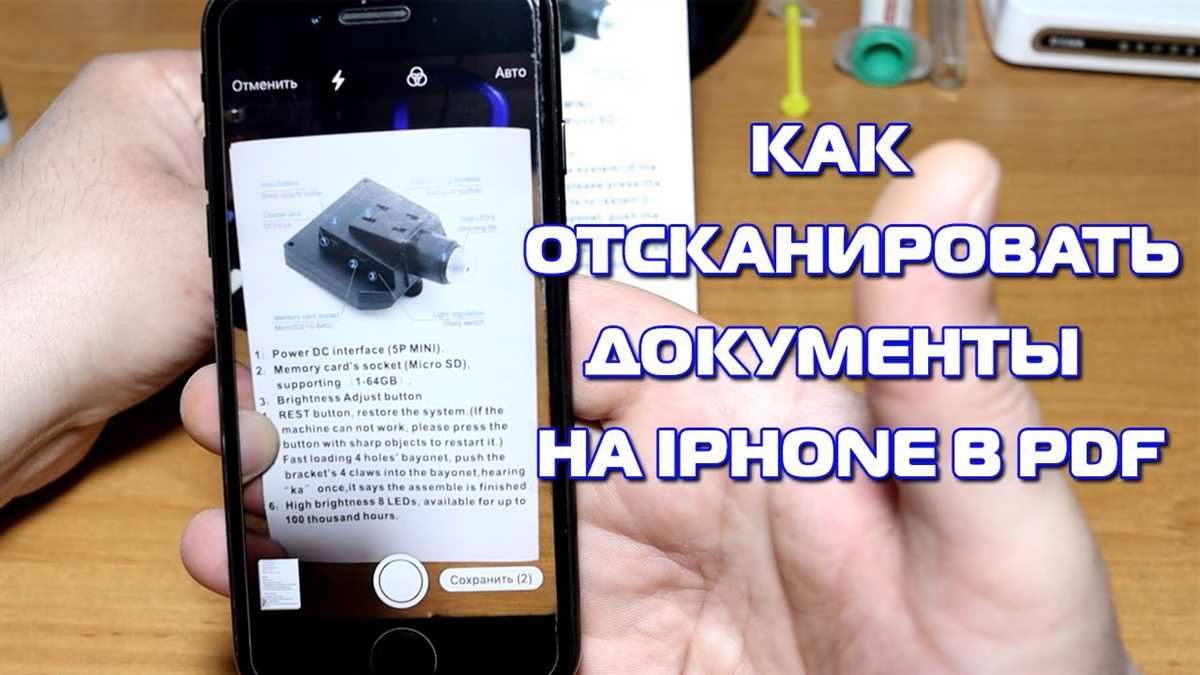
Современные iPhone являются не только отличными коммуникационными средствами, но и полноценными инструментами для работы с документами. Одной из полезных функций, которую предлагает iPhone, является возможность сканирования документов непосредственно с устройства.
Для того чтобы сканировать документы на iPhone, вам потребуется использовать встроенный сканер. Найти его можно в приложении «Фото». Данный сканер позволяет сделать скан копию документа прямо с вашего айфона.
Для сканирования документа на iPhone 11 или новее вам необходимо открыть приложение «Фото», нажать на вкладку «Альбомы» и выбрать альбом «Сканирование». После этого вы сможете создать новый скан или открыть существующий, чтобы внести необходимые изменения.
Пользоваться сканером на iPhone достаточно просто. Вам нужно просто поместить документ, который вы хотите отсканировать, в поле видимости камеры и нажать на кнопку съемки. iPhone автоматически выделит документ на изображении, обрежет его и сделает все необходимые корректировки, чтобы получить четкое и качественное изображение.
Теперь вы знаете, как сканировать документы через iPhone и использовать его встроенный сканер. Эта полезная функция позволяет быстро и удобно делать скан копии документов без необходимости приобретения специального оборудования или посещения офиса. Теперь вы можете с легкостью сделать скан любого документа прямо с вашего iPhone и использовать его в своих деловых или личных целях.
Как сканировать на iPhone: полное руководство для начинающих
Современные мобильные устройства, такие как iPhone, предлагают множество полезных функций, включая возможность сканирования документов. Это особенно удобно, когда вам нужно быстро создать копию документа или отправить его на электронную почту. В этом руководстве мы рассмотрим, как делать скан копию документа на айфоне.
Для сканирования с помощью айфона есть несколько способов. Одним из самых простых способов является использование встроенной функции «Сканер документов». Эта функция находится в приложении «Фото» и позволяет легко сканировать и сохранять документы. Чтобы включить сканер на айфоне, откройте приложение «Фото» и нажмите на значок «Сканер документов» в нижней части экрана.
Когда вы откроете сканер документов на айфоне, вам нужно будет разместить документ на плоской поверхности и выровнять его в пределах рамки на экране. Затем нажмите кнопку «Сканировать» и подождите, пока айфон выполнит сканирование. После сканирования вы можете редактировать и обрезать скан, если это необходимо, а затем сохранить его.
Кроме встроенной функции «Сканер документов», вы также можете использовать сторонние приложения для сканирования документов на айфоне. Они предлагают дополнительные функции, такие как распознавание текста и возможность экспорта сканов в различные форматы файлов. Просто найдите подходящее приложение в App Store, установите его на свой айфон, и следуйте инструкциям для сканирования документов через айфон.
Теперь у вас есть полное руководство о том, как сканировать на iPhone. Вы можете легко делать сканы документов с помощью встроенной функции «Сканер документов» или использовать сторонние приложения для более расширенных возможностей. Необходимы ли вам сканы для работы, учебы или личных целей, айфон предоставляет все необходимые инструменты для создания копий важных документов и их электронного сохранения.
Как на айфоне сделать скан документа: подробная инструкция
Современные айфоны имеют встроенную функцию сканирования документов, что позволяет вам без труда создавать электронные копии бумажных документов. В этой статье мы рассмотрим, как делать скан на айфоне и как воспользоваться этой функцией на примере айфона 11.
1. Включите сканер документов
Для начала откройте приложение «Фотоаппарат» на вашем айфоне 11. После этого внизу экрана вы увидите различные функции камеры. Проведите пальцем по горизонтальной полосе, пока не найдете функцию «Сканировать документы». Приложение автоматически переключится в режим сканирования.
2. Сделайте скан документа
У вас появится прямоугольная рамка на экране. Разместите ваш документ внутри рамки и убедитесь, что все необходимые сведения на документе видны в рамке. Айфон автоматически сфокусируется на документе и выполнит сканирование. Вы также можете самостоятельно отрегулировать фокус и яркость для получения лучшего результата.
3. Сохраните скан
Когда сканирование завершено, вы увидите предварительный результат. Если все выглядит правильно, нажмите на кнопку «Готово». Вы можете выбрать, хотите ли вы сохранить скан как PDF или изображение в формате JPEG. Документ будет сохранен в вашу фотогалерею, где вы сможете найти его.
Таким образом, используя встроенную функцию сканирования документов на айфоне 11, вы можете без труда делать электронные копии важных бумажных документов. Этот процесс очень удобен и позволяет вам сохранить и организовать все важные документы в вашем айфоне.
Как сканировать документы через айфон: удобные методы
Владельцы айфонов имеют возможность легко и удобно сканировать документы прямо с помощью своего смартфона. Для этого необходимо знать, как использовать встроенный сканер в айфоне и как правильно настроить его.
Сканер документов на айфоне 11 находится встроенным в камеру смартфона. Для того чтобы сделать скан документа, достаточно открыть приложение «Камера» и выбрать режим «Сканирование документов». После этого нужно сфокусировать камеру на документе и сделать снимок.
Сканирование документов на айфоне 11 можно делать также с помощью специальных приложений, которые доступны для загрузки из App Store. Такие приложения обладают дополнительными функциями, такими как автоматическое обрезание и улучшение качества изображения, а также возможность сохранить скан в нужном формате. Для этого необходимо загрузить подходящее приложение и следовать инструкциям по его использованию.
Как сделать скан на айфоне 11?
Для того чтобы сделать скан на айфоне 11, нужно открыть камеру смартфона, выбрать режим «Сканирование документов» и сфокусироваться на документе. После сделать снимок и сохранить скан. Встроенные функции айфона 11 позволяют автоматически обрезать и корректировать скан, чтобы получить наилучший результат.
Как сделать скан копию документа на айфоне?
Для того чтобы сделать скан копию документа на айфоне, нужно воспользоваться встроенной камерой смартфона или загрузить специальное приложение для сканирования документов. После сделать снимок документа и сохранить его в нужном формате. Таким образом, вы получите скан копию документа, которую можно использовать для отправки или сохранения в электронном виде.
Как делать скан на айфоне?
Для того чтобы делать скан на айфоне, нужно воспользоваться встроенным сканером, который находится в камере смартфона. Для этого откройте приложение «Камера», выберите режим «Сканирование документов» и сделайте снимок нужного документа. После этого сохраните скан и используйте его по своему усмотрению.
Как сделать скан с телефона айфон?
Для того чтобы сделать скан с телефона айфон, нужно воспользоваться встроенным сканером, который доступен в камере смартфона. Откройте приложение «Камера», выберите режим «Сканирование документов» и сфокусируйтесь на документе. После этого сделайте снимок и сохраните скан на вашем айфоне.
Где находится сканер документов в айфоне 11?
Сканер документов в айфоне 11 находится встроенным в камеру смартфона. Для того чтобы воспользоваться сканером, откройте приложение «Камера» и выберите режим «Сканирование документов». После этого вы сможете сделать скан нужного документа.
Как сделать скан на айфоне 11
Чтобы включить сканер на айфоне 11, вам необходимо открыть приложение «Фото» и найти внизу экрана вкладку «Сканер». Нажав на нее, вы попадете в режим сканирования документов. Вы можете выбрать способ сканирования, например, автоматическое определение границ документа или ручное выделение границ. Затем просто удерживайте телефон над документом так, чтобы границы документа были в пределах кадра телефона, и нажмите кнопку съемки.
- Сканировать документы через айфон 11 — это проще простого!
- Теперь вы знаете, как на айфоне сделать скан документа с помощью встроенного сканера.
- Где находится сканер документов в айфоне 11? Ответ прост: вам нужно открыть приложение «Фото» и найти вкладку «Сканер» внизу экрана.
Как видите, пользоваться сканером на айфоне 11 очень просто. Вы можете сканировать документы прямо с помощью телефона, не прибегая к помощи других устройств. Это очень удобно, особенно если вам нужно сделать копию документа в кратчайшие сроки или поделиться им с кем-то по электронной почте. Теперь, зная, как сделать скан на айфоне 11 и где находится сканер документов, вы сможете легко и быстро сканировать любые документы прямо с вашего айфона 11.
Как сканировать документы с помощью iPhone: полезные советы
Как на iPhone сделать скан документа
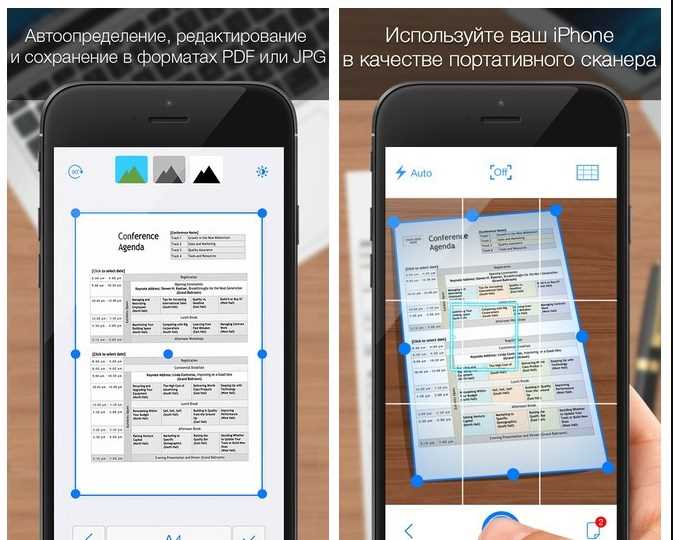
Для начала, необходимо открыть приложение «Фото» на вашем iPhone. Затем выберите категорию «Сканирование документов» в нижней части экрана. Затем вы увидите функцию сканирования, где будет рекомендовано сфокусировать камеру на документе. Нажмите на кнопку «Начать сканирование» и поместите документ в кадр камеры.
Как только вы убедитесь, что документ полностью попадает в кадр, нажмите на кнопку синей окружности на экране или громкости на боковой панели вашего iPhone. Затем перемещайте iPhone над документом, чтобы он автоматически сканировал страницу. Продолжайте сканирование всех необходимых страниц, нажимая на кнопку «Добавить страницу». Когда все страницы будут сканированы, нажмите на кнопку «Готово».
Где находится сканер документов на iPhone 11
На iPhone 11 и более новых моделях сканер документов находится в приложении «Фото». Откройте это приложение и выберите вкладку «Сканирование документа» внизу экрана. Здесь вы сможете легко и удобно сканировать необходимые документы, создавая цифровые копии в высоком разрешении.
Как пользоваться сканером на iPhone
Для эффективного использования сканера на iPhone, рекомендуется держать iPhone над документом на расстоянии около 20 см и плавно перемещать его над страницей. Держите руку стабильно и поддерживайте хорошое освещение, чтобы достичь наилучших результатов. Вы также можете воспользоваться встроенными инструментами редактирования, чтобы подогнать сканированный документ по размеру и обрезать ненужные части.
Как пользоваться сканером на айфоне: основные функции
Современные модели айфонов предлагают удобный сканер, который позволяет делать качественные сканы документов. Основная функция сканера на айфоне заключается в возможности создания электронной копии физического документа. С помощью сканера на айфоне можно сканировать различные типы документов, включая паспорта, водительские удостоверения, и даже печатные материалы.
Для сканирования документов на айфоне необходимо открыть встроенное приложение «Файлы» и выбрать опцию «Сканер». Приложение имеет простой и интуитивно понятный интерфейс. Чтобы сделать скан копию документа, необходимо разместить его на ровной поверхности и навести камеру айфона на документ. Сканер автоматически удалит фон и сохранит итоговое изображение в формате PDF или JPEG, в зависимости от предпочтений пользователя.
В айфоне 11 про находится функция сканера документов, которая упрощает процесс создания электронных копий. Для активации сканера на айфоне 11 про, нужно открыть камеру и нажать на кнопку «сканирование документа». Затем нужно указать рамку, в которую попадет документ для сканирования, и камера автоматически сделает скан копию документа.
Как делать скан на айфоне:
- Откройте встроенное приложение «Файлы» на айфоне.
- Выберите опцию «Сканер».
- Подготовьте документ, который необходимо отсканировать.
- Разместите документ на ровной поверхности.
- Наведите камеру айфона на документ.
- Сканируйте документ, следуя инструкциям на экране.
- Сохраните скан копию документа в формате PDF или JPEG.
Как видно, сканер на айфоне является полезной и удобной функцией, которая помогает создавать электронные копии документов без необходимости использовать отдельное устройство. Благодаря интуитивному интерфейсу и простым действиям, сканирование документов на айфоне становится доступным для всех пользователей.
Как на айфоне сканировать документы: быстрый способ

Современные айфоны, включая модель 11, имеют встроенную функцию сканирования документов. Чтобы сделать скан копию документа на айфоне, вам необходимо включить сканер и воспользоваться камерой телефона.
Для того чтобы сканировать документы через айфон, вам нужно найти функцию сканера на вашем устройстве. Обычно она находится в разделе «Фото» или «Фотоаппарат» на главном экране айфона.
Чтобы включить сканер на айфоне, вам нужно открыть приложение «Камера» и выбрать режим «Сканер». После этого вы сможете сделать скан документа просто с помощью камеры вашего айфона.
Если вы хотите сделать скан копию документа на айфоне 11, то идентификация сканера немного отличается. Вам нужно открыть приложение «Файлы» на вашем айфоне, выбрать папку, в которую хотите сохранить скан, и нажать на значок «+» внизу экрана. Затем выберите «Сканер документов» и направьте камеру на нужный документ.
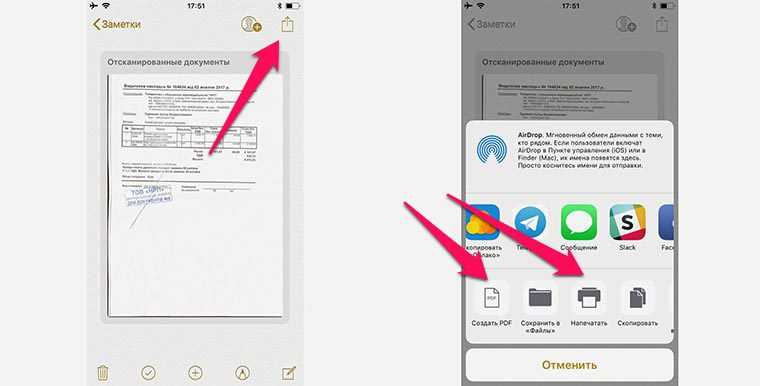
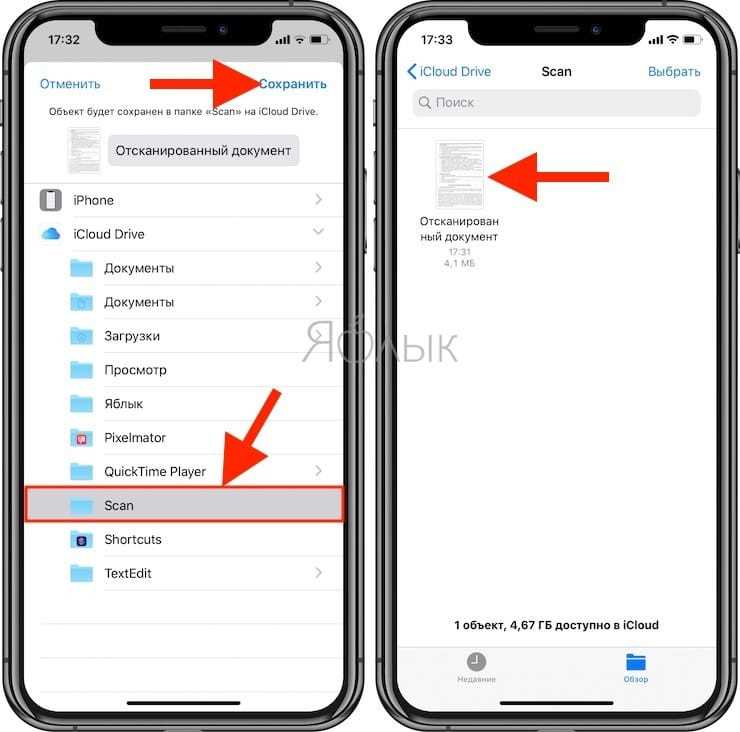
После того, как вы сделали скан копию документа на айфоне, вы можете пользоваться этим файлом. Вы можете отправить его по электронной почте или мессенджеру, сохранить в облачном хранилище или распечатать. Таким образом, сканер на айфоне позволяет вам быстро и удобно сканировать документы с помощью вашего телефона.
Как на айфоне сделать скан: интуитивные настройки
Для использования сканера на айфоне необходимо воспользоваться встроенным приложением «Файлы». Для этого достаточно открыть приложение и найти в нем раздел «Сканер». Здесь можно как сделать скан копию документа на айфон, так и просматривать уже созданные сканы.
Как сделать скан на айфоне? Очень просто! После открытия сканера достаточно навести камеру телефона на документ, выставить нужные рамки и нажать кнопку «Сканировать». Таким образом можно создать сканы документов с помощью айфона быстро и легко.
Сканер в айфоне 11 находится в разделе «Файлы». Просто откройте это приложение и найдите в нем закладку «Сканер». Здесь вы сможете делать сканы документов на айфоне 11 без особых сложностей.
Если вы хотите узнать, как включить сканер на айфоне, то для этого достаточно открыть приложение «Файлы» и перейти в раздел «Сканер». Включение сканера на айфоне займет всего несколько секунд.
Если вам нужно сканировать документы через айфон, то для этого воспользуйтесь приложением «Файлы». Здесь вы найдете функцию сканера, с помощью которой сможете создавать электронные копии документов без лишних усилий.
Как на айфоне сделать скан документа?

- Откройте приложение «Файлы».
- Перейдите в раздел «Сканер».
- Наведите камеру айфона на документ.
- Выставьте нужные рамки.
- Нажмите кнопку «Сканировать».
Теперь вы знаете, как делать сканы на айфоне и где найти сканер документов в айфоне. Используйте эту функцию, чтобы удобно и быстро создавать электронные копии важных бумажных документов.
Как сканировать документы на iPhone 11: новшества и возможности
Современные смартфоны, такие как iPhone 11, обладают новыми технологическими возможностями, которые позволяют делать сканы документов непосредственно с помощью телефона. В iPhone 11 встроен функциональный сканер, который позволяет создавать копии важных документов без необходимости использования отдельного сканера или компьютера.
Включить сканер на iPhone 11 очень просто. Достаточно открыть приложение «Фото» и нажать на иконку камеры в нижнем правом углу экрана. После этого выберите режим «Сканирование документов» и приложение автоматически распознает документ и делает его запись.
Сканер на iPhone 11 находится в приложении «Фото». Это значит, что вы можете найти функцию сканирования документов, открыв приложение «Фото» на вашем устройстве. Нажав на кнопку камеры, вы сможете выбрать режим «Сканирование документов» и начать процесс сканирования.
Если вам нужно сделать скан документа на iPhone 11, дело просто. Воспользуйтесь приложением «Фото», откройте сканер документов и приложите фотоаппарат к документу, который вы хотите отсканировать. Приложение автоматически распознает границы документа и сохранит его в виде электронной копии.
Чтобы сканировать документы с помощью айфона, используйте встроенный сканер в приложении «Фото». Откройте приложение, выберите режим «Сканирование документов» и сфотографируйте документ, удерживая камеру iPhone 11 непосредственно над ним. Приложение автоматически обрежет и улучшит фото документа, создавая качественную электронную копию.
Если вы хотите сделать скан документа на iPhone 11, это легко сделать с помощью приложения «Фото». Откройте приложение и выберите функцию сканирования. Затем удерживайте камеру над документом и приложение автоматически распознает границы документа и сделает его электронную копию.
Для использования сканера на iPhone 11 необходимо открыть приложение «Фото», найти функцию сканирования документов и следовать инструкциям на экране. Сканер находится внутри приложения и позволяет делать сканы документов быстро и легко.
Как на айфоне сделать скан документа: пошаговая инструкция
Гаджеты Apple, в том числе iPhone, обладают функционалом, позволяющим использовать их как сканеры для документов. Теперь вы можете делать сканы с помощью вашего телефона. В этой статье мы расскажем, как сделать скан с телефона iPhone, шаг за шагом.
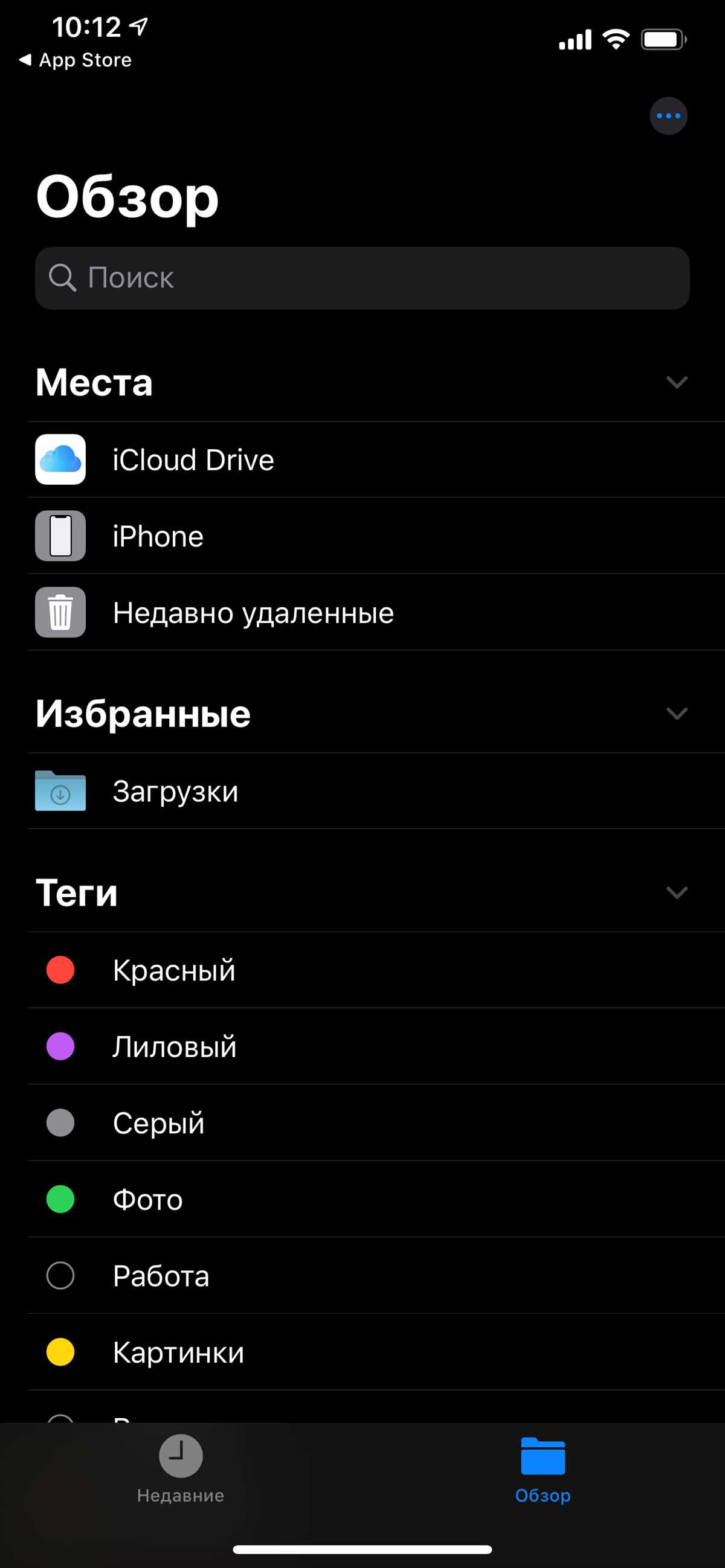
1. Откройте приложение «Файлы»
Для того чтобы воспользоваться сканером документов в iPhone, вам потребуется открыть приложение «Файлы». Это стандартное приложение iOS, которое позволяет организовать и управлять вашими файлами.
2. Найдите раздел «Сканер документов»
В приложении «Файлы» вам нужно будет найти раздел «Сканер документов». Эта функция позволяет сделать скан с помощью камеры вашего iPhone. В этом разделе вы сможете настроить параметры сканирования и выполнить сам процесс сканирования.
3. Разместите документ на плоской поверхности
Поставьте документ, который вы хотите отсканировать, на прямую и плоскую поверхность. Это может быть стол, письменный стол или даже пол. Главное, чтобы документ находился в фокусе и был полностью видим на камере вашего iPhone.
4. Сделайте фото документа
Вам потребуется сфотографировать документ с помощью камеры вашего iPhone. Удостоверьтесь, что изображение получилось четким и в фокусе. Если фото неудачное, вы можете повторить процесс сканирования.
5. Обрежьте и отредактируйте скан
После того, как вы сделали фото документа, вам предоставится возможность обрезать и отредактировать скан. Вы сможете изменить границы скана, поворот или яркость. В конце процесса вы получите качественный скан документа, готовый к использованию.
Теперь вы знаете, как сделать скан с телефона iPhone. Используя встроенный сканер документов на iPhone, вы сможете делать сканы быстро и просто. Больше не придется покупать отдельное устройство — все, что вам нужно, уже есть в вашем iPhone.
Как на айфоне сделать скан документа: настройки именно для вас
Владельцам айфона есть возможность использовать его в качестве портативного сканера для документов. Это удобно, особенно если вам нужно быстро сделать скан копию какого-либо важного документа без необходимости использования отдельного сканера. В этой статье мы расскажем, как использовать сканер на айфоне и какие функции и настройки доступны для вас.
Как включить сканер на айфоне
Сканер на айфоне доступен в стандартном приложении «Фото». Чтобы включить его функцию, откройте приложение «Фото» и выберите вкладку «Камера» внизу экрана. Далее, сверху выберите опцию «Сканирование документов». Теперь ваш айфон превратится в сканер, готовый к снятию скана выбранного документа.
Как сделать скан на айфоне 11
Создание скана на айфоне 11 производится следующим образом: откройте приложение «Фото», перейдите на вкладку «Камера» и выберите «Сканирование документов». Затем настройте рамку сканирования вокруг документа, которую вы хотите отсканировать. Приложение автоматически определит границы документа и сделает фотографию. Если вы не удовлетворены результатом, вы всегда сможете отредактировать документ с помощью функций обрезки и поворота.
Как пользоваться сканером на айфоне
Для того чтобы сделать скан на айфоне, нужно открыть приложение «Фото» и выбрать вкладку «Камера». Затем выберите опцию «Сканирование документов». На экране появится рамка, которую нужно настроить вокруг документа, чтобы она полностью охватывала его. После этого нажмите на кнопку с круглой стрелкой в середине экрана, чтобы сделать скан. Вы также можете использовать дополнительные функции, такие как обрезка и поворот сканированного документа.
Где в айфоне сканер документов функция находится
Функция сканера документов на айфоне находится в приложении «Фото». Для доступа к ней откройте «Фото» и выберите вкладку «Камера». Затем сверху выберите вариант «Сканирование документов». После этого вы сможете использовать айфон в качестве портативного сканера, чтобы сделать копию важных документов.
Как сканировать документы через айфон
Для сканирования документов через айфон откройте приложение «Фото» и перейдите на вкладку «Камера». Затем выберите опцию «Сканирование документов» и используйте рамку на экране, чтобы настроить ее вокруг документа. После этого нажмите на кнопку с круглой стрелкой, чтобы сделать скан. Вы также можете редактировать сканированный документ, обрезать его или повернуть, если это необходимо.
Короткое описание
Как на айфоне сделать скан документа: настройки именно для вас. Если вы хотите делать сканировать документы с помощью своего айфона 11, то вам пригодится функция включить сканер документов. Но где находится сканер и как им пользоваться на айфоне 11? Чтобы сделать копию документа с помощью айфона, вам необходимо включить функцию скан, которая находится в настройках телефона. Через эту функцию вы сможете делать сканировать документы прямо с айфона. Пользуйтесь и наслаждайтесь этой удобной функцией!