


Компьютер — незаменимый помощник в повседневной жизни, однако иногда возникают проблемы с настройкой звука. Часто случается так, что система не видит подключенные наушники и вместо них использует динамики компьютера. Как решить эту проблему и настроить звук так, чтобы компьютер видел наушники, как динамики?
Включение звука на компьютере — это важный шаг для комфортного пользования. Чтобы компьютер видел наушники, как динамики, необходимо выполнить несколько простых действий. Во-первых, проверьте, правильно ли наушники подключены к компьютеру. Убедитесь, что они подключены в соответствующие гнезда и надежно закреплены.
Если компьютер все еще видит наушники как динамики, существует несколько возможных решений. Во-первых, можно попробовать обновить драйвера звуковой карты. Для этого перейдите в «Устройства и звук» в Панели управления, найдите свою звуковую карту и запустите обновление драйверов.
Другой вариант — проверьте настройки звука в операционной системе. Перейдите в настройки звука, найдите раздел «Воспроизведение» и убедитесь, что выбраны наушники в качестве основного аудиоустройства. Если нет, выберите правильное устройство и сохраните изменения.
Как включить звук на компьютере; компьютер видит наушники как динамики
Когда вы садитесь за компьютер, возможно, вам нужно будет включить звук, чтобы насладиться музыкой или услышать звуковые эффекты в играх. Для того, чтобы включить звук на компьютере, вы можете использовать специальные наушники или динамики.
Когда вы подключаете наушники к компьютеру, он автоматически распознает их и переключается в режим работы с наушниками. Однако иногда возникают проблемы, когда компьютер видит наушники как динамики. В этом случае звук может не воспроизводиться через наушники, а идти через встроенные динамики компьютера.
Чтобы исправить эту проблему, вам может понадобиться внести изменения в настройки звука на компьютере. Прежде всего, проверьте, правильно ли подключены наушники к компьютеру. Затем откройте панель управления и найдите раздел, отвечающий за звуковые настройки. В этом разделе вы должны увидеть список доступных входов и выходов звука.
Проверьте подключение аудиоустройств; компьютер видит наушники как динамики
Если у вас возникла проблема с включением звука на компьютере, первым шагом следует проверить правильность подключения аудиоустройств. Убедитесь, что наушники или динамики правильно подключены к соответствующему разъему на компьютере. Проверьте, что разъемы не повреждены и хорошо фиксируются.
Если звук все равно не включается, возможно компьютер неправильно распознает наушники и видит их как динамики. В этом случае, проверьте настройки звука в операционной системе. Войдите в раздел настроек звука, обычно он находится в разделе «Настройки» или «Панель управления». Убедитесь, что выбран правильный аудиовыход — наушники, а не динамики.
Если настройки звука уже корректны, но компьютер по-прежнему видит наушники как динамики, попробуйте обновить драйверы аудиоустройств. Это можно сделать, перейдя в Диспетчер устройств, найдите раздел «Аудио, видео и игры», щелкните правой кнопкой мыши на подразделе «Наушники» или «Динамики» и выберите «Обновить драйвер».
Если после всех этих действий проблема не решается и компьютер продолжает видеть наушники как динамики, возможно, причина кроется в неисправности аудиоустройств или конфликте программного обеспечения. Рекомендуется обратиться к специалисту или использовать другие аудиоустройства для проверки наличия звука.
Убедитесь, что звук не выключен или выключен на минимум
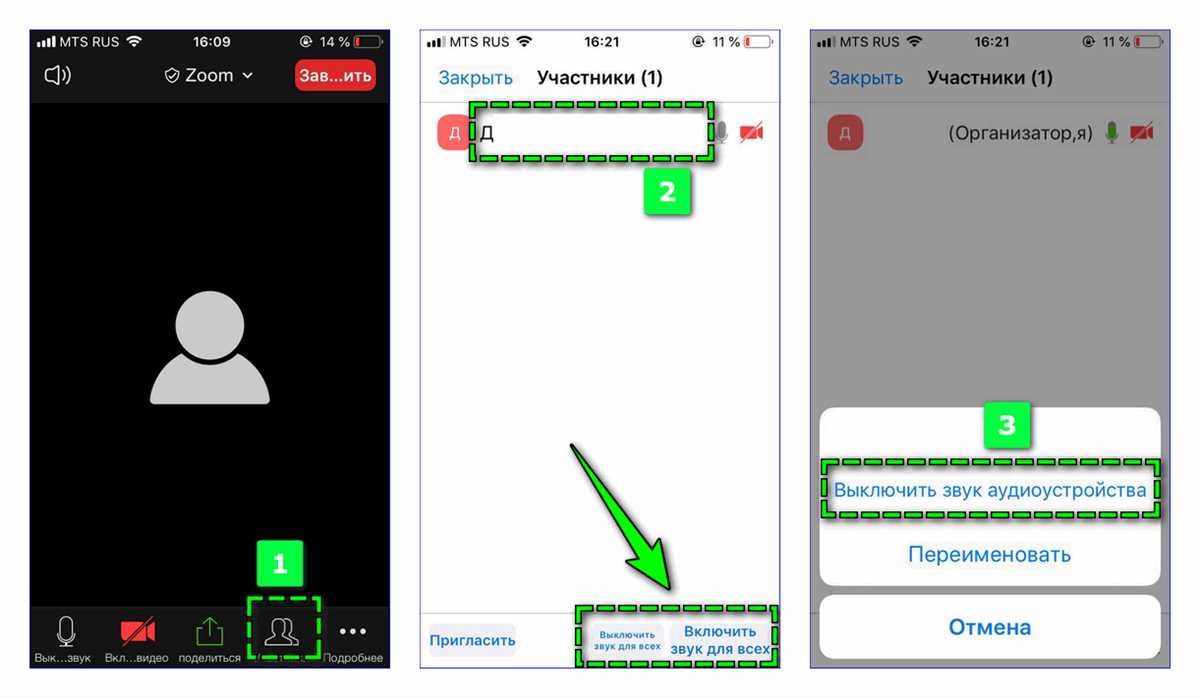
Если у вас возникла проблема со звуком на компьютере, первым делом проверьте, что звук не выключен или выключен на минимум. Это можно сделать, щелкнув правой кнопкой мыши по иконке звука в панели задач (рядом с часами) и выбрав опцию «Открыть громкость». Если регулятор громкости находится на низком уровне или имеет значок «выключен», переместите его в правильное положение и убедитесь, что звук включен.
Также можно проверить настройки звука в параметрах компьютера. Откройте раздел «Настройки звука» или «Аудиоустройства» и убедитесь, что громкость установлена на приемлемом уровне. Если нужно, увеличьте громкость и примените изменения.
Компьютер видит наушники как динамики
Возможно, проблема с звуком связана с тем, что компьютер неправильно распознает подключенные наушники и видит их как динамики. Проверьте, что наушники подключены к правильному разъему на компьютере и правильно настроены.
Для этого откройте раздел «Устройства воспроизведения» или «Звуковые настройки» и убедитесь, что наушники выбраны в качестве основного аудиоустройства. Если настройки неверные, выберите правильное устройство и примените изменения.
Проверьте настройки звука в операционной системе; компьютер определяет наушники как динамики
Если вы не можете услышать звук на своем компьютере или ноутбуке, первым шагом должна быть проверка настроек звука в операционной системе. Возможно, что звук просто отключен или уровень громкости установлен на минимум. Проверьте системный трей или панель управления на наличие иконки звука и убедитесь, что звук включен и громкость установлена правильно.
Также стоит проверить, правильно ли подключены ваши наушники к компьютеру. Убедитесь, что они правильно вставлены в разъем аудио выхода и нет никаких физических повреждений кабеля. Если наушники подключены правильно, но компьютер по-прежнему видит их как динамики, может потребоваться обновление драйверов звука или установка специального программного обеспечения.
Компьютер видит наушники как динамики: причины и решения
Иногда компьютер может неправильно распознавать подключенные наушники и отображать их как динамики. Это может вызвать проблемы со звуком и сложности включить наушники. Причиной такого поведения может быть неправильно установленный драйвер аудиоустройств или проблемы с настройками звука на компьютере.
Если вы все проверили и проблема сохраняется, возможно, что наушники или аудиокарта имеют физические повреждения. В таком случае, рекомендуется обратиться к специалисту для диагностики и ремонта. Важно также помнить, что некоторые компьютеры имеют разъемы для динамиков и наушников в одном, поэтому отображение их как динамиков может быть просто особенностью конструкции.
Проверьте правильность подключения наушников; компьютер видит наушники как динамики
Когда возникают проблемы с включением звука на компьютере, стоит в первую очередь проверить правильность подключения наушников. Возможно, они были неправильно вставлены в разъем или подключены к неподходящему порту. Убедитесь, что наушники подключены к соответствующему входу или выходу звуковой карты.
В некоторых случаях компьютер может «видеть» наушники как динамики. Это может произойти из-за несовместимости наушников с аудио-драйверами компьютера или неправильных настроек звуковых устройств. Попробуйте обновить аудио-драйверы на вашем компьютере или изменить настройки звука, чтобы компьютер правильно распознал ваши наушники.
Если все подключения правильные, а компьютер по-прежнему не видит наушники как динамики или не включается звук, стоит проверить наушники на другом устройстве. Возможно, с ними что-то не в порядке, и они нуждаются в замене или ремонте. Также рекомендуется проверить настройки звука в операционной системе и убедиться, что они установлены правильно.
Проверьте настройки звука в операционной системе; компьютер видит наушники как динамики
Первым шагом следует проверить настройки звука в операционной системе. Откройте панель управления звуком и убедитесь, что наушники выбраны как основное аудиоустройство. Проверьте также, что звук не отключен или установлен на минимальную громкость. Если все настройки выглядят правильно, попробуйте отключить и снова подключить наушники.
Если проблема не решается в настройках операционной системы, возможно, дело в самом компьютере. Он может неправильно распознавать наушники и, вместо того, чтобы отображать их как отдельное аудиоустройство, видит их как динамики. В этом случае, попробуйте обновить драйверы звуковой карты или воспользоваться специальными программами для обновления драйверов.
Обновление драйверов для аудиоустройств
Чтобы обновить драйверы для аудиоустройств, необходимо зайти в меню управления компьютером и найти раздел «Устройства и звук». В этом разделе вы сможете найти свою аудиокарту и выполнить поиск обновлений драйверов. Если обновления доступны, следуйте указаниям и установите их.
- Операционная система Windows: Если у вас установлена операционная система Windows, вы можете воспользоваться встроенной функцией «Обновления Windows».
- Официальный сайт производителя: Также можно посетить официальный сайт производителя вашей звуковой карты и найти там последние версии драйверов.
Компьютер видит наушники как динамики
Если компьютер видит наушники как динамики, возможно, это связано с неправильными настройками аудиоустройств. В таком случае, вы можете попробовать следующие решения проблемы:
- Проверьте физическое подключение: Убедитесь, что наушники правильно подключены к компьютеру. Проверьте, что вы используете правильные гнезда для наушников и включите их в соответствующее гнездо.
Проверьте наличие конфликтов между аудиоустройствами; компьютер видит наушники как динамики
Когда компьютер видит наушники как динамики, возможно у вас есть проблема с аудиоустройствами. Перед тем как паниковать, проверьте наличие возможных конфликтов между ними. Не всегда проблема заключается в неисправности оборудования, это может быть просто неправильная настройка.
Сначала убедитесь, что наушники правильно подключены к компьютеру. Проверьте, что они вставлены в соответствующий аудиоразъем и не отключены. Если все в порядке с подключением, перейдите к настройкам звука на компьютере.
Вам может потребоваться зайти в панель управления или настройки звука и убедиться, что компьютер правильно распознал подключенное устройство. Если компьютер видит наушники как динамики, возможно вам потребуется изменить тип устройства на «наушники». Это можно сделать в меню настроек звука, где вы сможете изменить тип аудиоустройства в соответствии с вашими наушниками.
Кроме того, проверьте, что на компьютере установлены правильные драйверы для аудиоустройств. Устаревшие или неправильные драйверы могут вызывать проблемы с распознаванием устройств и их работой. Проверьте сайт производителя вашего компьютера или аудиоустройства и загрузите и установите последние версии драйверов.
Если все вышеперечисленные действия не помогли, возможно вам потребуется обратиться за помощью к специалисту. Возможно, проблема не связана с аудиоустройствами, а связана с программным обеспечением или другими компонентами компьютера. Специалист сможет проанализировать ситуацию более тщательно и предложить наиболее эффективное решение.
Проверьте наличие вирусов или вредоносного ПО
Если ваш компьютер видит наушники как динамики и звук не включается, это может быть вызвано наличием вирусов или вредоносного ПО на вашей системе. Вирусы и вредоносное ПО могут вмешиваться в работу аудиоустройств, в результате чего компьютер может неверно идентифицировать наушники как динамики.
Для решения данной проблемы рекомендуется провести полное сканирование компьютера антивирусной программой, чтобы обнаружить и удалить все вредоносные объекты. После сканирования компьютера рекомендуется также перезагрузить систему, чтобы все изменения вступили в силу.
Компьютер видит наушники как динамики
Если компьютер видит наушники как динамики, это может быть вызвано неправильной настройкой аудиоустройств. Для исправления данной проблемы необходимо проверить настройки звука на компьютере.
В первую очередь, убедитесь, что наушники правильно подключены к компьютеру. Проверьте, что штекеры наушников вставлены в соответствующие аудиоразъемы на компьютере. Если наушники подключены правильно, переходите к следующему шагу.
Откройте настройки звука на компьютере и убедитесь, что вы выбрали правильное аудиоустройство для воспроизведения звука. Если компьютер видит наушники как динамики, возможно, вы выбрали неправильное аудиоустройство, и звук отправляется на другие динамики, вместо на наушники. В этом случае, выберите наушники как основное аудиоустройство.
Обратитесь к специалисту, если проблема не решена; компьютер видит наушники как динамики
Если вы столкнулись с проблемой отсутствия звука на компьютере, несмотря на то, что наушники подключены, может потребоваться обратиться к специалисту. Не всегда легко разобраться самостоятельно, почему звук не включается, поэтому иногда нужна помощь профессионала. Он сможет провести диагностику и найти решение проблемы, которую не удалось решить самостоятельно.
Одной из возможных причин отсутствия звука может быть ситуация, когда компьютер видит наушники как динамики. Это может произойти из-за неправильной настройки аудиоустройств или проблем с драйверами звука. В данном случае, решить эту проблему может быть нетривиальной задачей для неподготовленного пользователя. При подобных симптомах, обращение к специалисту поможет избежать дополнительных проблем и скорее всего будет наилучшим решением.
Короткое описание
Если ваш компьютер не включается или вы не слышите звук из динамиков, обратитесь к специалисту. Он сможет помочь вам разобраться, как решить проблему с компьютером или наушниками, если компьютер не видит их.