




Виндовс 11 — это новая операционная система, разработанная компанией Microsoft. Она предлагает ряд новых функций и улучшений, которые делают ее более удобной и эффективной для пользователей. Если вы хотите установить Виндовс 11 на свой компьютер, в этой статье вы найдете подробную инструкцию.
Перед началом установки Виндовс 11 убедитесь, что ваш компьютер соответствует минимальным требованиям системы. Это включает в себя процессор с тактовой частотой не менее 1 гигагерца, оперативную память объемом не менее 2 гигабайт и свободное место на жестком диске не менее 32 гигабайт. Также убедитесь, что у вас есть доступ к интернету, так как процесс установки потребует загрузки некоторых файлов.
Процесс установки Виндовс 11 состоит из нескольких шагов. Во-первых, вам нужно скачать программу установки с официального сайта Microsoft. Подключитесь к интернету и перейдите на официальный сайт. Найдите раздел загрузок и выберите Виндовс 11. Нажмите на ссылку загрузки и дождитесь завершения загрузки файла. Затем запустите программу установки, следуя инструкциям на экране.
После того, как программа установки запустится, выберите язык, регион и предпочтительные настройки для системы. Затем принимайте соглашение о лицензии и выберите, какие компоненты системы вы хотите установить. После этого программа автоматически начнет процесс установки Виндовс 11 на ваш компьютер.
Подготовка к установке Виндовс 11

Перед тем, как приступить к установке, убедитесь, что ваш компьютер соответствует системным требованиям Виндовс 11. Удостоверьтесь, что ваш компьютер совместим с этой версией операционной системы и имеет достаточное количество свободного места на жестком диске. Также проверьте, что на компьютере отсутствуют программы, которые могут быть несовместимы с Виндовс 11.
Для начала процесса установки Виндовс 11 вам потребуется скачать инсталляционный файл операционной системы. Посетите официальный сайт Майкрософт и найдите страницу с возможностью скачать Виндовс 11. Следуйте инструкциям на сайте, чтобы загрузить файл с программой установки.
Когда загрузка завершена, запустите установочный файл Виндовс 11. Следуйте инструкциям на экране, чтобы выполнить установку операционной системы. В процессе установки вам может потребоваться выбрать язык установки, тип клавиатуры, согласиться с лицензионным соглашением и указать место установки системы.
Установка Виндовс 11 может занять несколько минут. После успешного завершения процесса, ваш компьютер будет перезагружен и вы сможете начать использование новой операционной системы.
Помните, что установка новой операционной системы может привести к потере ваших данных. Поэтому перед установкой Виндовс 11 рекомендуется выполнить резервное копирование важных файлов и данных.
Проверка системных требований
Перед установкой Windows 11 на ваш компьютер, вам необходимо проверить, соответствуют ли его характеристики требованиям новой операционной системы. Это важно, так как неправильная установка может привести к работе системы с ошибками или недостаточной производительности.
Ниже приведена таблица с минимальными системными требованиями для установки Windows 11:
| Требования | Минимальные характеристики |
|---|---|
| Процессор | 1 гигагерц (ГГц) или более с 2 или более ядрами (64-разрядный) |
| Оперативная память (ОЗУ) | 4 гигабайта (ГБ) или более |
| Место на жестком диске | 64 гигабайта (ГБ) или более |
| Графический адаптер | Совместимый с DirectX 12 или более новым, с драйвером WDDM 2.0 |
| Дисплей | Дисплей с разрешением 800 x 600 пикселей или выше |
Убедитесь, что ваш компьютер соответствует указанным требованиям перед началом процесса установки. Если требования не выполняются, вам необходимо обновить вашу систему или приобрести новый компьютер, чтобы получить возможность установить и работать с Windows 11.
Проверка объема оперативной памяти
Следуйте этим простым инструкциям для проверки объема оперативной памяти на вашем компьютере:
- Откройте меню «Пуск» и найдите «Панель управления».
- В «Панели управления» найдите раздел «Система и безопасность».
- Далее выберите «Система» и откройте его.
- Под разделом «Система» вы найдете информацию о вашем компьютере, включая объем установленной оперативной памяти.
- Примечание: обратите внимание на то, что объем оперативной памяти указан в гигабайтах (ГБ).
Для более подробной информации об объеме оперативной памяти на вашем компьютере вы можете воспользоваться специальными программами, доступными для скачивания из Интернета. Одной из таких программ является [Название программы], которая предоставляет подробные сведения о системе, включая объем оперативной памяти.
Проверка объема оперативной памяти на вашем компьютере позволит убедиться, что ваша система готова для установки и работы с Windows 11. Если объем оперативной памяти недостаточен, рекомендуется установить дополнительные модули памяти перед установкой новой операционной системы.
Проверка доступного места на жестком диске

Для выполнения этой проверки вам потребуется открыть проводник и перейти к разделу, на котором вы планируете установить Windows 11. Обычно это раздел «C:», который является основным разделом системы.
Далее, щелкните правой кнопкой мыши на разделе «C:» и выберите в контекстном меню пункт «Свойства».
В открывшемся окне «Свойства» перейдите на вкладку «Общее». Здесь вы увидите информацию о доступном и занятом пространстве на разделе «C:».
Если доступного места достаточно для установки Windows 11 (рекомендуемое значение — не менее 64 ГБ), вы можете продолжить процесс установки. В противном случае, вам потребуется освободить некоторое пространство на жестком диске.
Для освобождения места можно использовать различные методы, например, удалить ненужные программы и файлы, очистить временные файлы, выполнить дефрагментацию диска или расширить его размер при помощи специальных программ.
Проверка доступного места на жестком диске является важным шагом перед началом установки Windows 11. Проверьте, что у вас имеется достаточное свободное место на диске и продолжайте с уверенностью в процессе установки новой операционной системы.
Резервное копирование данных
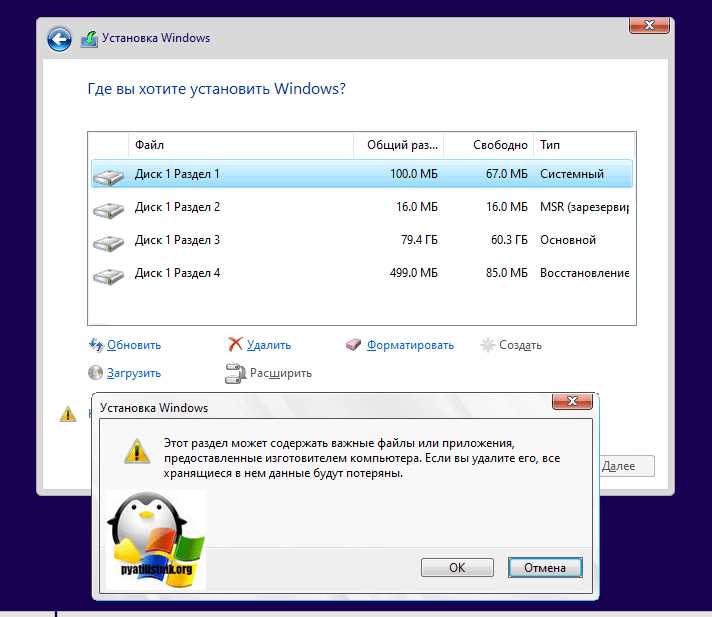
Для создания резервной копии данных в Windows 11 вы можете использовать различные программы. Одной из них является стандартная программа «Резервное копирование и восстановление», которая входит в операционную систему. Чтобы скачать и установить эту программу, выполните следующие действия:
- Откройте меню «Пуск» и перейдите в «Настройки».
- Выберите раздел «Система» и перейдите во вкладку «Хранение».
- В разделе «Бекап» нажмите на кнопку «Добавить диск» и выберите внешний жесткий диск или сетевое хранилище, на который вы хотите сохранить резервную копию.
- После выбора диска или хранилища, нажмите на кнопку «Скопировать сейчас», чтобы начать процесс создания резервной копии.
В процессе создания резервной копии программа «Резервное копирование и восстановление» скопирует все важные файлы и настройки вашей системы на выбранный диск или хранилище. После завершения резервного копирования вы можете быть уверены, что ваша система и данные под защитой.
Теперь вы знаете, как создать резервную копию данных перед установкой Windows 11. Это важный шаг, который поможет вам сохранить все важные файлы и настройки вашего компьютера.
Создание резервной копии важных файлов
Для создания резервной копии важных файлов на Windows 11 вы можете использовать стандартные средства операционной системы или загрузить специальную программу для этой цели.
Использование стандартных средств Windows 11

Windows 11 включает в себя инструменты для создания резервных копий файлов и папок. Чтобы воспользоваться этими возможностями, следуйте инструкции ниже:
- Откройте системное меню, нажав правой кнопкой мыши на кнопке «Пуск» в левом нижнем углу экрана.
- Выберите «Панель управления» из контекстного меню.
- В открывшемся окне «Панель управления» найдите и выберите «Система и безопасность».
- В разделе «Система и безопасность» найдите и выберите «Резервное копирование и восстановление».
- Щелкните ссылку «Создать резервную копию» и следуйте инструкциям на экране для выбора файлов и папок, которые вы хотите включить в резервную копию.
- Выберите место для сохранения резервной копии, например, внешний жесткий диск или сетевой накопитель.
- Нажмите кнопку «Создать резервную копию» для начала процесса создания резервной копии ваших файлов.
Использование специализированных программ
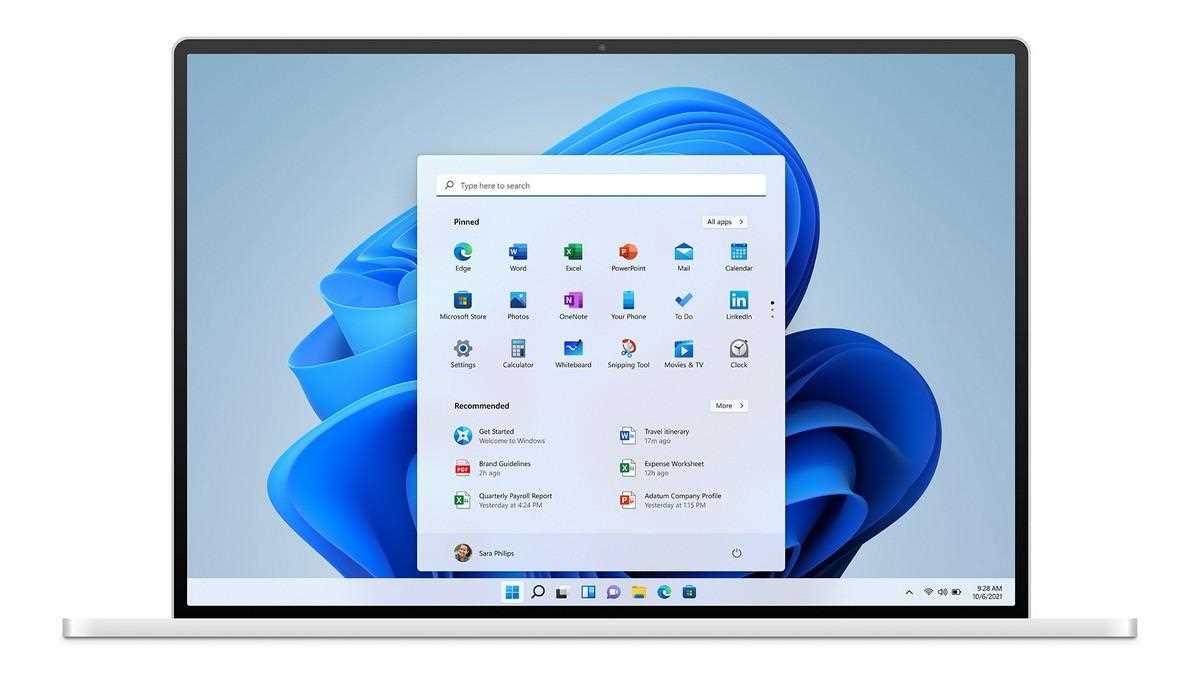
Если вы предпочитаете использовать стороннюю программу для создания резервной копии файлов, вам необходимо скачать и установить такую программу на свой компьютер. В сети интернет доступно множество программ для создания резервных копий данных, и некоторые из них предлагают расширенный функционал и больше возможностей по сравнению с встроенными средствами Windows 11.
При выборе программы обратите внимание на ее рейтинг, отзывы пользователей и соответствие ваших требований. Скачайте программу с официального сайта разработчика или из проверенного источника. Установите программу, следуя инструкции на экране, и запустите ее на вашем компьютере. Затем создайте резервную копию ваших важных файлов, следуя инструкциям, предоставляемым в программе.
Теперь вы знаете, как создать резервную копию важных файлов перед установкой Windows 11 на свой компьютер. Это поможет вам обезопасить свои данные и исключить потерю информации при обновлении операционной системы.
Вопрос-ответ:
Какие системные требования нужны для установки Виндовс 11?
Для установки Виндовс 11 необходим процессор с архитектурой x64, 4 гб оперативной памяти, 64 гб свободного места на жестком диске и поддержка DirectX 12.
Как можно скачать Виндовс 11 и установить его на компьютер?
Чтобы скачать Виндовс 11, можно зайти на официальный сайт Microsoft и перейти по ссылке для загрузки. После скачивания файла нужно запустить его и следовать инструкциям мастера установки для установки операционной системы.
Могу ли я обновить свою текущую операционную систему до Виндовс 11?
Для обновления до Виндовс 11 необходимо удовлетворять определенным требованиям, таким как наличие процессора с архитектурой x64 и поддержка DirectX 12. Если ваша текущая операционная система удовлетворяет этим требованиям, то вы можете выполнить обновление до Виндовс 11 через Центр обновления Windows.