


YouTube является одной из самых популярных платформ для просмотра и загрузки видео во всем мире. Однако, есть случаи, когда пользователь может захотеть удалить свой аккаунт в YouTube по разным причинам. Может быть, вы решили больше не загружать видео или хотите сменить платформу. В любом случае, удаление аккаунта в YouTube может показаться сложной задачей, но давайте разберемся, как это сделать в несколько простых шагов.
Перед тем, как удалить аккаунт в YouTube, важно помнить о том, что все ваши видео и комментарии будут окончательно удалены. Кроме того, вы потеряете все подписки на каналы и плейлисты. Если вы все же решаетесь удалить аккаунт, вам потребуется выполнить следующие действия:
1. Войдите в свой аккаунт YouTube и перейдите на страницу настроек своего профиля.
2. В разделе «Настройки аккаунта» найдите вкладку «Удаление аккаунта».
3. Нажмите на ссылку «Удалить аккаунт» и следуйте инструкциям, чтобы подтвердить свое решение.
После завершения процесса удаления ваш аккаунт в YouTube будет полностью удален, и вы больше не сможете восстановить доступ к своему профилю. Пожалуйста, будьте осторожны и убедитесь, что вы действительно хотите удалить свой аккаунт, прежде чем продолжить.
Как удалить видео с YouTube: пошаговая инструкция
Шаг 1: Войдите в свой аккаунт в YouTube. Для этого введите свои учетные данные (логин и пароль) на странице входа.
Шаг 2: После успешного входа в свой аккаунт, перейдите на главную страницу YouTube. Для этого нажмите на логотип YouTube в верхнем левом углу экрана.
Шаг 3: На главной странице YouTube найдите и нажмите на кнопку «Видео» в верхней панели навигации. Это откроет список всех видео, загруженных на ваш канал.
Шаг 4: Выберите видео, которое хотите удалить, и нажмите на него. Откроется страница с этим видео.
Шаг 5: Под видео на странице найдите кнопку «Удалить». Она находится под описанием и рейтингом видео.
Шаг 6: Нажмите на кнопку «Удалить». Появится окно подтверждения удаления видео.
Шаг 7: В окне подтверждения удаления нажмите на кнопку «Удалить» еще раз, чтобы окончательно удалить видео с YouTube.
Как удалить аккаунт в YouTube
Шаг 1: Перейдите на страницу настроек своего аккаунта в YouTube. Для этого нажмите на свою учетную запись в правом верхнем углу экрана и выберите «Настройки».
Шаг 2: В разделе «Общие» найдите и нажмите на ссылку «Удалить аккаунт».
Шаг 3: Прочтите предупреждающее сообщение о последствиях удаления аккаунта и подумайте хорошо, прежде чем принять окончательное решение.
Шаг 4: Если вы все же решили удалить аккаунт, нажмите на кнопку «Удалить аккаунт». Появится окно подтверждения удаления аккаунта.
Шаг 5: В окне подтверждения удаления введите пароль от своей учетной записи и нажмите на кнопку «Удалить аккаунт».
Шаг 6: Подождите несколько мгновений, пока аккаунт будет удален из системы YouTube.
Шаг 7: Готово! Ваш аккаунт в YouTube успешно удален. При последующем входе на YouTube вам придется создать новую учетную запись.
Зайдите в свой аккаунт на YouTube
В первую очередь, откройте страницу YouTube и введите данные для входа в свой аккаунт. После успешной авторизации, щелкните на своем профильном изображении в правом верхнем углу экрана, чтобы открыть выпадающее меню.
Затем вам нужно выбрать пункт «Настройки» или «Настройки аккаунта». Варианты названий пункта могут незначительно отличаться в зависимости от интерфейса сайта. При открытии настроек аккаунта, вам следует прокрутить страницу вниз, пока не найдете раздел «Удаление аккаунта».
В этом разделе вы должны будете подтвердить свою личность, возможно, вводом пароля или кода подтверждения, после чего вам будет предоставлена возможность удалить свой аккаунт навсегда.
Будьте осторожны, поскольку этот процесс необратим и все ваши загруженные видео, комментарии и подписчики будут удалены. Поэтому перед удалением аккаунта важно сохранить все необходимые данные и перенести их на другую платформу.
Найдите нужное видео в разделе «Видео»
Чтобы найти нужное видео в разделе «Видео» на YouTube, вам потребуется использовать функцию поиска на платформе. В верхней части каждой страницы YouTube находится поисковая строка, где вы можете ввести ключевые слова или фразу, связанную с видео, которое вы ищете. После ввода запроса, нажмите клавишу «Enter» или используйте кнопку поиска, чтобы получить результаты.
Под поисковой строкой на странице YouTube расположены различные фильтры и категории, которые помогают сузить результаты и найти нужное видео. Вы можете отфильтровать видео по длительности, качеству, дате загрузки, просмотрам и другим параметрам. Кроме того, YouTube предлагает рекомендации и связанные видео, чтобы помочь вам в поиске интересных контента.
Как удалить аккаунт в YouTube?
Если вы решили удалить свой аккаунт в YouTube, есть несколько шагов, которые нужно выполнить. Во-первых, войдите в свою учетную запись YouTube, затем перейдите в раздел настроек вашего аккаунта. В этом разделе вы найдете различные опции и возможности, связанные с управлением вашим аккаунтом.
Чтобы удалить аккаунт в YouTube, прокрутите страницу настроек до самого низа. Там вы найдете ссылку на опцию «Удалить аккаунт». Щелкните по этой ссылке и следуйте инструкциям на экране, чтобы подтвердить ваше решение. Будьте осторожны, потому что удаление аккаунта в YouTube нельзя отменить, и все ваши видео и данные будут удалены без возможности восстановления.
Нажмите на иконку «Действия» рядом с видео
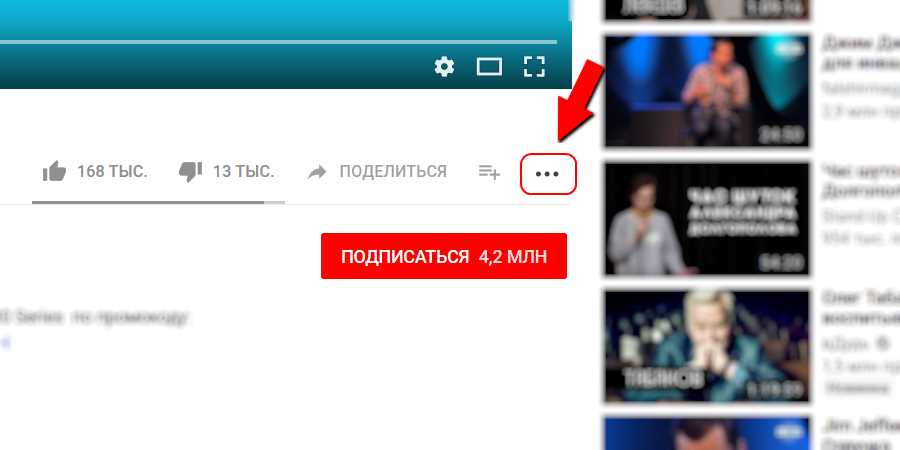
Чтобы удалить видео с аккаунта в YouTube, необходимо выполнить несколько простых действий. Во-первых, откройте страницу с видео, которое вы хотите удалить. В правом верхнем углу экрана вы увидите иконку «Действия».
Иконка «Действия» представляет собой значок с тремя вертикальными точками. Чтобы открыть список доступных действий для видео, нажмите на эту иконку. В появившемся контекстном меню выберите опцию «Удалить». После этого система запросит подтверждение вам, уверены ли вы, что хотите удалить это видео.
Нажмите на кнопку «Удалить» для окончательного удаления видео с аккаунта в YouTube. Будьте внимательны, так как удаленное видео невозможно будет восстановить. Если вы хотите сохранить запись, рекомендуется сделать резервную копию или скачать видео перед удалением. И помните, что удаление видео также удалит все комментарии и просмотры, связанные с этим видео.
В целом, процесс удаления аккаунта можно описать так: открыть страницу видео, нажать на иконку «Действия», выбрать опцию «Удалить» и подтвердить удаление. Эти простые шаги помогут вам удалить видео с аккаунта в YouTube надежно и безопасно. Не забудьте быть внимательными и сохранять важные данные перед удалением.
Как удалить аккаунт в YouTube
Если вы хотите удалить свой аккаунт на YouTube, то вам понадобится выполнить несколько простых шагов. Следуйте инструкции ниже, чтобы удалить ваш аккаунт.
1. Выберите «Настройки» в верхнем правом углу экрана. В выпадающем меню выберите «Настройки аккаунта».
2. В открывшемся разделе выберите «Удаление аккаунта».
3. Появится предупреждение о том, что все ваши данные, включая видео, комментарии и подписки, будут удалены навсегда. Если вы уверены в своем решении, щелкните на ссылке «Удалить мой аккаунт».
4. После этого вам может потребоваться ввести пароль от вашего аккаунта для подтверждения удаления.
5. Подтвердите свое решение о удалении аккаунта, выбрав опцию «Удалить».
После того, как вы выполните все эти шаги, ваш аккаунт на YouTube будет удален навсегда. Обратите внимание, что восстановить удаленный аккаунт будет невозможно, и все связанные с ним данные будут окончательно удалены.
Подтвердите удаление видео
Удалять видео в YouTube достаточно просто. Если вы хотите избавиться от определенного видео на вашем канале, вам потребуется пройти несколько простых шагов. Во-первых, вам нужно войти в свой аккаунт YouTube и найти видео, которое вы хотите удалить.
Когда вы нашли нужное видео, нажмите на кнопку «Удалить», которая находится возле заголовка видео. После этого вам будет предложено подтвердить удаление. Обратите внимание, что удаление видео навсегда удалит его с вашего канала и его нельзя будет восстановить. Поэтому перед удалением убедитесь, что вы уверены в своем решении.
Как удалить аккаунт в YouTube
Если вы хотите полностью удалить аккаунт в YouTube, вам следует знать, что это довольно серьезный шаг, который приведет к удалению всех ваших видео, комментариев и настроек. Прежде чем приступить к удалению аккаунта, убедитесь, что у вас нет никакой важной информации, которую вы хотели бы сохранить.
Чтобы удалить аккаунт в YouTube, вам нужно войти в свой аккаунт, затем перейти в настройки и выбрать раздел «Удаление аккаунта». Пройдите несколько шагов, чтобы подтвердить свое решение, и в конце вы получите уведомление о том, что ваш аккаунт был удален из YouTube. Помните, что этот процесс нельзя отменить, поэтому будьте внимательны и уверены в своем решении.
Как удалить аккаунт в YouTube
Шаг 1: Войдите в аккаунт в YouTube

Первым шагом, если вы хотите удалить аккаунт в YouTube, войдите в свой аккаунт. Для этого откройте главную страницу YouTube и нажмите на кнопку «Вход». Затем введите свою учетную запись Google и пароль и нажмите «Войти». Если вы забыли свои данные для входа, восстановите их, следуя инструкциям на экране.
Шаг 2: Перейдите в настройки аккаунта
После успешного входа в свой аккаунт в YouTube, нажмите на иконку своего профиля в верхнем правом углу экрана. В выпадающем меню выберите пункт «Настройки».
Шаг 3: Удалите аккаунт в YouTube
В настройках аккаунта найдите вкладку «Учетная запись» или «Профиль» и перейдите на эту страницу. После этого прокрутите вниз и найдите ссылку «Удалить Канал». Нажмите на эту ссылку и следуйте инструкциям на экране, чтобы удалить свой аккаунт в YouTube окончательно.
Обратите внимание, что удаление аккаунта в YouTube приведет к удалению всех ваших видео, комментариев и подписчиков. Кроме того, этот процесс необратим, и вы больше не сможете восстановить удаленный аккаунт. Будьте уверены, что хотите удалить аккаунт на YouTube, прежде чем выполнить эту операцию.
Зайдите в настройки своего аккаунта; как удалить аккаунт в YouTube
Если вам необходимо удалить свой аккаунт в YouTube, следуйте этим простым шагам. Сначала необходимо зайти в настройки своего аккаунта. Для этого войдите в свой аккаунт на YouTube и откройте главное меню, которое находится в правом верхнем углу страницы.
В меню выберите опцию «Настройки», затем найдите раздел «Аккаунт». В этом разделе вы сможете управлять различными настройками вашего аккаунта, включая его удаление.
Чтобы удалить аккаунт в YouTube, прокрутите страницу вниз до раздела «Управление аккаунтом» и нажмите на ссылку «Удалить аккаунт и данные». Вам может потребоваться ввести пароль для подтверждения.
Будьте осторожны, так как удаление вашего аккаунта в YouTube приведет к удалению всех ваших загруженных видео, комментариев и другой активности. Поэтому перед удалением аккаунта обязательно сделайте резервные копии всех необходимых материалов.
Найдите раздел «Управление аккаунтом»; как удалить аккаунт в YouTube
Чтобы удалить свой аккаунт в YouTube, вам необходимо выполнить несколько простых шагов. Сначала откройте страницу YouTube и войдите в свой аккаунт. После этого найдите и нажмите на свою фотографию или иконку профиля в правом верхнем углу экрана.
Затем в выпадающем меню выберите «Настройки» или «Настройки аккаунта». Когда вы окажетесь на странице настроек, найдите раздел «Управление аккаунтом». Чтобы удалить аккаунт в YouTube, перейдите в этот раздел.
В разделе «Управление аккаунтом» вы найдете различные опции и параметры, связанные с вашим аккаунтом в YouTube. Одним из них будет возможность удалить аккаунт. Чтобы удалить свой аккаунт в YouTube, кликните на соответствующую ссылку или кнопку. При этом вас могут попросить ввести пароль или подтвердить свое намерение удалить аккаунт.
После того, как вы пройдете все необходимые шаги и подтвердите свое решение, ваш аккаунт в YouTube будет удален окончательно. Обратите внимание, что процесс удаления аккаунта может занять некоторое время, и все ваши видео, комментарии и другая информация, связанная с аккаунтом, будут также удалены. Поэтому перед удалением аккаунта в YouTube, убедитесь, что вы сохранили важные данные.
Выберите опцию «Закрыть аккаунт навсегда»: как удалить аккаунт в youtube
Хотите удалить свой аккаунт на популярном видеохостинге YouTube? Это возможно с помощью простых и понятных шагов. Прочитайте инструкцию ниже, чтобы узнать, как удалить аккаунт в YouTube.
1. Войдите в свой аккаунт YouTube и перейдите в настройки аккаунта. Чтобы это сделать, нажмите на свою фотографию в правом верхнем углу экрана и выберите «Настройки».
2. В настройках аккаунта найдите раздел «Каналы» и выберите аккаунт, который хотите удалить. Щелкните на нем, чтобы открыть дополнительные настройки.
3. В дополнительных настройках аккаунта найдите опцию «Закрыть аккаунт навсегда». Это может быть названо по-другому, например, «Удалить аккаунт навсегда» или «Закрыть аккаунт навсегда». Щелкните на эту опцию, чтобы продолжить удаление аккаунта.
4. После выбора опции «Закрыть аккаунт навсегда» вам может потребоваться ввести свой пароль для подтверждения. Убедитесь в правильности ввода пароля и щелкните на кнопку подтверждения.
5. Подтвердите свое решение о закрытии аккаунта, следуя указаниям на экране. Будьте внимательны, ведь удаление аккаунта нельзя будет отменить. Все данные, видео и настройки будут безвозвратно удалены.
Вот и все! Теперь вы знаете, как удалить аккаунт в YouTube. Помните, что удаление аккаунта приведет к потере доступа ко всем вашим видео, комментариям и подпискам, поэтому перед удалением рекомендуется создать резервные копии необходимой информации.
Ознакомьтесь с предупреждениями о последствиях; как удалить аккаунт в YouTube
Перед тем, как приступить к удалению своего аккаунта в YouTube, следует ознакомиться с предупреждениями о возможных последствиях данного шага. Удаление аккаунта приведет к полной потере всех видео, комментариев, лайков и подписчиков, связанных с данным аккаунтом. Восстановить удаленный аккаунт будет невозможно.
Как удалить аккаунт в YouTube? Процесс удаления аккаунта в YouTube довольно прост. Вам потребуется войти в свой аккаунт и перейти в настройки. В разделе «Настройки аккаунта» вы найдете опцию «Удаление аккаунта». При нажатии на эту опцию вам будет предложено ввести пароль для подтверждения.
- Шаг 1: Зайдите в свой аккаунт в YouTube.
- Шаг 2: Перейдите в раздел «Настройки аккаунта».
- Шаг 3: В разделе «Удаление аккаунта» выберите опцию удаления.
- Шаг 4: Введите пароль для подтверждения удаления.
- Шаг 5: Подтвердите удаление и ознакомьтесь с предупреждениями о последствиях.
Удаление аккаунта в YouTube может быть необратимым, поэтому перед этим шагом рекомендуется сохранить все важные видео и данные, которые могут быть потеряны. Будьте внимательны и ознакомьтесь с предупреждениями о последствиях перед удалением аккаунта.
Введите пароль для подтверждения удаления аккаунта
Для удаления аккаунта на YouTube нужно знать свой пароль, чтобы подтвердить свои действия. Процедура удаления аккаунта может быть выполнена через веб-версию или мобильное приложение YouTube. После ввода пароля и подтверждения удаления аккаунта, все видео, комментарии, подписки и другие персональные данные будут удалены без возможности восстановления.
Как удалить аккаунт в YouTube
- Войдите в свой аккаунт на YouTube.
- Перейдите на страницу настроек аккаунта.
- Найдите раздел «Удаление аккаунта» или «Закрытие аккаунта».
- Следуйте указаниям на экране и введите свой пароль для подтверждения удаления.
- После успешного подтверждения, ваш аккаунт будет удален, и все связанные с ним данные будут безвозвратно утеряны.
Удаление аккаунта в YouTube является необратимой операцией, поэтому перед удалением рекомендуется сохранить важные данные, подписки или видео, которые могут быть нужны в будущем.
Нажмите кнопку «Удалить аккаунт»; как удалить аккаунт в YouTube

Для удаления аккаунта в YouTube откройте страницу настроек, нажав на свой профиль в правом верхнем углу экрана. Затем выберите раздел «Настройки» и найдите вкладку «Удалить аккаунт». Нажмите на эту кнопку, чтобы начать процесс удаления.
После нажатия на кнопку «Удалить аккаунт», система YouTube может попросить вас ввести свой пароль или пройти процедуру двухфакторной аутентификации. Подтвердите свою личность, чтобы подтвердить, что вы являетесь владельцем аккаунта, который вы хотите удалить.
Когда вы успешно пройдете процедуру аутентификации, YouTube предложит вам выбрать причину удаления аккаунта. Выберите наиболее подходящий вариант из предложенного списка и нажмите кнопку «Удалить аккаунт» для подтверждения своего решения.
После этого ваш аккаунт в YouTube будет удален. Обратите внимание, что все ваши видео, комментарии и подписки также будут удалены вместе с аккаунтом. Если вы хотите сохранить какие-либо данные или видео, рекомендуется сделать их резервную копию до удаления аккаунта.
Короткое описание
Кнопка «Удалить аккаунт» позволяет быстро и легко удалить свой аккаунт на популярной платформе Youtube. Просто нажмите эту кнопку, чтобы удалить ваш аккаунт и все связанные с ним видео. Это быстрый и простой способ, если вы хотите избавиться от своего аккаунта на Youtube.