


Точка восстановления — это уровень защиты, который позволяет программному обеспечению и операционной системе Windows создавать сохраненные состояния компьютера, которые можно использовать для восстановления системы в случае сбоя или других технических проблем. Восстановление системы — это важный инструмент для обеспечения стабильности и оптимальности работы компьютера.
Windows 10 предоставляет несколько способов создания и задания точек восстановления. Один из способов — использование автоматического расписания, которое позволяет системе автоматически создавать точки восстановления в определенное время. Но также можно создавать точки восстановления вручную, когда пользователь считает это необходимым.
Создание точки восстановления в Windows 10 — это простой процесс. Пользователь может выбрать диск, на котором будет создаваться точка восстановления, и задать ей описание или название, чтобы было легче определить ее цель в будущем. После создания точки восстановления система сохраняет ее состояние в специальную папку, которая обеспечивает защиту от случайного удаления или перезаписи.
Что такое точка восстановления и для чего она нужна?
Такая точка восстановления является важным инструментом для обеспечения безопасности и надежности работы компьютера. Она позволяет пользователю контролировать сохранение данных и обеспечивает возможность быстрого восстановления работоспособности системы после выхода из строя или ошибки, а также при установке нового программного обеспечения или выполнении других мероприятий, которые могут привести к некорректной работе системы.
Как задать точку восстановления в Windows 10?
Задать точку восстановления в Windows 10 можно с помощью встроенной утилиты «Системный восстановитель». Для этого необходимо выполнить следующие шаги:
- Откройте меню «Пуск» и введите «Создание точки восстановления» в строке поиска. Нажмите на соответствующий результат, чтобы открыть окно «Свойства системы».
- В окне «Свойства системы» перейдите на вкладку «Защита системы».
- Выберите системный диск (обычно это диск «C:») и нажмите на кнопку «Конфигурация».
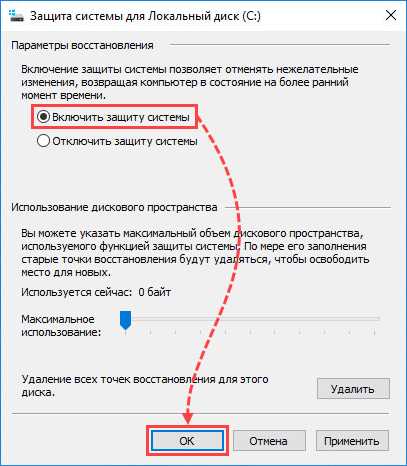
- В появившемся окне установите галочку напротив пункта «Включить системную защиту», чтобы активировать функцию точек восстановления.
- Затем задайте необходимое количество пространства для хранения точек восстановления, перемещая ползунок. Можно также вручную запустить процесс создания первой точки восстановления нажатием на кнопку «Создать».
- По завершении настройки нажмите на кнопку «ОК» для сохранения изменений. Теперь точка восстановления будет создана автоматически при определенных событиях, например, при установке нового программного обеспечения.
Кроме того, можно задать точку восстановления в Windows 10 с помощью командной строки. Для этого необходимо открыть командную строку от имени администратора и выполнить команду «wmic.exe /Namespace:\
oot\default Path SystemRestore Call CreateRestorePoint «My Restore Point», 100, 7″. Вместо «My Restore Point» можно задать свое сообщение, а 100 и 7 — это параметры для создания точки восстановления.
Краткое описание точки восстановления и как создавать ее в Windows 10
В Windows 10 точку восстановления может создать пользователь самостоятельно или она автоматически сохраняется при выполнении определенных мероприятий, например, при установке программного обеспечения или обновлении операционной системы. Данная функция идеально подходит для обхода ситуаций, когда система не работоспособна или при возврате к предыдущей работающей версии системы.
Чтобы создать точку восстановления в Windows 10, необходимо открыть панель параметров, перейти в раздел «Система», далее выбрать «Защита системы». В открывшемся окне необходимо выбрать жесткий диск, на котором будет сохраняться создаваемая точка восстановления, и нажать кнопку «Создать». По окончанию создания, будет выведено соответствующее сообщение об успешном выполнении данного мероприятия.
Техническая архитектура точек восстановления операционной системы Windows 10 представляет собой базу данных, где осуществляется сохранение данных системы на определенный момент времени. Созданная точка восстановления фиксирует текущее состояние всех параметров и настроек системы, что позволяет в дальнейшем восстановить систему в случае необходимости. Это является основным преимуществом данной функции в Windows 10.
Использование точки восстановления в Windows 10 предусматривает возможность контролировать сохранение данных и обновления системы. Данная функция является важным инструментарием для диагностики и восстановления работы системы в случае возникновения проблем. Пользователь имеет возможность выборочно восстановить параметры и файлы системы из резервного хранилища.
Главная функция точки восстановления
В Windows 10 создание точки восстановления осуществляется простым заданием параметров в системном интерфейсе. Пользователь может выбрать любую версию системы, которую он хочет сохранить, и задать параметры для создания точки восстановления. После создания точки восстановления система автоматически записывает сигнал о ее наличии и сохраняет все изменения, произошедшие после этого момента. Таким образом, при необходимости можно вернуться к ранее созданной точке и отменить изменения, которые привели к ошибке или сбою системы.
Создание точки восстановления в Windows 10 — это неотъемлемая функция, обеспечивающая безопасность работы пользователя и оптимальность функционирования системы. Она позволяет сохранять рабочие процессы и базу данных программы 1С, обеспечивает совместимость с другими программами и защищает систему от ошибок и сбоев. Уровень изоляции и резервирования системы, предоставляемый точками восстановления, позволяет пользователю работать в надежной и стабильной инфраструктуре.
Шаг 1: Открыть «Системные настройки»; как задать точку восстановления в Windows 10

Для начала, откройте «Системные настройки» через интерфейс операционной системы Windows 10. Это можно сделать разными способами, например, нажатием сочетания клавиш «Win + I» или выполнив поиск через строку «Пуск». Затем найдите и выберите вкладку «Система».
Настройки точки восстановления доступны в разделе «Защита системы». Чтобы включить функцию точек восстановления, вам потребуется зайти в «Системные настройки», затем перейти в раздел «Защита системы». В открывшемся окне выберите диск, на котором вы хотите создать точку восстановления, и нажмите на кнопку «Создать». Выберите имя для точки восстановления и нажмите «Создать». После этого операционная система начнет сохранять состояние системы и ваших файлов в память, создавая точку восстановления.
Созданная точка восстановления будет включена в список доступных точек восстановления в разделе «Системные настройки». Вы сможете использовать ее для возврата вашей системы к предыдущему рабочему состоянию в случае необходимости. Это удобный инструментарий для обеспечения безопасности данных и операционной системы в целом.
Windows 10 предлагает различные функции для создания точки восстановления и восстановления системы. Версия операционной системы играет роль в том, какие инструменты и опции доступны. Кроме того, прикладной программный интерфейс и оптимальность процесса виртуализации также могут влиять на операцию восстановления.
Шаг 2: Выбрать «Защита системы»; как задать точку восстановления в Windows 10
После того как вы включили и проверили функцию резервирования операционной системы Windows 10, переходим ко второму шагу. Чтобы задать точку восстановления, необходимо открыть меню «Пуск» и выбрать «Панель управления». В окне «Панель управления» найдите и выберите опцию «Защита системы». Данная функция позволяет выполнять резервное копирование операционной системы и восстанавливать ее в случае необходимости.
При выборе опции «Защита системы» откроется окно с параметрами восстановления операционной системы. В данном окне можно настроить параметры автоматического создания точек восстановления, а также управлять уже существующими точками восстановления. Для создания новой точки восстановления нужно нажать кнопку «Создать». После этого, система сохранит состояние всех системных файлов и настроек, необходимых для восстановления рабочего состояния Windows. В дальнейшем, при обходе каких-либо проблем с работоспособностью системы, можно будет восстановить систему из данной точки восстановления. Кроме того, в окне «Защита системы» можно проверить наличие и контролировать сохраненные точки восстановления, а также управлять доступным объемом дискового пространства для их хранения.
Шаг 3: Создание точки восстановления; как задать точку восстановления в Windows 10
В Windows 10 процесс создания точки восстановления очень прост и доступен для каждого пользователя. Для задания точки восстановления необходимо открыть меню «Пуск» и ввести в строке поиска «Создать точку восстановления». После этого нужно выбрать результат «Создайте точку восстановления», чтобы установить параметры и запустить процесс создания.
Прикладной интерфейс предоставляет возможность задать оптимальность расписания точек восстановления, установив режим ежедневного или еженедельного автоматического создания. Также можно вручную задать позицию точки восстановления, синхронизировать ее с другими утилитами и добавить комментарий для более легкой идентификации.
Создание точек восстановления является важным мероприятием для обеспечения безопасности и стабильности работы компьютера. Пользователь может создать несколько точек восстановления, чтобы в случае сбоя или системных ошибок иметь резервный вариант для восстановления системы к рабочему состоянию без потери данных.
Как создать точку восстановления в Windows 10?
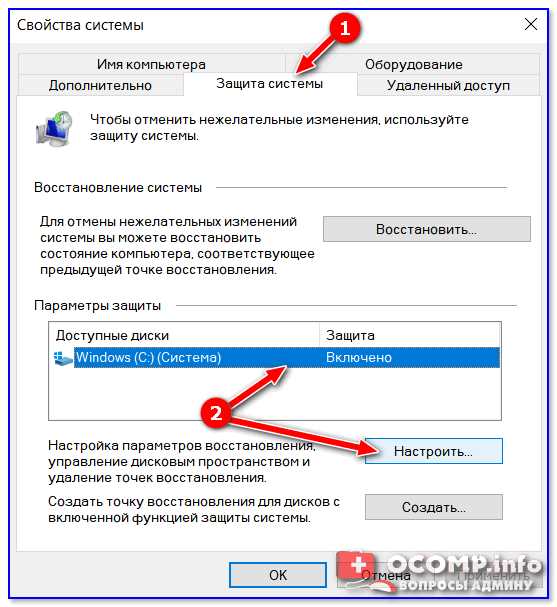
Для создания точки восстановления в Windows 10 необходимо выполнить несколько простых шагов. Сначала откройте меню Пуск и введите в строке поиска «создание точек восстановления». Затем кликните на соответствующий результат поиска, чтобы открыть соответствующий инструмент.
В открывшемся окне выберите ваш операционный диск (обычно это диск C:) и нажмите кнопку «Создать». Вам будет предложено ввести описание для данной точки восстановления, чтобы в будущем понять, почему она была создана. После этого Windows автоматически создаст точку восстановления, которую вы сможете использовать для возврата к предыдущему состоянию вашей системы в случае необходимости.
Создание точек восстановления в Windows 10 является хорошей практикой, так как это обеспечивает надежное сохранение и восстановление вашей операционной системы. Этот функционал дает вам контроль над изменениями на вашем компьютере и обеспечивает стабильность и безопасность работы системы. Кроме того, создание точек восстановления позволяет избежать потери данных в случае сбоя операционной системы.
Шаг 1: Открыть «Системные настройки»; как задать точку восстановления в Windows 10
Для создания точки восстановления в операционной системе Windows 10 необходимо выполнить ряд мероприятий в соответствующей версии настроек. При создании точки восстановления производится бекап системных файлов и настроек, что обеспечивает возможность восстановления компьютера в случае сбоя или других проблем. Это полезная практика, которая помогает обеспечить безопасность работы на компьютере.
Для начала, откройте «Системные настройки» на вашем компьютере. Это можно сделать путем выполнения следующих действий: перейдите в «Панель управления», затем выберите пункт «Система и безопасность», после чего перейдите в раздел «Система».
После открытия «Системных настроек» найдите раздел «Восстановление» и перейдите в него. В этом разделе вы можете управлять функциями восстановления вашего компьютера, а также настроить параметры создания точек восстановления. Здесь вы можете задать автоматический режим создания точек, выбрать тип хранилища для файлов восстановления, а также указать, какие диски или разделы необходимо включить в процесс восстановления.
Важно помнить, что необходимо сохранять резервные копии системы и регулярно проверять их готовность к восстановлению. Также рекомендуется создавать точки восстановления перед установкой новых программ или важных обновлений, чтобы в случае сбоя можно было вернуться к предыдущему рабочему состоянию системы.
Шаг 2: Выбрать «Защита системы»; как задать точку восстановления в Windows 10
После того как включен режим резервного копирования на компьютере под управлением операционной системы Windows 10, следующим шагом будет выбор пункта «Защита системы». Это неотъемлемая функция, которая позволяет создавать, сохранять и управлять точками восстановления, которые могут быть использованы при необходимости восстановить работоспособность компьютера после сбоев или ошибок, возникших в процессе работы.
Для доступа к настройкам «Защиты системы» можно воспользоваться командной строкой или через графический интерфейс. При выборе данной функции происходит коммутация с системой, считывание информации о текущем состоянии и настройка параметров точки восстановления. Кроме того, обход защитных механизмов и обновление памяти компьютера позволяют установить точку восстановления согласно требуемым параметрам.
В Windows 10 точка восстановления может быть создана как прикладным программным обеспечением, так и с помощью встроенных инструментов. Основное преимущество использования встроенных инструментов состоит в локализации и изоляции резервных копий от записи пользователей. Кроме того, возможность программного управления и контроля за процессом создания и восстановления точек восстановления дает пользователю полный доступ к инфраструктуре системы, позволяя ему задавать необходимые параметры и настроить их согласно своим потребностям.
Для создания точки восстановления в Windows 10 можно использовать специальную утилиту, которая создается и настраивается автоматически при первом включении компьютера. Эта утилита обладает высокой совместимостью и может быть использована как на стандартных компьютерах, так и на программируемых платформах.
При создании точки восстановления в Windows 10 необходимо учитывать такие параметры, как доступ к системным ресурсам, включение и выключение устройств и программ, а также контроль и сохранение сигналов и команд от пользователя. В случае необходимости восстановить работу компьютера, операционная система сможет вернуться к созданной ранее точке восстановления и восстановить все настройки и данные, сохраненные в этой точке.
Шаг 3: Настройка точки восстановления; как задать точку восстановления в Windows 10
Основной инструментарий для создания точки восстановления является встроенная функция «Система». Для доступа к этой функции необходимо следовать простым шагам: открыть «Панель управления», выбрать «Система и безопасность» и в разделе «Система» выбрать опцию «Создать точку восстановления».
После выбора этой опции появится интерфейс «Свойства системы», где можно задать параметры точки восстановления. Здесь можно выбрать место для хранения резервной копии (физический ресурс) и задать расписание создания точек восстановления. Установка регулярного расписания обеспечит оптимальность процесса обновления системы.
При создании точки восстановления Windows 10 автоматически сохраняет информацию о текущем состоянии системы. Это включает информацию о системных файлов, настройках и установленных программах. Таким образом, восстановление с помощью точки восстановления позволяет вернуть рабочий стол и систему в состояние, предшествующее возникновению проблемы или ошибки.
Управление точками восстановления также предоставляет возможность пользователю контролировать создание и удаление точек восстановления. Для этого можно использовать инструментарий системы, позволяющий просмотр, восстановление или удаление точек восстановления.
Задание точки восстановления в Windows 10 является неотъемлемой частью обеспечения надежной работы операционной системы. Этот инструмент позволяет обойти ситуации с потерей данных или неправильной работой операционной системы, а также предоставляет возможность проведения диагностики и технического анализа в случае необходимости.
Как проверить наличие точки восстановления?
Windows 10 предоставляет функцию точек восстановления, которую пользователь может использовать для восстановления системы в случае сбоя или других проблем. Чтобы проверить наличие точки восстановления, необходимо выполнить следующие действия:
- Откройте «Панель управления» и выберите «Система и безопасность».
- В открывшемся окне выберите «Система» и перейдите в раздел «Защита системы».
- В разделе «Защита системы» выберите раздел, в котором расположена операционная система и нажмите на кнопку «Настроить».
- В открывшемся окне вы увидите список доступных точек восстановления.
- Выберите нужную точку восстановления и нажмите «Далее», чтобы проверить ее наличие.
Если точка восстановления создана и доступна, вы увидите соответствующее сообщение о наличии точки восстановления. Если точка восстановления отсутствует, вам будет предложено создать новую точку восстановления.
Как задать точку восстановления в Windows 10?
Для создания точки восстановления в Windows 10 можно воспользоваться встроенной утилитой «Системный восстановитель». Эта функция позволяет сохранять данные и состояние системы, чтобы в случае сбоя или других проблем можно было восстановить систему в предыдущее рабочее состояние.
- Нажмите на клавиатуре комбинацию клавиш Win + X и выберите в появившемся меню «Командная строка (администратор)».
- В командной строке введите команду «rstrui.exe» и нажмите клавишу Enter.
- В открывшемся окне «Системный восстановитель» нажмите на кнопку «Создать».
- Введите описание для новой точки восстановления и нажмите на кнопку «Создать».
- Система автоматически создаст точку восстановления на основе текущих параметров.
После завершения создания точки восстановления вы увидите соответствующее сообщение о успешном создании. Теперь вы можете использовать эту точку восстановления для восстановления системы в случае необходимости.
Шаг 1: Открыть «Системные настройки»; как задать точку восстановления в Windows 10
Для создания системного бэкапа и задания точки восстановления в ОС Windows 10 необходимо открыть «Системные настройки». Здесь пользователь может настроить различные параметры компьютера, включая функционал восстановления и диагностики.
Доступ к «Системным настройкам» можно получить через «Панель управления» или воспользовавшись командной строкой. После открытия данного окна, нужно выбрать пункт «Создание и восстановление точек восстановления», который находится во вкладке «Системная защита».
Далее требуется нажать на кнопку «Создать», и система начнет формирование точки восстановления. Пользователю рекомендуется ввести описание данной точки, это можно сделать в поле «Описание». После нажатия на кнопку «Создать» точка восстановления будет создана и готова к использованию.
Шаг 2: Выбрать «Защита системы»; как задать точку восстановления в Windows 10
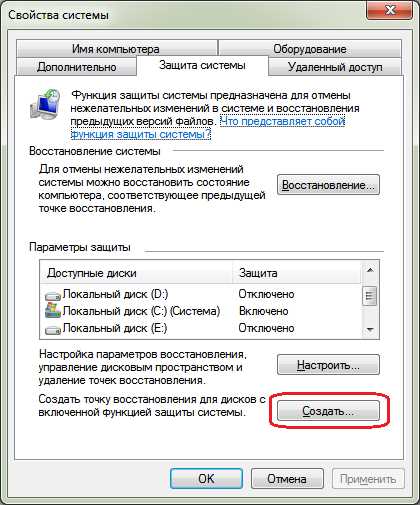
Для настройки точки восстановления необходимо открыть параметры Windows и выбрать «Защита системы». После этого предоставляется возможность изменить настройки восстановления и задать расписание выполнения резервного копирования. Пользователь может выбрать, какую версию системы сохранять и насколько часто выполнять копирование.
В меню настройки пользователь будет проинформирован о возможности восстановить систему до предыдущего состояния с помощью созданной точки восстановления. Система сообщит о необходимости рестарта компьютера для включения защиты системы и сохранения изменений. После рестарта управление точками восстановления будет доступно в разделе «Защита системы». Пользователь сможет контролировать создание и удаление точек восстановления, а также выполнение планового резервного копирования.
В результате правильно настроенной защиты системы Windows 10 обеспечивает пользователю возможность сохранять резервные копии системы, что позволяет обеспечить ее стабильность и работоспособность. Это важное обеспечение для любого компьютера, так как позволяет сделать восстановление системы быстрым и безопасным.
Короткое описание
Функция «Защита системы» включает в себя широкий набор инструментов и возможностей для обеспечения безопасности и надежности работы системы. Она позволяет контролировать доступ пользователей к данным и сервисам, создавать резервные копии и выполнять их восстановление в случае сбоя или ситуации, требующей восстановления. Функция «Защита системы» гарантирует сохранение и обновление данных в базе данных, а также создание и восстановление записей. Она обеспечивает локализацию и изоляцию физической и программной архитектуры системы, контролирует работу операционной программы и проводит диагностику сбоев и ошибок. Функция также предоставляет возможность управления резервными и контрольными копиями, а также сообщает о важных изменениях и синхронизации параметров. Кроме того, она осуществляет контроль расписания работы, обходит аварийные ситуации и контролирует достаточность ресурсов для работы системы. Возможности функции «Защита системы» позволяют пользователю контролировать каждый аспект работы системы, создавая и устанавливая необходимые условия и параметры для ее надежного и эффективного функционирования.