


Фотошоп – это мощная программа для редактирования изображений, которая дает возможность создавать потрясающие дизайны с помощью текстового контента. При работе с текстом в фотошопе необходимо знать, как правильно использовать шрифты, чтобы создавать красивые и эффектные текстовые элементы. Классный шрифт может значительно улучшить дизайн, добавить уникальность и выразительность изображению. Однако, шрифты, входящие в структуру фотошопа, не всегда удовлетворяют потребности дизайнера в разнообразии и качестве. В таком случае, возникает необходимость скачать и установить дополнительные шрифты.
Где скачать шрифты для фотошопа? Ответ на этот вопрос очень прост – существует множество сайтов, где можно найти и скачать нужные шрифты. Это могут быть как бесплатные ресурсы, так и платные. Бесплатные сайты предлагают широкий выбор различных шрифтов, которые можно скачать совершенно бесплатно. Многие дизайнеры предпочитают скачивать шрифты с платных сайтов, где доступно большое количество фирменных и уникальных шрифтов.
После того, как вы скачали нужный вам шрифт, необходимо его установить на компьютер или операционную систему. Для этого нужно открыть папку со скачанным шрифтом и нажать правой кнопкой мыши на файл с расширением .ttf или .otf и выбрать пункт «Установить». После этого шрифт будет добавлен в систему и доступен для использования в фотошопе.
Нахождение надежных источников для скачивания шрифтов
Когда дело касается использования шрифтов в Фотошопе, важно найти надежные источники для их скачивания. Для этого вам понадобится подробная информация о том, где и как получить целый ассортимент качественных и стильных шрифтов.
Очень важно установить шрифты в определенное место на вашем компьютере. В Фотошопе есть специальное расположение для хранения шрифтов, которое известно как шрифтовая база данных. Таким образом, когда требуется использовать определенный шрифт, Фотошоп может легко найти его и применить.
Если вам нужны шрифты для Фотошопа, то вы можете:
- Посетить официальный сайт коммерческого или бесплатного фирменного шрифта.
- Использовать разнообразные онлайн-ресурсы, где доступны бесплатные шрифты разных стилей и разрешений.
- Скачать шрифты с официальных сайтов производителей.
Нахождение шрифтов в Фотошопе
Если у вас уже есть шрифт и вы хотите его установить в Фотошоп, следуйте этим простым шагам:
- Сначала откройте программу Фотошоп.
- Затем нажмите на вкладку «Шрифты» в правом верхнем углу.
- Найдите правило «Где находятся шрифты?» и щелкните по нему.
- В появившемся окне вы сможете увидеть полный список всех установленных шрифтов.
Как добавить новый шрифт в Фотошоп
Чтобы добавить новый шрифт в Фотошоп, необходимо сначала скачать его с надежного источника. После того как вы скачали файл шрифта, выполните следующие действия:
- Найдите загруженный файл шрифта и щелкните правой кнопкой мыши по нему.
- В контекстном меню выберите «Установить» или «Установить для всех пользователей».
- Подождите, пока программа установит шрифт.
- Теперь новый шрифт отображается в списке шрифтов Фотошопа и вы можете его использовать для редактирования и оформления ваших фотографий.
Теперь, когда вы знаете, как найти надежные источники и установить шрифты в Фотошоп, вы сможете подобрать и модифицировать свои фотографии с использованием различных стилей и разнообразия шрифтов.
Проверяйте совместимость шрифтов с фотошопом; где в фотошопе шрифты
При работе с программой Adobe Photoshop важно писать шрифты, которые будут хорошо отображаться на вашей картинке. Чтобы подобрать подходящий шрифт, вам необходимо знать, какие шрифты фотошоп поддерживает и как они выглядят. В фотошопе шрифты можно изменять, добавлять, удалять и продумывать заранее.
Для проверки совместимости шрифтов с фотошопом вам потребуется открыть окно «Символы» (Window → Character). В этом окне вы сможете оставить свои комментарии о каждом шрифте, выбрав нужные параметры для создания картинки. Высота, ширина, цвет, отступы и многое другое могут быть отрегулированы самостоятельно.
Adobe Photoshop имеет встроенную базу шрифтов, но также дает возможность скачать и установить новые шрифты для творческой выработки. Для этого можно воспользоваться каталогом бесплатных шрифтов, предоставляемых Photoshop. Кроме того, разнообразие шрифтов поможет вам сделать классный дизайн для картинки.
Правильно подобранный шрифт может значительно улучшить визуальное восприятие фотошопа. Выбирайте шрифты, которые соответствуют структуре и целому виду вашей работы. Для этого нужно узнать, какой шрифт пойдет для какого действия и как можно изменить его вид и стиль.
Где в фотошопе находятся шрифты? Все шрифты фотошопа отображаются в окне «Знак». При выборе шрифта вы можете узнать его наименование, стиль, размер, вид, цвет и многое другое. Комбинация разных шрифтов в одном дизайне позволяет создавать уникальные ярлыки, логотипы, заголовки и тексты, привлекая внимание к вашим работам.
- Окно «Знак» также предоставляет возможность редактирования и изменения выделения шрифтов, добавления отступов, изменения цвета и многое другое. Это очень удобно для творческого процесса.
- При выборе шрифтов важно знать их стиль, чтобы они хорошо сочетались со структурой самого документа. Некоторые шрифты могут быть серийными, то есть иметь несколько стилей.
- Шаблоны фотошопа также содержат различные шрифты, которые можно использовать для создания разнообразных дизайнов.
- Не стоит забывать, что некоторым шрифтам может требоваться дополнительная установка на компьютер для их корректного отображения в фотошопе.
Выбирайте подходящий шрифт для своего проекта
Где в фотошопе шрифты
В фотошопе шрифты можно найти в специально предназначенном для этого окне. Для того, чтобы найти окно шрифтов в фотошопе, нужно в верхнем меню найти вкладку «Окно», кликнуть на нее, после чего выбрать пункт «Шрифты». В результате откроется окно со всей шрифтовой базой вашего компьютера.
Ваше требование к шрифту может быть разным в зависимости от конкретного проекта. Это может быть стильный и оригинальный шрифт, который добавит особенности в ваш дизайн, или простой и понятный шрифт, который будет отделять текст от фотографии. Все зависит от целей вашего проекта. Выбранный шрифт должен соответствовать вашим требованиям и придавать картинке качество и правильное впечатление.
Как только вы выбрали нужный шрифт, его можно применить к тексту в фотошопе. Для этого нужно выделить нужный текст, перейти к окну шрифтов и кликнуть на название выбранного шрифта. Тогда фотошоп автоматически применит выбранный шрифт к выделенному тексту.
Перед использованием нового шрифта, рекомендуется ознакомиться с инструкцией и подробными правилами применения шрифтов, чтобы правильно и эффективно работать со всеми возможностями фотошопа.
Заключение
Выбор и использование подходящего шрифта является важной составляющей работы с текстом в фотошопе. Это может быть трудной задачей, но при правильном подборе шрифта ваш проект будет выделяться своей уникальностью и качеством. Поэтому не забывайте делать выбор с учетом требований вашего проекта и доверять своей выработке.
Как скачать шрифт для фотошопа
Если вы работаете в программе Adobe Photoshop и вам очень нужно найти и использовать новый шрифт для своего проекта, то вам потребуется найти и скачать его из Интернета. Существует огромное разнообразие шрифтов, которые могут добавить красивую текстуру вашей картинке и улучшить ее качество.
Для начала, вам нужно нажать на ссылку для скачивания выбранного шрифта. После этого, вам необходимо установить его на свой компьютер. Обычно в Интернете можно найти множество сайтов, где представлены различные шрифты с подробным описанием и в дополнение можно найти инструкцию по установке шрифта на ваш компьютер.
Очень важно правильно подобрать шрифт для вашего текстового документа. В фотошопе шрифты можно добавить в окно «Текст» и выбрать из списка их названия. Также можно нажимать на значок «Т» на панели инструментов или использовать горячие клавиши Ctrl+T и выбрать нужный шрифт из появившегося списка.
Когда вы нашли подходящий шрифт, его можно использовать для создания текста или добавления символов в вашу картинку в фотошопе. Шрифт – это целый набор символов и букв. В фотошопе можно изменять размер, регулировать разрешение и формат шрифта в зависимости от нужд вашего проекта.
Чтобы вставить шрифт в фотошоп, необходимо скопировать файл шрифта в папку «Шрифты» на вашем компьютере или разархивировать архив и нажать на файл шрифта двойным кликом, чтобы он установился автоматически. После установки шрифта, фотошоп его автоматически добавит в список доступных шрифтов.
Теперь, когда вы установили нужный шрифт, вы можете использовать его для создания красивых текстовых элементов в фотошопе. Вы сможете регулировать размер шрифта, его положение (слева, справа, компактный), а также добавить дополнительные действия, такие как градиенты, текстуры и т.д., чтобы получить желаемый эффект.
Сохраняйте загруженный файл со шрифтом на своем компьютере
Если вы хотите добавить новые шрифты в программу Adobe Photoshop, первым шагом будет скачивание файлов со шрифтами. После того, как вы найдете нужные шрифты в интернете, пожалуйста, сохраните файлы на своем компьютере. Это важно, чтобы в дальнейшем у вас была возможность найти и установить их в программу Photoshop.
При сохранении файлов со шрифтами рекомендуется создать отдельную папку на компьютере, чтобы легко найти их позже. В этой папке храните все загруженные шрифты, так что вы всегда будете знать, где найти нужный файл.
Где в фотошопе шрифты?
Когда вы сохраните файл со шрифтом на своем компьютере, можно начинать процесс добавления шрифта в Photoshop. В программе Photoshop шрифты находятся в «шрифтовой палитре». Это специальное окно, где вы можете управлять и редактировать шрифты для своих дизайнерских проектов.
Чтобы открыть шрифтовую палитру в программе Photoshop, щелкните по вкладке «Окно» в меню программы и выберите «Шрифты». После этого появится палитра шрифтов.
В палитре шрифтов вы увидите список доступных установленных шрифтов на вашем компьютере. Добавление нового шрифта в Photoshop весьма просто: достаточно кликнуть по нему и нажать кнопку «Использовать шрифт». После этого он станет доступным для применения в ваших дизайнах в Photoshop.
Помимо применения шрифтов, в Photoshop также имеется возможность редактирования и модификации шрифтов. Это полезная опция для тех, кто хочет создавать уникальные стили и настраивать шрифты по своему вкусу. Возможности редактирования шрифтов в Photoshop позволяют изменять их размер, цвет, отступы, а также множество других параметров.
Важно знать, что у программы Photoshop есть некоторые требования к шрифтам. Например, шрифты должны иметь правильное разрешение и быть совместимы с вашей операционной системой. Поэтому перед использованием шрифта в Photoshop рекомендуется проверить его качество и соответствие требованиям программы.
Итак, теперь вы знаете, как сохранять загруженные файлы со шрифтами на своем компьютере и где находятся шрифты в программе Photoshop. Сохранение шрифтов позволяет вам добавить красивые и стильные элементы в ваши дизайнерские проекты и радикально изменить их внешний вид. Так что не стесняйтесь экспериментировать с шрифтами и создавать уникальные и привлекательные композиции в Photoshop!
Разархивируйте файл со шрифтом и разместите его в нужной папке
После разархивации вам нужно разместить файл со шрифтом в папке на вашем компьютере, где Фотошоп будет искать шрифты. Чтобы узнать, где находится папка со шрифтами, вы можете использовать программу «Проводник» на вашем компьютере и перейти к папке «Шрифты». Если папки «Шрифты» нет, вы можете создать ее вручную.
Добавление шрифта в Фотошоп
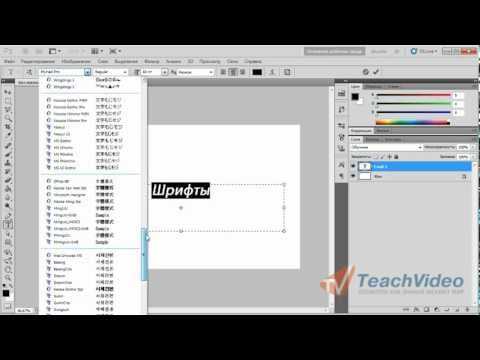
Как только файл со шрифтом размещен в папке «Шрифты» на вашем компьютере, вы можете использовать его в Фотошопе. Откройте Фотошоп и выберите нужный вам текстовый инструмент. Затем перейдите к вкладке «Символ» в верхней панели инструментов. Здесь вы можете выбрать шрифт, который хотите использовать, из списка шрифтов на вашем компьютере.
Для удобства расположите палитру шрифтов на экране Фотошопа. Для этого нажмите правой кнопкой мыши на панели инструментов и выберите «Палитра шрифтов». Это позволит вам видеть и выбирать шрифты прямо в Фотошопе без необходимости переключаться на другое окно.
После выбора нужного шрифта, выделяйте текст, на который хотите применить шрифт, и делайте изменения, которые дает вам выбранный шрифт. Вы можете менять размер, цвет, стиль и другие параметры шрифта с помощью панели инструментов Фотошопа.
Независимо от того, какой шрифт вы выбираете, важно следовать правилам оформления и дизайна, чтобы достичь качественной и выразительной визуальной коммуникации на вашей картинке. Хорошо подобранный шрифт может значительно улучшить ваш дизайн и воплотить ваше творческое видение.
Откройте папку со скачанным шрифтом; где в фотошопе шрифты
Для того чтобы добавить новый шрифт в Photoshop, необходимо сначала скачать его из интернета. После скачивания, найдите папку, в которую он сохранен. Обычно скачанные шрифты хранятся в формате .ttf или .otf, так что убедитесь, что в папке присутствуют файлы такого разрешения.
Далее, откройте программу Photoshop и найдите панель «Шрифты». Обычно она находится в верхней палитре справа, рядом с панелью инструментов. Нажмите на эту панель, чтобы открыть ее.
В открывшемся окне выберите текстовый инструмент и напишите любое слово или фразу. Затем выделите этот текст и выберите цвет, который хотите использовать. Можно также регулировать размер и стиль шрифта, чтобы создать желаемый вид.
Вернитесь к папке со скачанным шрифтом и найдите файл с нужным названием шрифта. Скопируйте этот файл и вставьте его в папку Photoshop, где хранятся шрифты. Для этого можно воспользоваться командой «Вставить» или просто перетащить файл в нужное место.
После добавления шрифта в папку, перезапустите программу Photoshop. Теперь у вас появилась возможность использовать новый шрифт для оформления текста. Просто выберите его из списка доступных шрифтов в панели «Шрифты» и примените к тексту.
Как скачать шрифт для фотошопа и установить его?
Если вам нужно изменить шрифт в Adobe Photoshop, вам нужно знать, как скачать и установить новый шрифт. Во-первых, вам необходимо найти подходящий шрифт, который удовлетворит требованиям вашего проекта, будь то оформление, применение в серийной печати или просто красивый текст.
Для того чтобы скачать шрифты бесплатно, вы можете воспользоваться различными ресурсами в интернете, где представлена большая база шрифтов. Когда вы нашли подходящий шрифт, просто скачайте его на свой компьютер.
Где в фотошопе устанавливаются шрифты? После того, как вы скачали шрифт, найти его место установки не составит труда. Для этого просто кликните правой кнопкой мыши на файле шрифта и выберите в контекстном меню пункт «Установить». После этого шрифт будет добавлен в вашу шрифтовую базу, и вам не нужно будет ждать или делать какие-либо дополнительные действия.
Как выбрать и применить шрифт в Photoshop? После установки шрифта в Photoshop, откройте окно символьного панели инструментов. В этом окне вы сможете увидеть все установленные шрифты. Следующим шагом будет выбор нужного шрифта, который вы хотите использовать в своем проекте.
Чтобы легче было ориентироваться в шрифтах, можно сразу поменять размер и структуру текста, а также применить различные эффекты, такие как жирный или курсивный шрифт. Для этого просто выберите текстовый инструмент в Photoshop и введите свой текст.
Итак, теперь вы знаете, как скачать и установить шрифт в фотошоп. Это довольно простой и удобный способ улучшить ваш дизайн. Вам остается только найти и подобрать нужные шрифты для вашего проекта, и вы сможете сделать все самостоятельно, без обращения к профессионалам.
Перезапустите фотошоп, чтобы отображались загруженные шрифты
После того как вы скачали классный шрифт на свой компьютер, вам необходимо перезапустить фотошоп, чтобы он смог распознать и отобразить загруженный шрифт. Только после перезапуска программы вам станут доступны новые шрифты для использования в дальнейших проектах.
Определить, где в фотошопе расположены шрифты можно через меню интерфейса программы. Для этого вам нужно нажать на верхнюю панель меню и выбрать пункт «Текст». Затем в разделе «Текст» выберите «Шрифты» и откроется панель со списком всех доступных шрифтов.
Чтобы добавить новый шрифт в фотошоп, вам нужно открыть архив с загруженным шрифтом и найти в нем файл с разрешением .ttf или .otf. Выбрав нужный файл, скопируйте его, затем перейдите в панель с шрифтами фотошопа и кликните правой кнопкой мыши. В появившемся контекстном меню выберите пункт «Установить шрифт». Фотошоп автоматически добавит выбранный шрифт в список доступных.
Теперь вы можете начинать создавать стильный текстовый контент, используя установленный шрифт. Для этого выберите инструмент «Текст» в панели инструментов, после чего вокруг курсора появится специальный курсор-маркер. Нажмите на картинку или область, где вы хотите написать текст, и начните печатать в окне, которое появится.
В верхней панели фотошопа вы сможете регулировать высоту, ширину и цветовую гамму букв. При необходимости можно изменить размер, цвет или редактировать текст, поменять шрифт или его стиль, чтобы получить нужный результат. Фотошоп предлагает большое количество инструментов, которые обеспечивают удобство и гибкость в работе с текстом.
Запомните, что вы всегда можете скачать бесплатные или платные шрифты на специализированных сайтах. Существует множество архивов и ресурсов, где можно найти хороший и стильный выбор шрифтов для вашего текста.
В фотошопе откройте палитру шрифтов; где в фотошопе шрифты
Если вы хотите изменить шрифт в фотошопе, вам потребуется открыть палитру шрифтов. Это важный инструмент, который позволит вам редактировать тексты и выбирать подходящие стили шрифтов для вашего дизайна. Для открытия палитры шрифтов в фотошопе вы можете нажать на вкладку «Текст» в верхнем меню программы и выбрать «Палитра символов».
После открытия палитры шрифтов в фотошопе у вас появится окно со списком доступных шрифтов. Чтобы выбрать нужный вам шрифт, вы должны прокрутить список или ввести его название в поисковую строку. После этого вы сможете редактировать текст, вставить картинку или применить к нему красивый эффект.
Важно помнить, что правильное оформление текста в фотошопе требует не только выбора хорошего шрифта, но и правильной его высоты и расположения на изображении. Высоту и регулировку шрифта можно изменить с помощью соответствующих кнопок в палитре символов. Также вы можете изменить его ширину и выделение.
Когда вы работаете с шрифтами в фотошопе, имейте в виду, что у вас есть возможность добавить новые шрифты в программу. Для этого вам потребуется скачать нужный шрифт из интернета, сохранить его в папку на вашем компьютере и открыть его в фотошопе. Это даст вам больше вариантов для подбора стильных шрифтов под ваш дизайн.
Итак, чтобы изменить шрифт в фотошопе, необходимо открыть палитру шрифтов, выбрать нужный шрифт из бесплатной базы или добавить свои собственные. Затем вы можете применить различные модификации, изменить размер, цветовая схема и расположение текста для создания эффектного оформления.
Выбор и использование шрифтов в фотошопе
Где в фотошопе находятся шрифты?
Шрифты в фотошопе доступны во вкладке «Символьный» палитры инструментов. Используя разнообразие стилей и шрифтов, вы можете подобрать подходящий для вашего дизайна вариант. Найти список доступных шрифтов можно на сайтах, посвященных дизайну, фонтам и шрифтам. Также некоторые создатели шрифтов располагают в своем архиве бесплатные шрифты, которые можно использовать без ограничений.
Для установки шрифтов в фотошопе, достаточно скачать файл с нужным шрифтом с сайта, распаковать архив, и поместить файл шрифта в папку, где расположена программа фотошоп. После перезапуска программы шрифт будет доступен во вкладке «Символьный» палитры инструментов.
- Найдите подходящий шрифт на сайте или в архиве
- Скачайте файл с шрифтом и распакуйте его
- Перенесите файл шрифта в папку с установленной программой фотошоп
- Перезапустите фотошоп и убедитесь, что шрифт отображается в списке доступных
- Выберите нужный шрифт и начните его использовать в своем дизайне
Короткое описание
Дан товар — программу фотошоп. С ее помощью пользователь может легко и самостоятельно выбирать нужные шрифты из разнообразного списка доступных. В окне программы есть специальная база фирменных шрифтов, которую можно скачать бесплатно. Вам необходимо всего лишь кликнуть по нужному шрифту и скопировать его название. Затем вставить его в текстовый редактор и применить изменения. Вы можете выбрать шрифт по различным параметрам: размер, высота, ширина, цвет, качество. Также есть возможность добавить эффекты и изменить стиль оформления текста. Кнопка «Применить» позволяет сразу увидеть результат изменений. Как правило, для правого дизайна требуется подробное описание, чтобы использовать шрифты в сочетании с другими шрифтами. Вы также можете использовать серийные шрифты, чтобы получить классную картину аккуратного и стильного оформления. Редактирование шрифтов в программе фотошоп — это несложное действие, которое требует только минимум времени и трудности.