


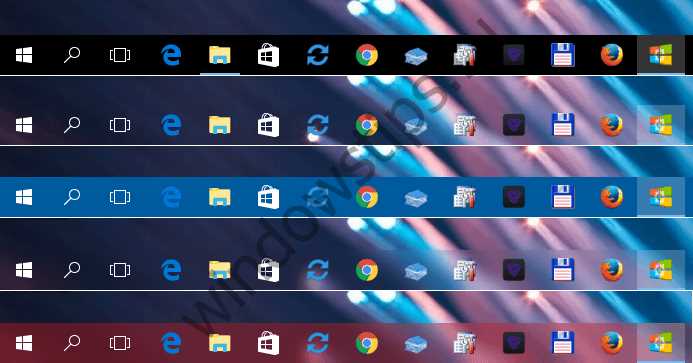
Windows 10 предлагает множество настроек, чтобы пользователи могли настроить интерфейс по своему вкусу. Одной из таких настроек является возможность сделать панель задач прозрачной. Прозрачная панель задач может добавить стиль и элегантность к вашему рабочему столу.
Чтобы сделать панель задач прозрачной, необходимо зайти в настройки Windows 10. Для этого щелкните правой кнопкой мыши на пустом месте панели задач и выберите пункт «Настройки».
В открывшемся окне настроек выберите раздел «Персонализация» и перейдите во вкладку «Цвета». Здесь вы увидите различные настройки для изменения интерфейса Windows 10.
Чтобы сделать панель задач прозрачной, активируйте переключатель «Прозрачность панели задач» и регулируйте ползунок под ним, чтобы достичь желаемой прозрачности. Вы также можете выбрать цвет акцента для панели задач и других элементов интерфейса.
Как сделать прозрачную панель в Windows 10


- Сначала откройте «Панель управления» виндовс 10. Для этого нажмите на кнопку «Пуск» в левом нижнем углу экрана и выберите пункт «Панель управления» в списке приложений.
- Затем найдите раздел «Оформление и персонализация» и выберите в нем пункт «Настройка прозрачности цветовой схемы».
- В открывшемся окне вы увидите ползунок, с помощью которого можно регулировать прозрачность панели задач. Переместите ползунок вправо, чтобы сделать панель более прозрачной.
- Сохраните изменения, нажав на кнопку «Применить». После этого панель задач станет прозрачной.
Теперь вы сможете наслаждаться новым внешним видом вашего компьютера с прозрачной панелью задач в Windows 10. Это простое изменение добавит стиль и элегантность к вашему рабочему столу.
Как сделать прозрачную панель в Windows 10
В Windows 10 можно легко сделать нижнюю панель задач прозрачной. Это позволяет создать эффектное и современное оформление рабочего стола. Прозрачная панель задач придает интерфейсу утонченность и позволяет пользователю наслаждаться красотой своего экрана.
Как сделать прозрачную панель задач в Windows 10? Для этого нужно знать несколько простых шагов. Сначала откройте «Панель управления» и найдите вкладку «Персонализация». В этом разделе вы найдете различные настройки интерфейса Windows 10, включая возможность настроить прозрачность панели задач.
Для того чтобы сделать панель задач прозрачной, выберите вкладку «Цвет». Затем снимите флажок с опции «Сделать цвет заднего фона панели задач полностью прозрачным». После этого можно будет регулировать прозрачность с помощью специального ползунка «Прозрачность». Чем больше вы сдвигаете ползунок вправо, тем более прозрачной становится панель задач.
Вы также можете изменить цвет панели задач, выбрав один из предложенных цветов или создав свой собственный. Чтобы установить свой цвет, вам понадобится выбрать «Расширенный цвет» и настроить RGB-код соответствующего цвета.
Теперь вы знаете, как сделать прозрачную панель задач в Windows 10. Этот простой способ позволяет вам настроить интерфейс вашей операционной системы по своему вкусу и придать ему современный вид.
Как сделать панель задач прозрачной в Windows 10
В операционной системе Windows 10 есть возможность настроить прозрачность панели задач, чтобы она стала более эстетичной и интегрировалась с выбранным вами фоном рабочего стола. Чтобы сделать панель задач прозрачной, вам потребуется следовать нескольким простым шагам.
- Кликните правой кнопкой мыши на панели задач. В открывшемся контекстном меню выберите пункт «Настройки».
- В открывшемся окне настроек выберите раздел «Персонализация». В левой панели найдите и выберите пункт «Цвета».
- Прокрутите страницу вниз до раздела «Цвета панели задач, строки меню Пуск и цвета окон». Включите переключатель «Прозрачность панели задач» для того, чтобы активировать данную функцию.
- Настройте прозрачность панели задач. Передвиньте ползунок влево или вправо, чтобы увеличить или уменьшить прозрачность соответственно.
После выполнения этих шагов панель задач станет прозрачной, что позволит вам насладиться более гармоничным и стильным внешним видом операционной системы Windows 10.
Windows 10: как сделать прозрачную панель задач

В операционной системе Windows 10 есть возможность настроить прозрачность панели задач, чтобы она стала более стильной и эстетичной. Для этого необходимо выполнить несколько простых шагов.
Во-первых, откройте «Параметры» Windows. Для этого щелкните по пиктограмме «Пуск» в левом нижнем углу экрана и выберите соответствующий пункт меню. Далее перейдите в раздел «Персонализация».
- В меню «Персонализация» выберите вкладку «Цвет».
- Прокрутите вниз и найдите опцию «Прозрачность панели задач».
- Включите эту опцию, сдвинув ползунок вправо.
- После включения опции прозрачность панели задач будет автоматически применена.
Теперь панель задач будет выглядеть прозрачной, добавляя более современный и элегантный вид к вашему рабочему столу в операционной системе Windows 10.
Как сделать нижнюю панель прозрачной в Windows 10
Не только панель задач, но и нижняя панель в Windows 10 может быть сделана прозрачной, чтобы создать более стильный и гармоничный общий вид операционной системы.
Для этого выполните следующие действия:
- Щелкните правой кнопкой мыши на панели задач.
- Выберите «Панель задач» в контекстном меню.
- Затем выберите «Настроить» в появившемся подменю.
- В окне настроек панели задач щелкните переключатель «Прозрачность панели» для включения этой опции.
- Подстроить прозрачность панели можно, перемещая ползунок влево или вправо.
- После настройки прозрачности, закройте окно настроек.
Теперь нижняя панель в Windows 10 станет прозрачной, соответствующей общему стилю и эстетике операционной системы.
Как сделать прозрачную панель управления в Windows 10

В операционной системе Windows 10 также можно настроить прозрачность панели управления, чтобы она гармонично вписывалась в общий дизайн вашего компьютера.
Для этого выполните следующие шаги:
- Откройте «Параметры» Windows 10.
- Перейдите в раздел «Персонализация».
- Выберите вкладку «Цвет».
- Прокрутите вниз и найдите «Яркость цвета панели управления».
- Установите желаемую яркость цвета, переместив соответствующий ползунок.
- Дополнительно вы можете включить опцию «Прозрачность цвета панели управления».
После выполнения этих настроек панель управления в Windows 10 станет более прозрачной и гармонично впишется в дизайн вашего рабочего стола.
Виндовс 10: как сделать прозрачную панель задач
В операционной системе Windows 10 есть возможность настроить прозрачность панели задач, чтобы создать более современный и элегантный вид рабочего стола.
Процесс настройки прост и занимает всего несколько шагов:
- Откройте «Параметры» Windows.
- Перейдите в раздел «Персонализация».
- Выберите вкладку «Цвет».
- Найдите опцию «Прозрачность панели задач».
- Включите эту опцию с помощью ползунка.
После включения опции панель задач в Windows 10 станет прозрачной, добавляя стильности и эстетичности к вашему рабочему столу.
Как сделать прозрачную панель задач в Windows 10
Прозрачная панель задач может стать отличным дополнением для вашего рабочего стола в операционной системе Windows 10. Настройка прозрачности панели задач в Windows 10 выполняется в несколько простых шагов:
- Откройте «Параметры» Windows 10.
- Перейдите в раздел «Персонализация».
- Выберите вкладку «Цвет».
- Прокрутите вниз и найдите опцию «Прозрачность панели задач».
- Включите эту опцию, сдвинув ползунок вправо.
После включения опции прозрачности панели задач она станет прозрачной, добавляя более стильный и элегантный вид к вашему рабочему столу в Windows 10.
Windows 10: сделать панель задач прозрачной

В Windows 10 вы можете настроить панель задач таким образом, чтобы она стала прозрачной и интегрировалась более гармонично с фоном рабочего стола. Это легко сделать, используя встроенные настройки операционной системы.
Для начала откройте «Настройки» Windows 10, щелкнув по кнопке «Пуск» в левом нижнем углу экрана и выбрав иконку шестеренки. Затем выберите раздел «Персонализация» и перейдите на вкладку «Цвета».
На этой вкладке найдите опцию «Прозрачность панели задач» и включите ее. Теперь вы можете настроить уровень прозрачности панели задач, перемещая ползунок под ней. Чем правее ползунок, тем более прозрачной будет панель задач.
Кроме того, вы можете настроить цвет панели задач, выбрав один из предложенных вариантов или указав свой собственный цвет. Если вы хотите, чтобы панель задач была полностью прозрачной, выберите белый цвет с нулевой прозрачностью.
Таким образом, сделать панель задач прозрачной в Windows 10 очень просто. Настройте уровень прозрачности и выберите цвет, который соответствует вашим предпочтениям. Это поможет вам создать более стильный и гармоничный внешний вид вашего рабочего стола.
Как сделать нижнюю панель прозрачной в Windows 10
В Windows 10 есть простой способ сделать нижнюю панель задач прозрачной. Эта настройка позволяет добиться эффекта прозрачности, что делает интерфейс более современным и стильным. Чтобы сделать панель задач прозрачной, следуйте инструкциям ниже.
- Откройте «Настройки». Щелкните по иконке «Пуск» в левом нижнем углу экрана, а затем выберите «Настройки» (иконка шестеренки). Также вы можете открыть «Настройки», нажав сочетание клавиш Win + I на клавиатуре.
- Перейдите в раздел «Персонализация». В окне «Настройки» найдите и выберите раздел «Персонализация».
- Выберите «Цвета». В разделе «Персонализация» найдите в боковом меню пункт «Цвета» и щелкните по нему.
- Включите прозрачность панели задач. В разделе «Цвета» найдите переключатель «Прозрачность панели задач» и переключите его в положение «Включено».
После выполнения этих шагов вы должны увидеть, что нижняя панель задач стала прозрачной. Это добавляет привлекательности и эстетического качества к вашему рабочему столу в Windows 10.
Windows 10: как сделать прозрачную панель задач и панель управления

Чтобы сделать прозрачную панель задач в Windows 10, следуйте следующим шагам. Сначала откройте меню «Параметры» и выберите «Персонализация». Затем перейдите в раздел «Цвета» и включите опцию «Прозрачность». Регулируйте ползунок прозрачности, пока не достигнете желаемого эффекта. Теперь ваша панель задач станет прозрачной и будет интегрироваться гармонично с фоном рабочего стола.
Как сделать прозрачную панель управления
Чтобы сделать прозрачную панель управления в Windows 10, вам потребуется следовать аналогичным шагам. Откройте меню «Параметры», выберите «Персонализация» и перейдите в раздел «Цвета». Теперь измените прозрачность панели управления, с помощью ползунка. Наслаждайтесь прозрачностью и стильностью вашей панели управления в Windows 10!
- Windows 10 как сделать панель задач прозрачной;
- Виндовс 10 как сделать прозрачную панель задач;
- Как сделать нижнюю панель прозрачной;
- Как сделать прозрачную панель виндовс;
Настройка прозрачности панели задач и панели управления в Windows 10
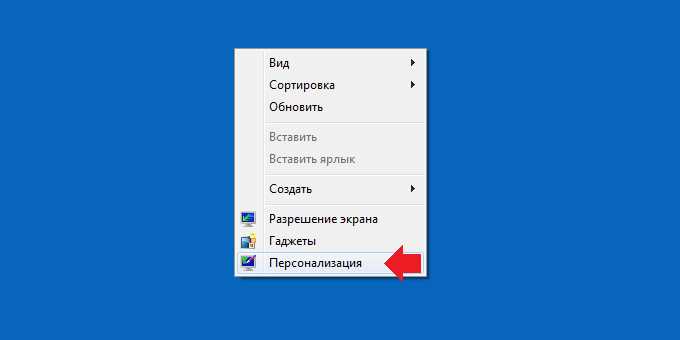
Панель задач и панель управления в операционной системе Windows 10 могут быть настроены на прозрачность, чтобы создать более эстетичный и современный внешний вид рабочего стола. Прозрачная панель задач позволяет пользователю увидеть часть рабочего фона, делая его более привлекательным и персонализированным.
Для того чтобы сделать панель задач прозрачной, следует выполнить несколько простых шагов. Во-первых, необходимо открыть «Настройки» путём щелчка на иконке «Пуск» в левом нижнем углу экрана и выборе соответствующего пункта в меню. Затем следует выбрать «Персонализация» и перейти к разделу «Цвета». В этом разделе пользователю предоставляется возможность включить «Прозрачность панели задач» и настроить её уровень с помощью ползунка.
Также возможно сделать прозрачной и панель управления. В этом случае пользователю следует выбрать «Старт» и перейти в «Настройки». Затем необходимо выбрать «Персонализация» и перейти к разделу «Цвета». Далее нужно включить «Прозрачность панели управления». После этого панель управления будет иметь прозрачный фон, отображая часть рабочего фона.
Короткое описание
В операционной системе Windows 10 можно настроить прозрачность панели задач и панели управления. Для этого нужно открыть настройки Windows, выбрать «Персонализация» и затем «Цвета». В разделе «Прозрачность» можно установить желаемую степень прозрачности для нижней панели задач и панели управления. Таким образом, вы сможете сделать эти панели прозрачными и создать более стильный и современный вид интерфейса Windows 10.