


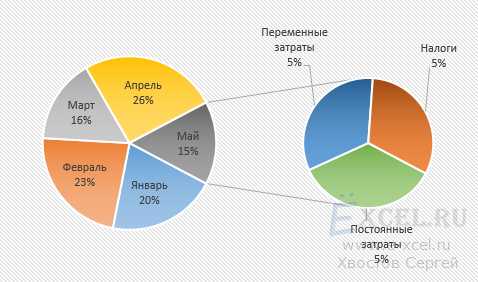
Диаграмма — это графическое представление данных, которое позволяет наглядно показать связи и сравнения между различными категориями. В Excel вы можете создавать различные типы диаграмм, такие как круговые, столбчатые, линейные и т.д. Использование диаграмм в Excel помогает визуализировать информацию и проводить анализ данных.
Перед тем, как приступить к созданию диаграммы, необходимо иметь определенные данные. Вы должны знать, какие значения и категории нужно представить в диаграмме. Эти данные могут быть в виде чисел, процентов или любых других измерений. Также важно определить, какие связи и сопоставления требуются для вашего анализа.
В Excel существует несколько инструментов для создания диаграмм. Вы можете выбрать соответствующую тип диаграммы в меню «Вставка» и добавить данные из вашего листа Excel. После этого вы можете настроить различные параметры, такие как масштаб, цвета, заливка, стиль графика и т.д. Также вы можете добавить подписи, стрелки и другие декоративные элементы для улучшения визуального представления.
…
Понимание диаграмм и их применение
В Excel есть множество инструментов для рисования диаграмм различных типов, таких как гистограмма, круговая диаграмма, линейный график и т. д. Чтобы нарисовать диаграмму в Excel, необходимо открыть программу и выбрать тип диаграммы, а затем добавить данные, указать нужные параметры и распечатать готовую диаграмму.
Для начала создания диаграммы в Excel необходимо выбрать данные, которые будут использоваться для построения диаграммы. Это можно сделать с помощью выделения нужных ячеек или диапазона ячеек с данными. Затем нужно выбрать тип диаграммы из предложенных в Excel, в зависимости от того, какую информацию вы хотите отобразить. Например, если вы хотите показать соотношение категорий, то подойдет круговая диаграмма, а если вам нужно показать изменение показателя во времени, то подойдет линейный график.
После выбора типа диаграммы необходимо добавить данные в диаграмму и указать параметры, такие как цвета, заливка, шаблон, стилевой элементы и даже подписи. Кроме того, можно настроить оси координат и легенду, а также изменить масштаб и границы осей. Это позволяет создать диаграмму, которая соответствует определенным требованиям и показывает нужную информацию.
В Excel также есть возможность распечатать диаграмму или сохранить ее в файле для дальнейшего использования. Это полезно, если вам нужно поделиться результатами анализа с другими людьми или сохранить диаграмму для будущих исследований.
Выбор типа диаграммы
В Excel доступны различные типы диаграмм: столбчатая, круговая, линейная, точечная и другие. Каждый тип имеет свои особенности, преимущества и ограничения. Например, столбчатая диаграмма позволяет сравнить значения разных категорий, круговая диаграмма показывает соотношение долей в общей сумме. Перед выбором типа диаграммы необходимо определиться с целями и требованиями к представлению данных.
Как нарисовать диаграмму в Excel
Для создания диаграммы в Excel следует открыть программу и выбрать необходимые данные. Для лучшей интерпретации информации данные можно отсортировать, выделить нужные столбцы и строки, добавить подписи для осей и элементов диаграммы.
Для настройки диаграммы в Excel можно использовать инструменты стилевого оформления, такие как цвета, затенение, знаки и другие декоративные элементы. Также можно модифицировать размер и масштаб диаграммы, добавить легенду, облачную классификацию или связи между объектами.
Подготовка данных; как нарисовать диаграмму в Excel
Подготовка данных для диаграммы — это важный шаг, который предшествует ее созданию. Во-первых, необходимо открыть файл с данными в Excel. Затем следует выбрать необходимые значения и измерения для отображения на диаграмме. Данные могут быть представлены в виде численных значений, объектов или объектов с численными значениями.
После выбора данных требуется определить тип диаграммы, которую вы хотите нарисовать. Это можно сделать, выбрав соответствующую опцию в меню «Вставка». Например, для сравнения различных категорий данных можно использовать столбчатую диаграмму или гистограмму. Для отображения процентного отношения можно выбрать круговую диаграмму или диаграмму-сектор. Если необходимо показать тренды или изменения во времени, лучше всего использовать линейную или график.
После выбора типа диаграммы необходимо расположить данные на полотне диаграммы. Для этого следует разделить полотно на категории и уровни значений. Категории — это ось X, которая помогает классифицировать данные, а уровни значений — это ось Y, которая показывает численное значение. Затем можно добавить элементы форматирования, такие как линия или заливка, чтобы диаграмма стала более наглядной и привлекательной.
Важно также добавить легенду, которая поможет интерпретировать диаграмму. Легенда объясняет, что представляет каждый элемент или категория данных. Это помечает диаграмму и помогает ее читателям лучше понять информацию, представленную на ней.
По завершении создания диаграммы стоит сохранить файл и распечатать ее, если требуется. В Excel есть также функции анализа данных и статистики, которые помогут вам интерпретировать информацию, представленную на диаграмме. Эти функции позволяют вычислить среднее значение, вероятность, модель трендов и многое другое.
Таким образом, создание диаграммы в Excel требует подготовки данных, выбора типа диаграммы, расположения данных на полотне, добавления элементов форматирования и легенды, а также сохранения и интепретации полученных результатов. Это мощный инструмент для визуализации информации и анализа данных, который поможет вам лучше понять и представить статистику, а также принимать решения на основе объективных данных.
Открытие программы Excel; как нарисовать диаграмму в Excel

После открытия программы Excel вы увидите пустое рабочее поле, которое представляет собой полотно для создания таблиц и диаграмм. Для начала построения диаграммы необходимо ввести данные, которые будут отображаться на графике. Представьте, например, что вы хотите создать график, отражающий бюджет на различные категории расходов.
Прежде всего, необходимо добавить данные в таблицу Excel. В первом столбце строки таблицы вы пишете категории, а в следующих столбцах — значения, соответствующие этим категориям. Можно добавить дополнительные столбцы, чтобы отразить дополнительные параметры или измерения. Например, объем расходов на каждую категорию в разные месяцы.
После заполнения таблицы данными, можно начинать создавать диаграмму. Для этого выделяете нужные данные в таблице и выбираете соответствующий тип диаграммы. Excel предлагает разные типы диаграмм, такие как столбчатая, графическое представление объектов. Инструкция по выбору нужного типа диаграммы данна в программе и осуществляется по выбору соответствующих значков или команд.
После выбора типа диаграммы Excel автоматически строит график на основе выбранных данных из таблицы. Элементы диаграммы могут быть модифицированы с помощью различных команд и инструментов форматирования. Например, можно добавить заголовок к диаграмме, изменить цвета столбцов или архитектуру осей.
Когда диаграмма создана, можно произвести различные действия с ней. Например, распечатать диаграмму или сохранить её в виде отдельного файла. Для каждого показателя, имени, или численного значения можно установить различный формат. Ещё можно изменить масштаб графика или его границы.
Построение диаграммы в Excel позволяет визуально отобразить связи, разделить данные по категориям и показать детали объема или стабильность показателей. Диаграммы помогают четко представить информацию и легче анализировать большие объемы данных.
Создание нового рабочего листа
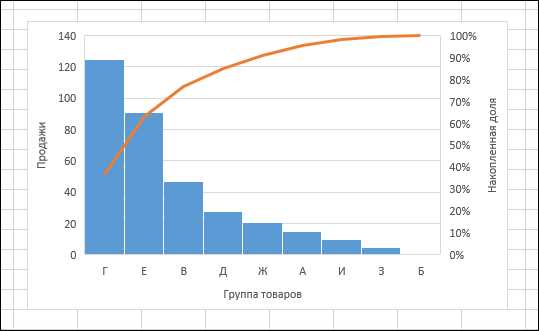
Для создания нового рабочего листа в программе Excel следует открыть файл, в котором вы хотите создать диаграмму, и выбрать команду «Вставить». В выпадающем меню нужно выбрать опцию «Лист диаграммы», для создания нового рабочего листа, на котором будет размещена диаграмма. Данный лист диаграммы будет содержать все необходимые инструменты и элементы для создания и форматирования диаграмм.
Как нарисовать диаграмму в Excel
После создания нового рабочего листа для диаграммы в Excel, можно начать процесс создания диаграммы. Для этого нужно выбрать тип диаграммы, который наилучшим образом подходит для представления данных и анализа. В Excel доступны различные типы диаграмм, такие как столбчатая, круговая, линейная, гистограмма, скаттер, и многие другие. Выбрав нужный тип диаграммы, следует добавить данные, которые будут отображаться на диаграмме.
Важными элементами диаграммы в Excel являются подписи, которые помогают понять, что именно отображается на диаграмме. Подписями могут быть названия осей, названия столбцов или категорий, числовые значения и прочие детали. Также можно задать цвета и стиль для каждого элемента, отобразить легенду для понимания соотношения разных категорий или значений, изменить масштаб и границы осей для более детального анализа данных. Все эти функции позволяют модифицировать диаграмму в Excel в соответствии с требованиями и целями анализа.
Ввод данных в таблицу; как нарисовать диаграмму в Excel
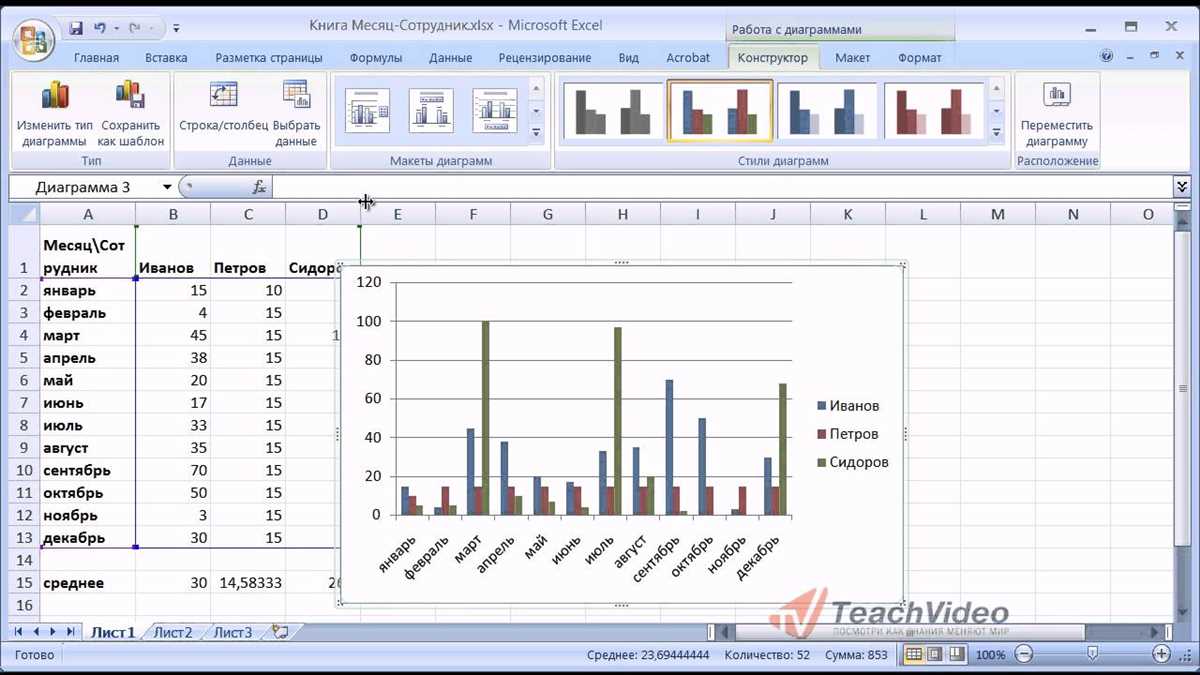
После ввода данных в таблицу, можно приступать к созданию диаграммы. В Excel доступно несколько типов диаграмм, таких как столбчатая диаграмма, круговая диаграмма, линейная диаграмма и др. Чтобы построить диаграмму, необходимо выделить данные в таблице, которые будут использоваться для построения диаграммы. Затем можно выбрать соответствующий тип диаграммы и задать его параметры.
- Столбчатая диаграмма: Позволяет проиллюстрировать данные с помощью вертикальных столбцов, каждый из которых представляет определенное значение или категорию. Можно модифицировать шкалу значений, цвета, заливку и другие детали диаграммы.
- Круговая диаграмма: Показывает отношение различных категорий к совокупности. Каждая категория представлена процентным значением и занимает соответствующий угол на диаграмме. Можно настроить цвета, подписи и другие детали.
- Линейная диаграмма: Визуализирует изменение значения или показателя в течение заданного периода времени. Можно добавлять дополнительные данные и инструменты для анализа и прогнозирования.
- Другие типы диаграмм: В Excel также доступны диаграммы скаттер, гистограмма, график и многое другое. Каждый тип диаграммы имеет свои уникальные компоненты и настройки.
После настройки параметров диаграммы и выбора типа, остается сохранить диаграмму на полотне Excel. Для этого можно воспользоваться функцией «Сохранить» или скопировать диаграмму и вставить в другой документ или презентацию.
В целом, построение диаграмм в Excel — это простой и эффективный способ визуализации данных. Правильное зонирование, иерархия и подписи категорий позволяют улучшить читаемость и анализ информации. С помощью Excel можно создавать профессионально выглядящие диаграммы с разнообразными эффектами, фильтрами, прогнозами и другими функциями.
Выбор данных для визуализации; как нарисовать диаграмму в эксель
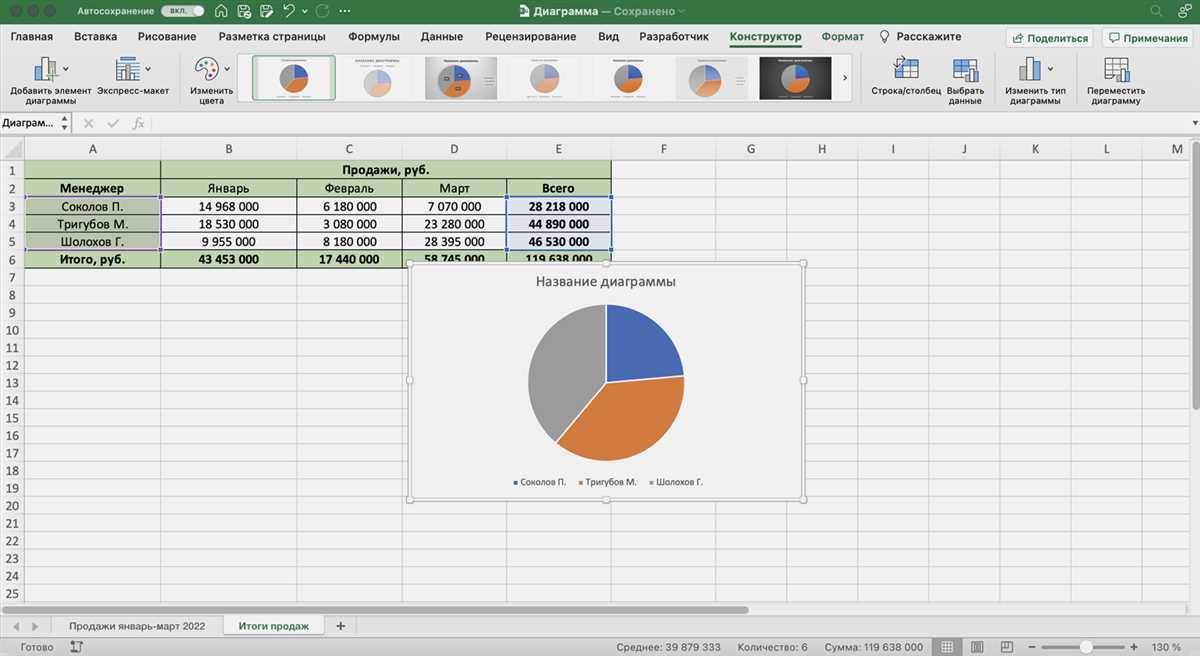
Для начала создания диаграммы в програме Excel, необходимо нарисовать ее. В Excel есть множество инструментов для создания различных типов диаграмм, таких как столбцы, блоки, круговая и линейная диаграмма. Нажав соответствующую кнопку на панели инструментов, можно выбрать нужный тип диаграммы и указать диапазон данных для отображения. Например, для рисования линейной диаграммы нужно выбрать данные и указать, какие значения по оси X и по оси Y будут отображаться.
После того, как диаграмма нарисована, можно выполнить форматирование для улучшения ее внешнего вида. В Excel есть различные функции для модифицирования диаграммы, такие как изменение цветов, добавление подписей и декоративных элементов, изменение шрифта и размера текста, а также настройка границ и заливки. Есть также возможность сохранить диаграмму и позже открыть ее для редактирования.
Важным этапом в визуализации данных является интерпретация диаграммы и перевод ее значений в понятные информацию. Для этого необходимо уметь читать и анализировать представленные данные. Например, если на диаграмме показано распределение статистики продаж по категориям товаров, можно определить, какие категории товаров пользуются большим спросом, а какие менее популярны. Также можно провести анализ совокупности данных и выявить корреляцию между различными факторами, например, между объемами продаж и процентами прибыли.
Все диаграммы можно распечатать или экспортировать в другие форматы для дальнейшего использования. Кроме того, существуют инструменты, позволяющие из облачной базы данных в Excel импортировать данные и автоматически построить график. Это удобно для работы с большими объемами информации или для обработки данных, которые часто обновляются.
Выбор типа диаграммы в Excel
Для выбора подходящего типа диаграммы необходимо учитывать цель отображения данных. Например, если необходимо сравнить значения в категориях, то столбчатая диаграмма может быть наиболее подходящей. Если нужно проиллюстрировать зависимости между объектами, то может быть полезна диаграмма связей. А если требуется показать тренды или различные уровни, то скаттер-график или график с прогнозом могут быть полезными инструментами.
Когда тип диаграммы выбран, следующим шагом является нарисовать диаграмму в Excel. Для этого необходимо открыть программу Excel и выбрать нужные данные для отображения на графике. После этого вкладка «Вставка» содержит группу инструментов для построения различных типов диаграмм.
Чтобы нарисовать диаграмму, необходимо выделить нужные данные (значения, границы, детали) на листе Excel, а затем выбрать желаемый тип диаграммы. Excel предлагает различные стилевые варианты, форматирование, фильтры для отображения диаграммы по определенным категориям или значениям.
Примеры диаграмм в Excel включают столбчатую диаграмму, круговую диаграмму, гистограмму, график соотношения, тренды, скаттер-график и многие другие. Инструкция по построению каждого типа диаграммы может быть найдена в документации Excel и онлайн-учебниках.
Важно помнить, что диаграмма должна быть понятной и наглядной для аудитории. При необходимости диаграмму можно модифицировать, изменяя стиль, шрифты, затенение, рисунки и другие детали. Для более сложных диаграмм, таких как графики с прогнозами или статистическим анализом, возможно использование специальных инструментов и функций Excel.
Размещение диаграммы на листе
Существует несколько способов нарисовать диаграмму в программе Excel. Один из наиболее распространенных способов — использование инструментов графического редактора Excel для создания различных типов диаграмм. Например, можно открыть график «Столбчатая диаграмма» или «Линейная диаграмма» и добавить данные, выбрав показатель и его значение. Также можно использовать инструменты фильтрации и классификации данных, чтобы точно отобразить тренды и связи между разными категориями.
Пример использования диаграммы в Excel
Допустим, у вас есть данные о бюджете вашего проекта на следующий год. Вы можете использовать столбчатую диаграмму, чтобы показать соотношение различных категорий расходов и их долю в общем объеме бюджета. Вы можете нарисовать столбчатую диаграмму, где по горизонтальной оси будут отображены категории расходов, а по вертикальной оси — значение расходов. Каждый столбец будет представлять определенную категорию, и его высота будет соответствовать объему расходов.
Еще одним полезным типом диаграммы, который можно использовать в Excel, является декоративная гистограмма. Она помогает отобразить распределение данных по уровням или иерархии. Например, если у вас есть статистические данные о количестве продукции, которая была произведена каждым работником в течение месяца, вы можете использовать декоративную гистограмму для отображения среднего значения произведенной продукции для каждого работника. С помощью этой диаграммы можно визуально сравнить производительность разных работников и определить тех, кто работает наиболее эффективно.
Форматирование диаграммы; как нарисовать диаграмму в Excel
Форматирование диаграммы
Форматирование диаграммы позволяет сделать ее более стилевой и выразительной. При создании диаграммы в Excel можно изменять общий стиль, цвета, шрифты и многое другое. Детали форматирования могут быть важны для правильного представления информации.
- Выбрать тип диаграммы: В Excel можно выбирать различные типы диаграмм, такие как столбчатая, круговая, линейная и другие. Выбор типа диаграммы зависит от представлений, которые нужно передать.
- Создание осей и масштабирование: Оси диаграммы представляют измерения, значения и категории. Их создание и масштабирование позволяют лучше представить данные и сравнивать показатели.
- Функции диаграммы: Excel предлагает различные функции для диаграмм, такие как добавление легенды, подписей, вариаций цветов и других декоративных элементов. Эти функции помогают сделать диаграмму более наглядной и понятной.
Как нарисовать диаграмму в Excel
Примеры диаграммы
Давайте рассмотрим примеры создания диаграммы в Excel:
- Столбчатая диаграмма: Для создания столбчатой диаграммы нужно выбрать данные, которые будут отображаться на оси X и оси Y. Затем следует выбрать тип столбчатой диаграммы и форматировать ее по своему усмотрению, добавив подписи, шкалу, заливку или затенение.
- Круговая диаграмма: Для создания круговой диаграммы необходимо выбрать категории и их значения. Далее нужно выбрать тип круговой диаграммы и настроить ее в соответствии с требованиями, добавив процентное отображение или дополнительные детали.
- Дискретная диаграмма: Дискретная диаграмма представляет значения в виде отдельных точек на графике. Для ее создания нужно выбрать значения для оси X и оси Y, а затем выбрать тип дискретной диаграммы и настроить ее параметры, такие как размер точек и цвет.
- Скаттер диаграмма: Скаттер диаграмма представляет отдельные точки данных на графике. Для ее создания нужно выбрать значения для оси X и оси Y, а затем выбрать тип скаттер диаграммы и настроить ее параметры, такие как размер точек и цвет.
Для сохранения диаграммы как объекта в Excel можно использовать функцию сохранить как. Это позволяет сохранить диаграмму в различных форматах и внедрить ее в другие программы.
Экспорт и сохранение диаграммы; как нарисовать диаграмму в эксель
Для построения диаграммы в Excel сначала необходимо выбрать данные, которые будут использоваться для построения. Затем пользователи могут выбрать соответствующий тип диаграммы, открыв меню «Вставка» и выбрав нужный вид диаграммы. После выбора типа диаграммы пользователи могут добавить заголовок, подписи к осям и легенду, чтобы сделать диаграмму более информативной и понятной.
Кроме того, пользователи могут использовать различные цвета, шаблоны, знаки и границы, чтобы добавить стиль и яркость в диаграмму. Эксель также предоставляет возможность фильтрации данных, сортировки элементов и модифицирования значений на диаграмме. Это позволяет пользователям анализировать данные в разных измерениях и проводить сравнения между различными категориями.
После построения диаграммы пользователи могут сохранить ее в файл, чтобы иметь возможность в дальнейшем открыть и изменить диаграмму в Excel. Они также могут экспортировать диаграмму в другие форматы, такие как PDF или картинка, чтобы поделиться ей с другими людьми или использовать в презентациях. Кроме того, в Excel есть возможность сохранить диаграмму в облачном хранилище, чтобы иметь доступ к ней с любого устройства.
Построение диаграмм в Excel — это простой и эффективный способ визуализации данных для анализа и сравнения. Благодаря широкому выбору инструментов и компонентов, Excel позволяет пользователям создавать профессионально выглядящие диаграммы с описательными подписями, цветными элементами и удобной архитектурой. Это помогает пользователям легко интерпретировать и понимать данные, проводить сопоставления и проводить прогнозы по предоставленным данным.
Короткое описание
Данная функция позволяет создавать и модифицировать диаграммы в программе Excel,как векторные, так и растровые. С её помощью можно построить разнообразные стилевые диаграммы для визуализации информации, такие как столбчатая, линейная или круговая. Экспортируйте диаграмму из Excel в изображение в формате PNG, JPG или другом формате. Создавайте график и добавляйте в него легенду, точки данных, представляющие значения или проценты и различные стилевые детали (заливка, декоративная заливка, линия, затенение, границы и т.д.). Разделите столбцы диаграммы по категориям или кластерам, добавьте иерархическую структуру, представляющую общий объем или поддержку. Сортируйте, фильтруйте и масштабируйте данные, выбирайте наиболее подходящий формат и масштаб для числового измерения. Анализируйте и интерпретируйте значения и тренды, используя функции статистики и прогнозирования. Примеры представления диаграммы и примеры использования см. в документации программы Excel.