



Браузер – это один из основных инструментов, которые мы используем в повседневной жизни для работы в интернете. Он предоставляет широкий функционал и удобный интерфейс, чтобы облегчить навигацию и удовлетворить наши потребности в поиске информации, просмотре видео, почте и многом другом. Одним из ключевых компонентов браузера является вкладка, которая позволяет открывать разные веб-страницы в одном окне, делая работу в интернете более эффективной и удобной.
Открытие новой вкладки в браузере весьма просто. Для этого необходимо найти соответствующий значок или команду в меню или на панели инструментов и нажать на него. Обычно эта команда представлена иконкой, изображающей плюс или надписью «Новая вкладка». После нажатия на кнопку откроется новая вкладка с пустой страницей, готовая к использованию.
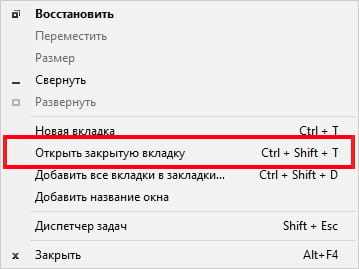
Если вы случайно закрыли страницу, существует несколько способов ее восстановить. Первый способ – это использование сочетания клавиш на клавиатуре. Повторное нажатие на команду «Ctrl + Shift + T» откроет последнюю закрытую вкладку, а каждое последующее нажатие – предыдущие закрытые вкладки. Второй способ – это использование контекстного меню. Наведите курсор мыши на пустое место в том слоте вкладки, где была закрыта страница, и нажмите правую кнопку мыши. В появившемся подменю выберите пункт «Восстановить закрытую вкладку». Третий способ – это использование списка закрытых вкладок. Откройте меню браузера, выберите пункт «История» или найдите значок часов на панели инструментов, чтобы открыть список истории. В этом списке вы найдете раздел «Закрытые вкладки» или «Восстановить закрытые вкладки», где отобразятся все закрытые страницы, в том числе и последние. Просто кликните на нужную страницу, чтобы открыть ее снова.
Как открыть новую вкладку в браузере
- С помощью клавиатурных команд: нажатие комбинации «Ctrl+T» открывает новую вкладку в большинстве браузеров.
- С помощью контекстного меню: щелчок правой кнопкой мыши на любой области страницы и выбор варианта «Открыть новую вкладку».
- С помощью кнопки на панели навигации: находясь в браузере, можно нажать кнопку «Новая вкладка» рядом со строкой адреса.
После открытия новой вкладки появляется пустая страница, где можно ввести адрес нужного сайта или выполнить другое действие.
Как открыть закрытую страницу в браузере
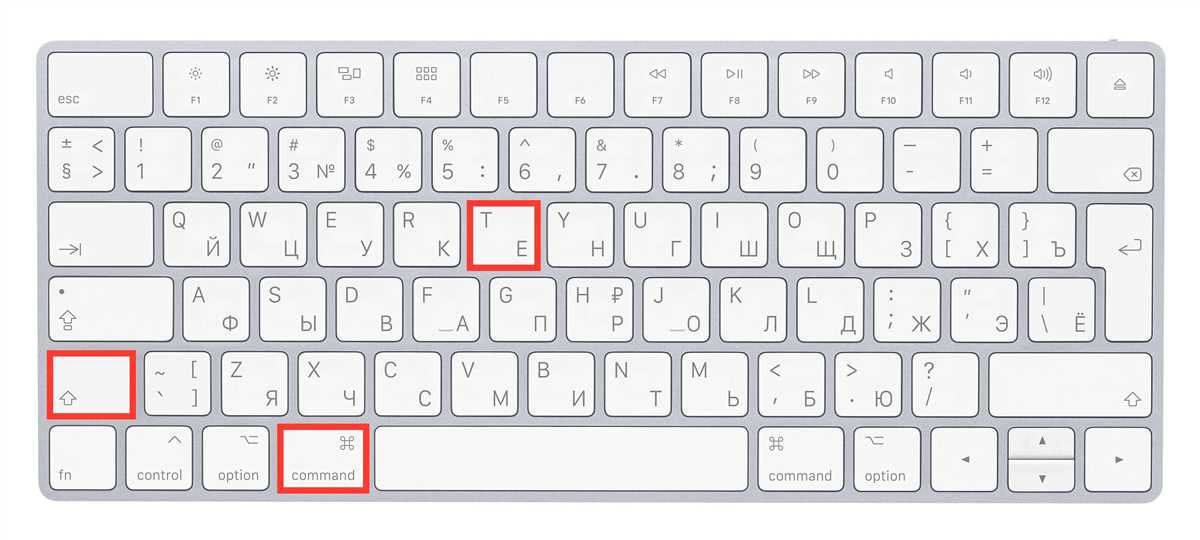
Иногда случается так, что мы закрываем вкладку с важной страницей, и нам хочется быстро восстановить ее. Благодаря некоторым функциям браузера это возможно сделать:
- С помощью горячих клавиш: комбинация «Ctrl+Shift+T» открывает последнюю закрытую вкладку в большинстве браузеров.
- С помощью контекстного меню: щелчок правой кнопкой мыши на любой вкладке открывает список недавно закрытых вкладок, где можно выбрать нужную.
- С помощью истории браузера: на главной панели навигации есть кнопка «История», где можно найти список закрытых страниц и выбрать нужную для восстановления.
Различия между открытием новой вкладки и нового окна; как открыть закрытую страницу в браузере

Веб-браузеры предоставляют различные способы управления вкладками и окнами во время навигации по интернету. Пользователи могут открыть новую вкладку или новое окно для просмотра дополнительного контента или перехода на другую веб-страницу.
Основное отличие между открытием новой вкладки и нового окна состоит в том, что вкладка является частью того же окна браузера, в то время как окно представляет собой отдельный экземпляр браузера, со своей собственной навигационной панелью и закладками. Когда пользователь открывает новую вкладку, вся навигация происходит внутри окна браузера. В случае с открытием нового окна, пользователь получает отдельное окно на рабочем столе, независимое от основного окна браузера.
Если вы закрыли вкладку с нужной вам страницей, не паникуйте – современные браузеры предоставляют возможность восстановить закрытую страницу. Наиболее простым способом является использование сочетания клавиш «Ctrl + Shift + T». После нажатия этого сочетания, закрытая страница откроется в новой вкладке. Приложение также предоставляет возможность восстановления закрытых страниц через интерфейс браузера. Для этого необходимо щелкнуть правой кнопкой мыши на панели вкладок и выбрать функцию «Восстановить закрытую вкладку» из меню.
- Откройте браузер
- Выберите раздел «История»
- Перейдите в раздел «Закрытые вкладки»
- В открывшемся окне выбираем нужную страницу и нажимаем на неё
- Страница будет открыта в новой вкладке
Комбинации клавиш для открытия новой вкладки и восстановления закрытой страницы в браузере
Кроме того, можно открыть новую вкладку, используя контекстное меню браузера. Для этого нужно кликнуть правой кнопкой мыши на открытой странице и выбрать соответствующую опцию «Открыть в новой вкладке». Этот вариант полезен, если на странице много ссылок и нужно открыть их несколько сразу.
Когда в браузере случайно закрыта нужная страница, можно ее восстановить с помощью нескольких способов. Один из них — использование клавиш сочетаний. Нажатие комбинации Alt + Shift + T позволяет открыть последнюю закрытую вкладку. Кроме того, можно восстановить страницу, кликнув правой кнопкой мыши на табе вкладки и выбрав опцию «Восстановить закрытую вкладку». Это позволяет быстро вернуться к странице, которую недавно закрыли.
Если закрыли несколько вкладок и хотите вернуть все, то можно восстановить все закрытые вкладки из истории браузера. Для этого нужно нажать сочетание клавиш Ctrl + Shift + T. Эта команда активирует обработчик открытия закрытых вкладок и восстанавливает их последовательно в порядке, в котором они были закрыты в ходе сессии.
Таким образом, существует несколько способов открытия новой вкладки и восстановления закрытой страницы в браузере. Используя сочетания клавиш или кнопки на панели инструментов, можно легко управлять открытыми вкладками и возвращать закрытые страницы в итоге, экономя время и ресурсы памяти компьютера.
Как открыть закрытую вкладку в браузере

Иногда пользователи случайно закрывают вкладки в браузере, содержащие важную информацию или интересующий контент. В этом случае есть несколько способов открыть закрытую вкладку:
- Использование комбинации клавиш: Многие браузеры предоставляют возможность открыть последнюю закрытую вкладку с помощью сочетания клавиш «Ctrl + Shift + T» для компьютеров на ОС Windows и «Cmd + Shift + T» для компьютеров на ОС macOS. Нажатие этой комбинации клавиш повторно откроет последнюю закрытую вкладку.
- Использование функционала браузера: Большинство браузеров также предлагают инструмент для восстановления закрытых вкладок. Начав вводить URL-адрес в адресной строке, браузер предложит список недавно закрытых вкладок. Пользователь может выбрать нужную вкладку из этого списка и открыть ее снова.
- Использование истории вкладок: Браузеры также предоставляют возможность просмотра истории вкладок. Пользователь может открыть историю вкладок и найти закрытую вкладку в списке. Затем достаточно щелкнуть на заголовок вкладки, чтобы открыть ее повторно.
В итоге, чтобы открыть закрытую вкладку в браузере, следуйте простым шагам: выберите нужный способ из предложенных методов (используйте комбинацию клавиш, функционал браузера или историю вкладок) и выполните соответствующие действия. После этого закрытая вкладка отобразится снова на экране компьютера, и вы сможете продолжить работу с ней.
Как открыть закрытую страницу в браузере
Помимо закрытия вкладок, пользователи также могут случайно закрывать веб-страницы в браузере. В такой ситуации есть несколько способов открыть закрытую страницу:
- Использование кнопки «Отменить закрытие»: Многие браузеры имеют функцию «Отмена закрытия», которая позволяет открыть недавно закрытые страницы или вкладки. Для использования этой функции можно щелкнуть на стрелку влево рядом с кнопкой «Обновить» в верхней панели инструментов браузера.
- Использование истории браузера: Другой способ восстановления закрытой страницы — просмотр истории браузера. Для этого пользователю нужно открыть историю браузера и найти закрытую страницу в списке посещенных сайтов. После нахождения страницы достаточно кликнуть на ее заголовок, чтобы открыть ее повторно.
- Использование управления с помощью жестов: Некоторые браузеры поддерживают жесты для управления открытыми страницами. Например, пользователь может прокрутить страницу влево с помощью движения двумя пальцами на сенсорной панели компьютера или нажать и зажать за пределами окна страницы и переместить ее вправо. Такой жест может открыть список ранее закрытых страниц или вкладок, и пользователь будет иметь возможность выбрать нужную страницу для повторного открытия.
В результате, чтобы открыть закрытую страницу в браузере, следуйте простым инструкциям: воспользуйтесь одним из предложенных способов (кнопкой «Отменить закрытие», историей браузера или управлением с помощью жестов), чтобы восстановить закрытую страницу. В итоге вы сможете продолжить просмотр и использование данной страницы, не потеряв ее информацию или контент.
Восстановление закрытой вкладки с помощью комбинаций клавиш
Если вы используете браузер Chrome, вы можете просто нажать сочетание клавиш Ctrl + Shift + T, и последняя закрытая вкладка откроется снова. Другой способ — нажать правой кнопкой мыши на любой открытой вкладке и выбрать в списке контекстного меню вариант «Восстановить закрытую вкладку». Оба этих способа позволяют вам легко вернуться к предыдущей странице.
Если вы пользователь Firefox, вы можете использовать аналогичную команду, нажав сочетание клавиш Ctrl + Shift + T. В операционной системе macOS вместо Ctrl используйте клавиши Cmd + Shift + T. Это быстрый способ восстановить последнюю закрытую вкладку в Firefox.
Использование истории браузера для восстановления закрытой вкладки
Одна из самых распространенных ситуаций, с которой сталкиваются пользователи компьютера, это закрытие вкладки браузера с важной информацией. К счастью, существует несколько способов восстановления закрытой вкладки при работе веб-браузера на компьютере. Но главное, чтобы пользователь знал, как правильно использовать историю браузера для этого.
Основной способ восстановления закрытой вкладки — использование истории браузера. Для этого необходимо нажать сочетание клавиш CTRL+H или перейти в меню «Инструменты» и выбрать пункт «История». После открытия истории браузера пользователь может увидеть список посещенных страниц в хронологическом порядке по дате и времени.
Для восстановления закрытой страницы необходимо найти нужную вкладку в истории и щелкнуть по ней. Браузер автоматически откроет эту страницу, а пользователь сможет продолжить работу с ней.
Как открыть закрытую страницу в браузере
Также существуют другие способы для открытия закрытой вкладки в браузере, которые могут быть более удобными в некоторых ситуациях:
- Использование горячих клавиш. Рекомендуется запомнить сочетания клавиш для открытия последней закрытой вкладки (CTRL+Shift+T для большинства браузеров).
- Использование кнопок навигации. Веб-браузеры часто предлагают клавиши Вперед и Назад для перемещения по истории просмотра страниц. Следующая открытая страница может быть исчезнувшей закрытой вкладкой.
- Использование функционала браузера. Некоторые браузеры имеют специальные разделы для управления закрытыми вкладками в меню или панели инструментов. В этом разделе пользователь может найти список удаленных вкладок и открыть нужную страницу.
Независимо от выбранного способа, результат будет одинаковым. Закрытая вкладка будет открыта и восстановлена, и пользователь сможет продолжить работу с ней, не потеряв даже введенный текст в полях ввода или статус загрузки видео в проигрывателе.
Почему стоит использование истории браузера для восстановления закрытой вкладки? Это оптимальный способ вернуться к ранее просмотренной странице без необходимости искать ее повторно. Более того, такой способ позволяет восстановить не только одну закрытую вкладку, но и несколько, если пользователь случайно закрыл несколько страниц в разное время.
Если пользователю требуется отменить открытие вкладки, он может перейти в историю браузера и найти нужную закрытую страницу, а затем щелкнуть по ней правой кнопкой мыши и выбрать опцию «Отмена закрытия». Результат будет тот же — закрытая страница будет восстановлена.
Использование расширений браузера для восстановления закрытой вкладки
Основной способ восстановления закрытой вкладки – использование сочетания клавиш. В большинстве браузеров этот функционал реализован через клавиши «Ctrl + Shift + T». После ввода данного сочетания клавиш автоматически будет открыта последняя закрытая страница в браузере. Такой способ управления восстановлением закрытой вкладки позволяет быстро вернуться на страницу без необходимости искать ее среди всех открытых.
Использование расширений браузера

Если по какой-то причине пользователю трудно запомнить сочетание клавиш, или же это сочетание не работает, можно воспользоваться специальными расширениями браузера. Расширения – это компоненты системы управления браузера, предназначенные для добавления дополнительных функций. В большинстве случаев расширения представляют собой небольшие программы, которые можно установить через магазины приложений или загрузить с интернет-ресурсов.
Существует множество плагинов и расширений, которые расширяют функционал браузера и позволяют восстановить закрытую вкладку. Программы такого типа отображают список всех удаленных вкладок и позволяют в один клик восстановить выбранную страницу. Они также предоставляют дополнительные возможности, например, сохранение списка закрытых вкладок для дальнейшего использования или выполнение поиска путем ввода ключевых слов в соответствующее поле.
Таким образом, использование расширений браузера является одним из методов восстановления закрытой вкладки. Некоторые расширения предоставляют дополнительную настройку и способы управления восстановлением закрытых вкладок. В итоге, каждый пользователь может выбрать наиболее удобный для себя способ восстановления закрытой страницы в браузере, чтобы минимизировать время и усилия, затрачиваемые на поиск и восстановление необходимой информации.
Как открыть закрытую страницу из истории браузера
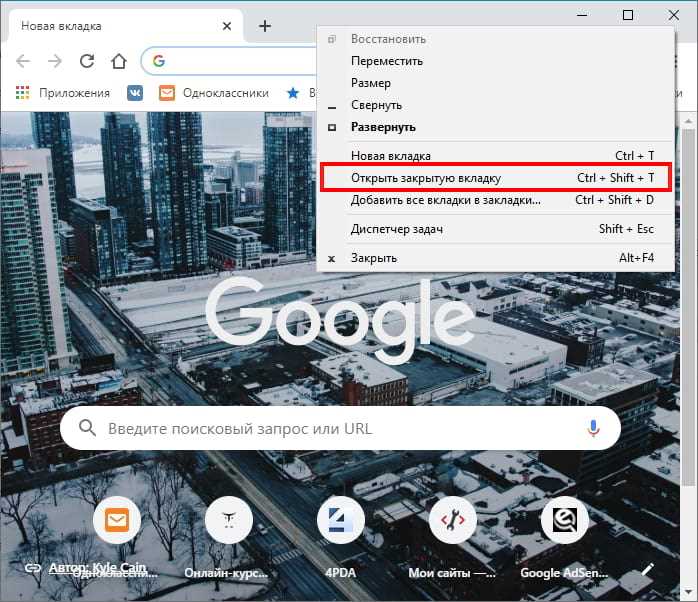
В процессе навигации в интернете каждому из нас, неизбежно, приходится закрывать открытые вкладки в браузере. Однако, иногда бывает нужно вернуться к ранее просмотренной странице, которую по ошибке закрыли. В таком случае очень удобно использовать функцию открытия закрытых страниц из истории браузера.
Для открытия закрытой страницы в браузере следует выполнить следующие шаги. В браузере найдите раздел навигации, в котором обычно располагаются все необходимые инструменты управления. Это может быть панель инструментов, панель закладок или другое подменю. В этом разделе обычно отображается список открытых страниц и их история.
- Одним из способов открыть закрытую страницу является использование сочетания клавиш. Нажмите комбинацию клавиш «Ctrl» + «Shift» + «T». В результате, последняя закрытая страница автоматически открывается в новой вкладке.
- Другим способом является использование функции открытия закрытых страниц в меню браузера. Для этого щелкните правой кнопкой мыши на любом заголовке открытой вкладки и выберите пункт «Открыть закрытую вкладку» или «Восстановить закрытую вкладку».
- Также, многие браузеры предоставляют возможность открыть закрытую страницу из истории. Для этого откройте список истории браузера, найдите нужную страницу, и щелкните на ней. Она автоматически откроется в новой вкладке или окне.
Таким образом, открытие закрытой страницы из истории браузера является достаточно простой задачей. Воспользуйтесь сочетанием клавиш или методами, предоставляемыми вашим браузером, чтобы вернуться к просмотренным ранее страницам.
Как открыть закрытую страницу в браузере
Открытие закрытой страницы в браузере может быть необходимым, например, когда вы случайно закрыли вкладку, содержащую важную информацию, или хотите вернуться к ранее просмотренному контенту. В этом случае вам поможет функция восстановления закрытых страниц в вашем браузере.
Для открытия закрытой страницы в браузере у вас есть несколько способов:
- Перейдите к стартовой странице вашего браузера. Здесь обычно располагается список последних закрытых страниц или их история. Щелкните на нужной странице и она откроется в новой вкладке или окне.
- Воспользуйтесь панелью инструментов браузера. Она может содержать кнопку «Открыть закрытую вкладку» или «Восстановить закрытую вкладку». Щелкните на эту кнопку и ваша последняя закрытая страница откроется снова.
- Используйте функцию «История» в вашем браузере. Найдите раздел «История» или «Посещенные страницы» и просмотрите список открытых и закрытых страниц. Щелкните на нужной странице, чтобы открыть её заново.
- Воспользуйтесь сочетанием клавиш «Ctrl» + «Shift» + «T» на клавиатуре. Это универсальное сочетание клавиш, которое открывает последнюю закрытую страницу в новой вкладке.
В завершение, управление закрытыми страницами в браузере довольно просто. Воспользуйтесь предложенными выше методами для открытия закрытых страниц и не забывайте возможность использования клавиатурных комбинаций для более быстрого доступа к функциям вашего браузера.
Короткое описание
Если вы случайно закрыли страницу в браузере и хотите ее открыть снова, есть несколько простых способов. В основном, в верхней части браузера найдите меню, в котором будет раздел «История». Перейдите в этот раздел, и там появится список всех последних посещенных страниц. Если вы кликнете на нужную страницу, она откроется. Другой способ — установить специальный плагин (расширение), который изменит функционал браузера и добавит дополнительные возможности для навигации по страницам. Также, некоторые браузеры имеют клавиши на клавиатуре, которые позволяют прокрутить список закрытых страниц и активировать нужную. Популярное приложение для открытия закрытых страниц — функция «Восстановить закрытую вкладку» в браузере Google Chrome. Для ее использования достаточно нажать комбинацию клавиш «Ctrl + Shift + T» и последняя закрытая вкладка откроется снова. Есть также методы для открытия закрытой страницы в других браузерах. Список рекомендаций для открытия закрытой страницы в браузере может быть довольно коротким, так как большинство браузеров предлагают простые и удобные способы для восстановления закрытых страниц. Используйте эти инструкции, чтобы быстро и легко восстановить закрытую страницу в браузере.