


Телефоны на операционной системе Android предлагают множество вариантов управления файлами и информацией, чтобы сделать наше время с ними проще и удобнее. Одна из таких полезных функций — буфер обмена, позволяющий сохранять текст, изображения и другие файлы для последующего использования. Но где найти этот буфер обмена и как им пользоваться? Этот гид поможет вам разобраться!
Впервые вам может потребоваться использовать буфер обмена, когда вам случайно удалить файл или часть текста, или вообще забыть скопировать информацию перед ее удалением. В таких случаях буфер обмена станет вашим лучшим другом, позволяя восстановить недавно удаленный файл или сообщение. Но где именно найти эту функцию на вашем смартфоне?
Найдите значок «Настройки» на главном экране вашего телефона и нажмите на него. После этого откроется меню с различными опциями настройки, среди которых вы должны будете найти соответствующий пункт «Буфер обмена». Обычно этот параметр находится в разделе «Система» или «Пользовательское управление».
После того, как вы откроете страницу «Буфер обмена», вы увидите список всех скопированных файлов и текстов. Чтобы воспользоваться буфером обмена, просто нажмите на нужный файл или текст и выберите соответствующую опцию — «Вставить» или «Вставить из буфера обмена». Теперь ваш файл или текст успешно перенесены в приложение или любое другое место на вашем телефоне!
Буфер обмена на Android также имеет дополнительные полезные функции, например, вы можете использовать его для перемещения файлов или текстовой информации из одного приложения в другое. Просто скопируйте файл или текст, перейдите в нужное приложение и вставьте его в нужное место. Это очень удобно, когда вы хотите поделиться информацией через социальные сети, чаты или электронную почту.
Веб-сайты и браузеры также поддерживают буфер обмена на Android. Если вы хотите скопировать текст или файл со страницы в браузере, просто выделите его и выберите соответствующий пункт меню «Копировать». Затем откройте приложение, в котором хотите вставить эту информацию, и выберите опцию «Вставить». Все ваше содержимое быстро переместится!
К сожалению, иногда могут возникать проблемы с буфером обмена на Android. Ошибка обновления или неправильные настройки могут привести к потере сохраненной информации. Если вы столкнулись с такими проблемами, рекомендуется выполнить следующие действия: сначала проверьте настройки буфера обмена и убедитесь, что все правильно установлено. Если проблема не решается, попробуйте очистить содержимое буфера обмена, чтобы удалить ненужные файлы. Чтобы это сделать, откройте «Настройки» и найдите опцию «Буфер обмена», затем выберите «Удалить всё». Это поможет избежать возможных конфликтов и повысить производительность буфера обмена в будущем.
Что такое буфер обмена и зачем он нужен
Где в Android найти буфер обмена
В Android буфер обмена можно найти в системных настройках, в разделе «Параметры». В разных версиях Android местоположение настроек может немного отличаться, поэтому рекомендуется сначала проверить вкладку «Службы», где обычно находится буфер обмена. В настройках можно установить желаемые параметры буфера обмена, выбрать интерфейс, включить или выключить уведомления о копировании или вырезании, а также настроить безопасность доступа к буферу обмена.
Где находится буфер обмена на Android-устройстве?
Менеджер буфера обмена
В некоторых Android-устройствах есть встроенный менеджер буфера обмена, к которому можно получить доступ через настройки устройства. В этом менеджере вы можете просмотреть все элементы, находящиеся в буфере обмена, и выбрать нужный для вставки. Чтобы найти менеджер буфера обмена, откройте настройки устройства и найдите раздел «Язык и ввод». Внутри этого раздела вы должны найти опцию «Менеджер буфера обмена».
Копирование и вставка в приложениях
Большинство приложений на Android-устройствах имеют возможность копирования и вставки элементов через буфер обмена. Когда вы выделяете текст или выбираете определенные элементы в приложении, всплывает панель с различными опциями, включая копирование. После того, как вы скопировали элемент, вы можете найти его в буфере обмена и вставить в другую часть приложения или устройства. Обратите внимание, что эта функция может называться по-разному в разных приложениях, но она обычно доступна через долгое нажатие на выделенный элемент.
Использование сторонних приложений

Если ваше Android-устройство не имеет встроенного менеджера буфера обмена или вы хотите получить больше возможностей, вы можете установить сторонние приложения для управления буфером обмена. В Google Play Store есть много приложений, которые предлагают расширенные функции копирования и вставки, а также сохранение истории буфера обмена. Просто откройте магазин приложений и введите «менеджер буфера обмена» в строку поиска, чтобы найти релевантные приложения. Установите одно из них и следуйте инструкциям для использования дополнительных возможностей буфера обмена.
Приложения для управления буфером обмена; где в андроиде найти буфер обмена

Приложения для управления буфером обмена представляют удобный инструмент для копирования, вырезания и вставки текста. Эти приложения позволяют сохранять несколько элементов в буфере обмена одновременно и легко переключаться между ними. Они также предоставляют возможность управлять историей буфера обмена, сохранять популярные элементы и даже делиться ими с другими пользователями.
Для использования приложения для управления буфером обмена необходимо воспользоваться соответствующими настройками. В зависимости от устройства и операционной системы Android, эти настройки обычно находятся в меню «Параметры», в разделе «Язык и ввод». В этом разделе можно найти опцию «Буфер обмена», в которой возможно включение или отключение приложения управления буфером обмена, а также настройка его параметров.
- В андроиде можно найти буфер обмена, открыв пункт «Параметры» на устройстве.
- Затем вам необходимо открыть раздел «Язык и ввод», где будет находиться опция «Буфер обмена».
- В этой опции вы сможете включить или отключить приложение для управления буфером обмена, а также настроить его параметры.
Помимо приложений для управления буфером обмена, сам Android-устройство также предоставляет встроенные инструменты для управления буфером обмена. Например, можно вырезать, копировать и вставлять текст, изображения и ссылки, используя обычные функции копирования и вставки в различных приложениях, таких как соцсети, браузер и документы.
- Для вырезания, копирования и вставки текста можно воспользоваться стандартными комбинациями клавиш на клавиатуре, такими как «Ctrl+X», «Ctrl+C» и «Ctrl+V».
- Для вырезания, копирования и вставки изображений и ссылок вы можете использовать функции контекстного меню, доступные по нажатию на элемент, а затем выбрать соответствующий вариант — «Вырезать», «Копировать» или «Вставить».
- Некоторые приложения также предоставляют свои собственные функции управления буфером обмена. Например, галерея для просмотра фотографий или менеджер файлов для управления файлами.
Время от времени пользователи могут столкнуться с проблемами в буфере обмена, такими как невозможность скопировать или вставить текст или изображение. В таких случаях рекомендуется проверить настройки буфера обмена, а также перезагрузить устройство. Если проблема все еще не решена, может потребоваться восстановление устройства до заводских настроек или обновление операционной системы Android.
Как скопировать текст в буфер обмена; где в андроиде найти буфер обмена
В устройствах на базе операционной системы Android, чтобы скопировать текст в буфер обмена необходимо выполнить несколько простых шагов. Сначала выделите нужный текст, зажав и удерживая палец на экране и перетаскивая его через выделенную область. Затем, чтобы скопировать этот текст, нажмите на кнопку «Копировать» в выпадающем меню. Теперь вы можете вставить этот текст в нужное место, например, в текстовом редакторе или в поле ввода текста в мессенджере.
Теперь о том, где найти буфер обмена в Android-устройстве. Он находится в системном меню, к которому можно получить доступ, свайпнув вниз по экрану и открыв панель уведомлений. Здесь вы можете увидеть множество значков и кнопок. Один из них будет отображать иконку буфера обмена. Нажмите на эту иконку, чтобы открыть список последних элементов, скопированных в буфер обмена. Вы можете выбрать нужный элемент и вставить его в поле ввода.
Однако важно помнить о безопасности. Буфер обмена содержит копии последних скопированных элементов, включая тексты и изображения. Злоумышленники могут получить доступ к вашему устройству или использовать специальное программное обеспечение, чтобы получить доступ к содержимому буфера обмена. Поэтому рекомендуется очищать буфер обмена после использования критических данных, таких как пароли или конфиденциальная информация. Вы можете сделать это, нажав на кнопку «Очистить все» в списке буфера обмена.
Как вставить текст из буфера обмена; где в андроиде найти буфер обмена
По умолчанию Android имеет свое собственное приложение «Буфер обмена», которое позволяет вам хранить и использовать скопированный или вырезанный текст. Чтобы найти буфер обмена на вашем устройстве Android, просто откройте приложение «Буфер обмена» или нажмите и удерживайте поле ввода текста, чтобы увидеть опцию вставки из буфера обмена.
Кроме использования приложения «Буфер обмена», вы также можете использовать другие приложения, такие как «Яндекс.Документы» или «Microsoft Word», чтобы хранить и вставлять текст из буфера обмена.
Если вы используете наушники с микрофоном, вы можете воспользоваться голосовым помощником, таким как «Яндекс.Умный помощник» или «Google Ассистент», чтобы вставить текст из буфера обмена голосом.
Если у вас возникла ошибка при попытке вставить текст из буфера обмена, проверьте настройки вашего устройства Android и убедитесь, что разрешение на доступ к буферу обмена включено. Также убедитесь, что вы не скопировали пустой текст или что текст, который вы хотите вставить, не содержит несовместимые символы.
Как сохранить историю буфера обмена; где в андроиде найти буфер обмена
Для сохранения истории буфера обмена вам необходимо воспользоваться файловым менеджером на своем устройстве. Скачайте и установите программу-менеджер файлов с Play Маркета, затем откройте ее и найдите папку «Android» или «data» в корневом каталоге вашего телефона. Внутри этой папки найдите папку «com.android.clipboard» или «com.android.clipboardmanager» и откройте ее. В ней вы найдете файлы, содержащие скопированные данные из буфера обмена. Скопируйте эти файлы в другую папку или на внешнюю память вашего устройства, чтобы сохранить историю буфера обмена.
Если вы хотите получить доступ к истории буфера обмена на другом устройстве, вы можете воспользоваться облачным хранилищем или передать файлы через сеть передачи данных. Для этого вам необходимо зарегистрировать аккаунт в облачном хранилище, например, в Google Диске или Яндекс.Диске, и загрузить файлы истории буфера обмена на свой аккаунт. Затем на другом устройстве войдите в этот аккаунт и загрузите файлы из облачного хранилища. Таким образом, вы сможете получить доступ к сохраненной истории буфера обмена на другом устройстве.
Как очистить буфер обмена; где в андроиде найти буфер обмена
В некоторых случаях эта опция присутствует в окне редактирования текста, например, когда вы пишете сообщение или заметку. Если у вас активна гарнитура или Bluetooth-устройства, то вход в менеджер буфера обмена может быть доступен через настройки соответствующей гарнитуры или Bluetooth-устройства.
Когда вы нашли менеджер буфера обмена, вам будет предоставлена возможность просмотреть и очистить скопированный текст или картинки. Обычно можно выбрать текст или изображение из буфера обмена и вставить его в активное приложение или веб-страницу, нажав на соответствующую кнопку.
Буфер обмена в андроиде содержит информацию, которую вы скопировали или вырезали с помощью функции копирования/вырезания в приложениях или веб-браузерах. Часто это текст, ссылки, изображения или другая скопированная информация. При работе с текстовыми приложениями, соцсетями, заметками, контактами или галереей вы часто используете буфер обмена для обмена информацией между приложениями и редактирования текста.
Некоторые приложения, такие как менеджер задач или системные приложения, могут использовать буфер обмена, чтобы хранить информацию для восстановления или процесса вставки в другие приложения. Если у вас возникла проблема с буфером обмена на вашем устройстве Android, вы можете попробовать обновить или перезапустить приложение, или выполнить восстановление аккаунта.
Как увеличить объем буфера обмена; где в андроиде найти буфер обмена
В системе андроид есть функция буфера обмена, которая позволяет временно хранить информацию, скопированную со страницы, файла или приложения. Однако, стандартный объем буфера может быть ограничен, и вам может потребоваться увеличить его размер, чтобы сохранять больше содержимого. Для этого вам понадобятся параметры, которые можно найти в настройках вашего устройства.
Чтобы увеличить объем буфера обмена, вам необходимо пройти в меню настроек вашего андроид-устройства. Там вы можете найти пункт «Ярлыки и панель управления», где можно выбрать «Система» и далее «Буфер обмена». Здесь вы сможете редактировать размер буфера, установив его в нужное значение.
Кроме того, в андроид-устройствах также есть приложения-менеджеры буфера обмена, которые помогают управлять хранением информации. Некоторые мессенджеры и службы также предоставляют возможности увеличения объема буфера обмена. Например, в приложении Яндекс.Чаты можно найти эту опцию в настройках, а приложение Gmail позволяет установить размер буфера в своих настройках.
Не забывайте, что увеличение объема буфера обмена может повлиять на производительность вашего устройства, поэтому будьте внимательны при его настройке. Если у вас возникнут проблемы во время операций копирования и вставки, или ваше устройство начнет работать медленно, попробуйте уменьшить размер буфера обмена. Важно также помнить о безопасности, и не хранить в буфере обмена конфиденциальную информацию.
Как использовать буфер обмена в браузере; где найти буфер обмена в Android
Для использования буфера обмена в браузере на устройствах Android необходимо сначала открыть веб-страницу или приложение, где вы хотите скопировать или вставить данные. Затем выделите нужную часть текста или данные и нажмите на кнопку «Копировать» или «Вырезать» в меню, которое появится при долгом нажатии на текст или данные. После этого вы можете перейти на другую веб-страницу или приложение и нажать на поле ввода, где хотите вставить данные. При появлении контекстного меню выберите опцию «Вставить» и данные будут вставлены.
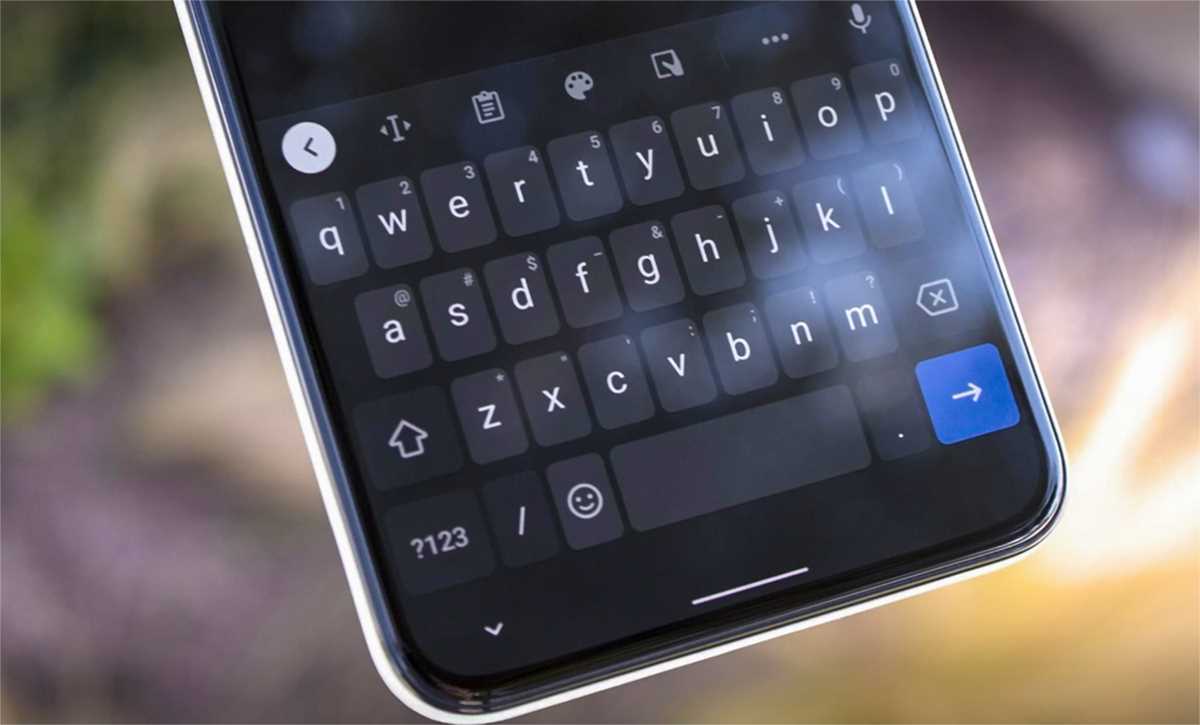
Чтобы найти буфер обмена в Android, необходимо сначала открыть настройки устройства. Затем прокрутите вниз и найдите раздел «Язык и ввод». В этом разделе найдите «Вводной способ» и выберите «Клавиатура Google». Затем нажмите на стрелку вниз для доступа к дополнительным параметрам. В выпадающем меню выберите «Буфер обмена». Здесь вы можете просмотреть историю элементов, которые вы скопировали или вырезали с помощью клавиатуры Google.
В буфере обмена Android можно хранить различные типы данных, включая текст, ссылки, фотографии, видео и даже файлы. Вы также можете использовать буфер обмена для копирования и вставки сообщений, номеров телефонов, URL-адресов, адресов электронной почты и других данных.
Если вы хотите восстановить данные, которые вы скопировали или вырезали ранее, вы можете найти их в истории буфера обмена. Откройте буфер обмена, просмотрите список элементов и выберите тот, который вы хотите вставить или повторно скопировать. Следует также отметить, что некоторые приложения могут иметь собственный буфер обмена, поэтому проверьте их настройки при необходимости.
Как использовать буфер обмена для изображений; где в андроиде найти буфер обмена
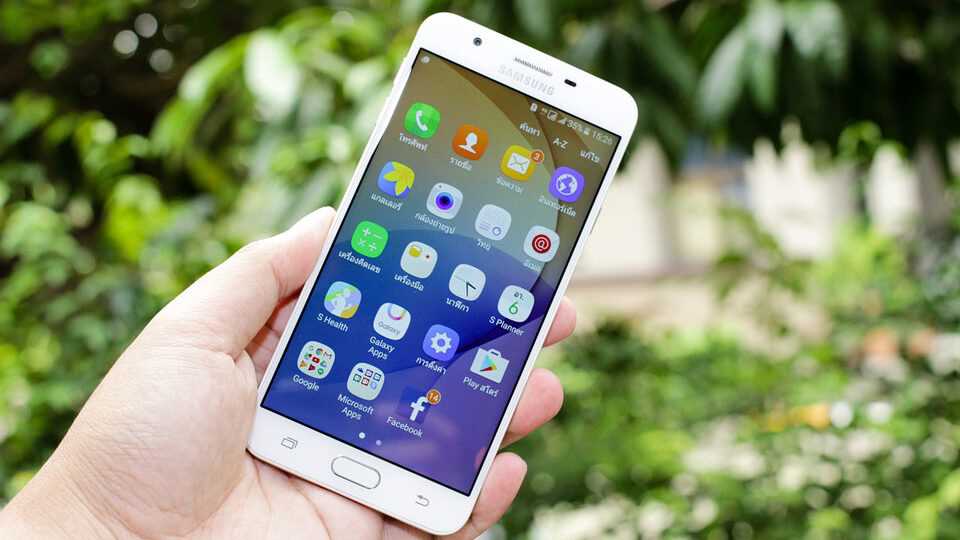
В современных смартфонах на базе операционной системы Android есть возможность использовать буфер обмена для изображений, что позволяет копировать и перемещать фотографии и другие графические файлы между приложениями. Это очень удобно при создании коллажей, редактировании фотографий и обмене изображениями в чатах и социальных сетях.
Чтобы воспользоваться этой функцией, необходимо найти буфер обмена на своем Android-смартфоне. Для этого обычно нужно:
- Открыть нужное приложение или галерею, где хранятся изображения, которые вы хотите скопировать или переместить.
- Выберите одно или несколько изображений и нажмите на кнопку «Копировать» или «Переместить».
- Перейдите в приложение или место назначения, куда вы хотите вставить изображения, и нажмите на поле ввода или другое место, где они должны быть вставлены.
- Далее откроется контекстное меню, в котором вы найдете опцию «Вставить». Нажмите на эту опцию для вставки изображений из буфера обмена.
Таким образом, вы сможете легко и быстро перемещать и копировать изображения на своем Android-смартфоне, используя буфер обмена для изображений. Это удобный инструмент для работы с графическими файлами на вашем телефоне, который позволит вам сохранять время и упростить процесс обработки и обмена фотографиями.
Как использовать буфер обмена для файлов в Android: где найти и как использовать
Если вы хотите вставить файл, например видео, в одном приложении Android в другое, вы можете воспользоваться буфером обмена. Для этого необходимо в первом приложении выбрать файл и скопировать его в буфер обмена. Затем, во втором приложении, откройте буфер обмена и вставьте файл. Теперь вы можете проигрывать видео в новом приложении без необходимости повторной загрузки.
Где найти буфер обмена в Android? Буфер обмена обычно находится в меню или интерфейсе настроек устройства. В некоторых версиях Android он может быть доступен через жесты, например, свайп вниз по экрану или расположен в нижнем правом углу поверхности сенсора. Также вы можете найти буфер обмена в панели уведомлений или в меню приложений, зависит от версии Android и настроек вашего устройства.
Буфер обмена в Android также может использоваться для обмена информацией между различными веб-сайтами и приложениями. Например, вы можете скопировать текст из веб-страницы в буфер обмена и вставить его в текстовом редакторе или чате. Также буфер обмена может быть использован для копирования и вставки ссылок на веб-страницы или для обмена контактными данными между приложениями.
В Android существует множество различных приложений и функций, которые используют буфер обмена. Некоторые из них могут предлагать дополнительные возможности, такие как синхронизация с облачными сервисами или расширение функционала с помощью сторонних плагинов. В целом, буфер обмена является важной и удобной функцией в Android, которая помогает упростить и ускорить различные операции и переключения между приложениями.
Короткое описание
Буфер обмена для файлов – это удобное средство, которое позволяет пользователям операционной системы Android повысить уровень своей продуктивности. С его помощью вы можете копировать, вырезать и вставлять различные файлы, такие как изображения, музыку, документы и другие файлы, просто нажимая на кнопки в интерфейсе приложенияи сохраняя информацию для последующего использования. Так, например, вы можете скопировать музыку из вашей галереи и вставить ее в проигрыватель, чтобы слушать мелодии во время чтения книг или возможно даже подключить наушники через блютуз камеру или другие устройства в вашем телефоне. Буфер обмена также может быть полезен при редактировании текста, заметок или задач, а также при работе в соцсетях, например, когда вам нужно скопировать текст из одного места и вставить его в другое. Для управления буфером обмена в Андроиде вы можете воспользоваться встроенным меню операционной системы или специальными приложениями, доступными для загрузкииз Yandex Market или других источников. Впервые использование буфера обмена может вызвать некоторые проблемы или ошибки, но после некоторой практики вы быстро освоите эту систему.