


Когда работаем с текстом в программе Microsoft Word, нам важно понимать, что такое интервал и как его настроить. Интервал в ворде — это расстояние между строками текста. Он позволяет улучшить восприятие и читаемость документа, делая его более структурированным и понятным.
Междустрочный интервал в ворде можно легко настроить с помощью специальных инструментов программы. Для этого нужно выделить нужный текст или весь документ и перейти во вкладку «Разметка страницы». Там находится раздел «Интервалы». В нем можно выбрать предустановленные варианты, такие как одинарный или полуторный интервал, или настроить его вручную, выбрав опцию «Другой интервал».
Как сделать интервал в ворде такое, который будет оптимальным для вашего текста? В этом случае можно воспользоваться рекомендациями типографии и правилами оформления текстов. Например, для большинства документов рекомендуется использовать интервал 1,5 или двойной интервал для лучшего восприятия. Однако, веб-страницы и презентации часто требуют других настроек интервала, их выбор зависит от особенностей документа и его цели.
Определение междустрочного интервала в Word и как его настроить
В програме Word существует возможность настройки междустрочного интервала, который позволяет регулировать расстояние между строками в текстовом документе. Междустрочный интервал определяет величину вертикального пространства между каждой строкой в параграфе или абзаце.
Чтобы настроить междустрочный интервал в Word, нужно выполнить несколько простых шагов. Сначала необходимо выделить текст или параграф, к которому нужно применить изменения интервала. Затем необходимо открыть закладку «Разметка страницы» в верхнем меню программы Word и найти раздел «Абзац». В этом разделе находится опция «Интервал», которую следует выбрать.
После выбора опции «Интервал» откроется дополнительное меню, в котором можно выбрать нужный вид интервала. В Word доступны такие виды интервалов, как одинарный, полуторный, двойной, двойной с половиной, тройной и другие. Выбрав подходящий вид интервала, можно отобразить его в документе.
Также в меню «Интервал» есть возможность выбрать пользовательский интервал, который позволяет задать свою собственную величину интервала. Для этого нужно выбрать опцию «Пользовательский» и указать необходимое значение интервала в соответствии со своими требованиями.
Зачем нужен интервал в ворде?
Использование интервала в ворде имеет несколько целей. Во-первых, увеличение интервала между строками позволяет добавить в документ дополнительное пространство, что делает его более воздушным и улучшает визуальное восприятие текста. Во-вторых, увеличение интервала может быть полезно, когда нужно оставить место для внесения ручных правок или комментариев в документе. И, наконец, использование интервала между абзацами позволяет четко разграничить и структурировать текст, делая его более организованным и легко читаемым.
Междустрочный интервал в ворде: как сделать?
Ворд предоставляет несколько способов задать междустрочный интервал для текста в документе. Один из самых простых способов — использовать выпадающий список вкладки «Разметка страницы» и выбрать один из предустановленных вариантов интервала (например, одинарный, полуторный или двойной).
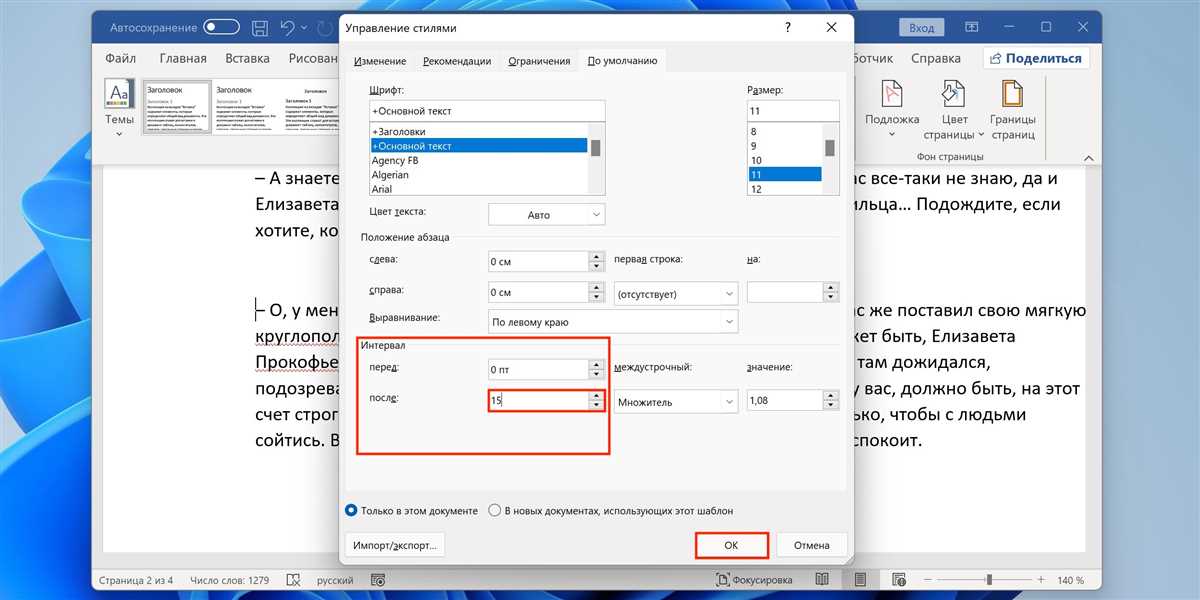
Для того чтобы установить пользовательский интервал в ворде, нужно воспользоваться опцией «Настройка интервала». Чтобы сделать это, нужно выбрать опцию «Настройка интервала» в выпадающем списке и в открывшемся диалоговом окне ввести необходимые значения интервала в соответствующих полях. В этом окне можно выбрать и другие параметры интервала, такие как отступы перед и после абзаца, а также опцию «одинаковый интервал для всех параграфов», которая применит заданный вами интервал ко всему документу.
Виды интервалов в ворде
Один из наиболее распространенных видов интервалов — это междустрочный интервал. Междустрочный интервал в ворде позволяет задать промежуток между строками в документе. Для этого нужно выделить нужный текст и выбрать соответствующий интервал из списка доступных на панели форматирования.
В ворде можно выбрать как одинарный, так и двойной междустрочный интервал, а также другие варианты, такие как полуторный или тройной. Это особенно полезно при оформлении научных статей, дипломных работ или других текстов, которые требуют определенного формата.
Междустрочный интервал в ворде: как сделать
Чтобы задать междустрочный интервал в ворде, нужно выполнить несколько простых шагов. Во-первых, нужно выделить текст, к которому нужно применить интервал. Затем открыть панель форматирования и найти раздел «Интервалы». В этом разделе можно выбрать нужный тип интервала — одинарный, двойной или другой.
Если нужен нестандартный интервал, то можно выбрать опцию «Настроить интервал» и указать конкретное значение в поле «Точное». После выбора нужного интервала, нужно нажать кнопку «ОК» и изменения будут применены к выделенному тексту.
Междустрочный интервал в ворде — это важный инструмент для форматирования текстовых документов. Он позволяет улучшить визуальное восприятие текста и сделать его более читабельным и понятным. Зная, как сделать междустрочный интервал в ворде, можно легко структурировать и оформить свои документы в соответствии с требованиями.
Междустрочный интервал в Word: что такое интервал и как его сделать
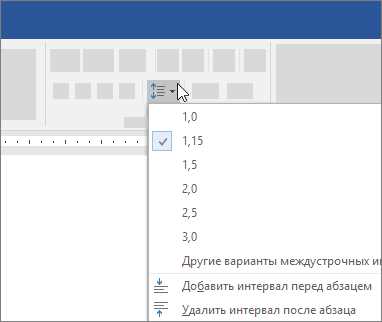
Чтобы задать междустрочный интервал в Word, необходимо выбрать текст, который нужно отформатировать, а затем открыть панель «Главная» и найти раздел «Параграф». В этом разделе есть кнопка «Интервалы», где можно выбрать различные опции междустрочного интервала.
Сделать междустрочный интервал в Word можно несколькими способами. Всплывающее меню «Интервалы» позволяет выбрать предустановленные значения интервала, такие как одинарный, полуторный, двойной и другие.
Также можно задать свой собственный интервал, выбрав опцию «Другие интервалы». В появившемся окне можно вручную указать размер междустрочного интервала в пунктах или в процентах от размера шрифта.
Важно помнить, что междустрочный интервал влияет на внешний вид текста и может сделать его более читабельным и привлекательным для чтения. Правильно настроенный интервал поможет создать баланс между объемом текста и визуальным восприятием.
Используя указания выше, вы сможете легко настроить междустрочный интервал в Word и создать удобное и читаемое форматирование для ваших документов.
Как изменить междустрочный интервал в ворде
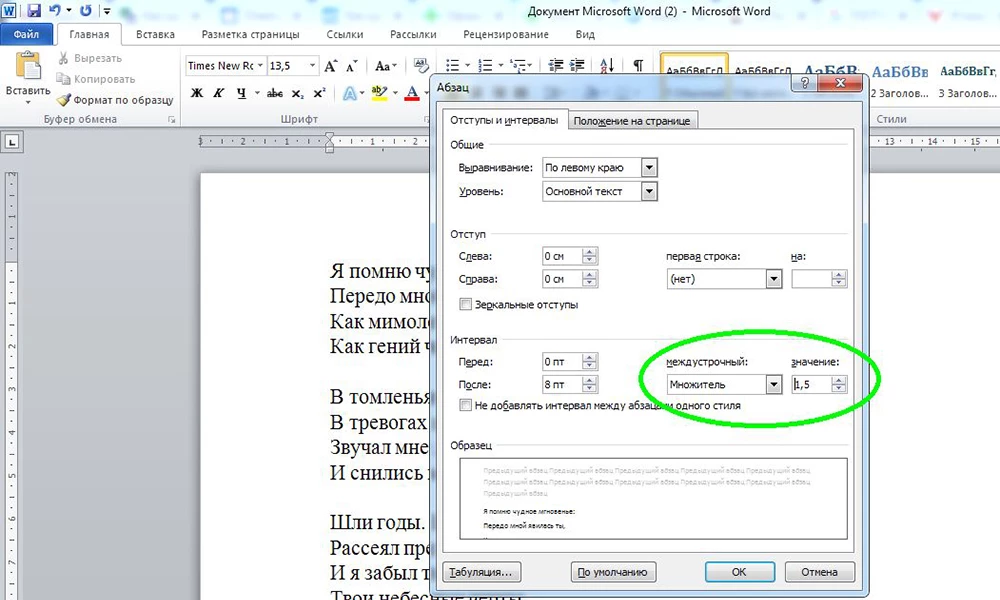
Для изменения междустрочного интервала в Ворде, вам необходимо открыть документ, в котором вы хотите внести изменения. Затем выберите весь текст, который вы хотите отформатировать, и нажмите правой кнопкой мыши. В появившемся меню выберите пункт «Параграф».
Междустрочный интервал в Ворде: как сделать
- В открывшемся окне параграфа найдите раздел «Интервалы».
- В этом разделе вы можете увидеть поле «Междустрочный интервал».
- Введите значение интервала, которое вы хотите использовать, например, «1.5» для увеличенного интервала или «0.5» для уменьшения интервала.
- После ввода значения интервала нажмите «ОК», чтобы применить изменения.
Теперь междустрочный интервал вашего текста будет изменен согласно вашим настройкам. Вы также можете использовать другие варианты интервала, такие как «Одинаковый интервал» для равномерного расстояния между строками или «Расстояние после» для задания фиксированного интервала после каждой строки. Изменение междустрочного интервала в Ворде дает вам больше контроля над внешним видом вашего текста и помогает создать более читаемый и эстетичный документ.
Изменение междустрочного интервала во всем документе
Если вам необходимо изменить междустрочный интервал во всем документе, в Microsoft Word есть несколько вариантов, как это можно сделать. Во-первых, вы можете выбрать нужный междустрочный интервал перед созданием документа. Для этого, при создании нового документа, перейдите на вкладку «Разметка страницы» и в разделе «Параграф» выберите нужный интервал из выпадающего списка.
Если документ уже создан и вы хотите поменять междустрочный интервал в нем, выделите весь текст в документе, затем перейдите во вкладку «Разметка страницы» и в разделе «Параграф» снова выберите нужный интервал. Нажмите «Применить ко всем» и междустрочный интервал будет изменен для всего документа.
Кроме того, вы можете изменить междустрочный интервал только для определенной части документа, не затрагивая остальной текст. Для этого выделите нужный текст и откройте диалоговое окно «Формат параграфа». В нем вы найдете опцию «Интервал» и сможете выбрать нужный междустрочный интервал.
Изменение междустрочного интервала в выделенной части документа
Междустрочный интервал в Microsoft Word представляет собой расстояние между строками в текстовом документе. Этот параметр позволяет регулировать плотность текста и делать его более удобочитаемым. В программе Word есть возможность изменять междустрочный интервал во всём документе или только в выделенной его части.
Для изменения междустрочного интервала в выделенной части документа вам потребуется выполнить следующие действия:
- Выделите текст, в котором вы хотите изменить междустрочный интервал. Выделение можно сделать с помощью мыши или нажав комбинацию клавиш Ctrl + A, чтобы выбрать весь текст.
- Откройте вкладку «Разметка страницы» в верхней панели меню.
- В разделе «Отступы и интервалы» найдите раскрывающийся список «Интервал» и нажмите на него.
- Выберите нужный вариант междустрочного интервала из списка или введите свое значение в поле «Другой».
После выполнения этих действий междустрочный интервал в выделенной части документа изменится согласно выбранному вами значению. Вы можете использовать различные варианты междустрочного интервала, например, одинарный, полуторный или двойной, чтобы соответствовать требованиям форматирования вашего текста.
Изменение междустрочного интервала в заголовках и списках в Word
Для изменения междустрочного интервала в заголовках и списках в Word вы можете воспользоваться несколькими способами. Один из способов — использовать горячие клавиши Ctrl+1, Ctrl+2 и Ctrl+5 для установки единичного, двойного и полуторного интервала соответственно.
Междустрочный интервал в заголовках
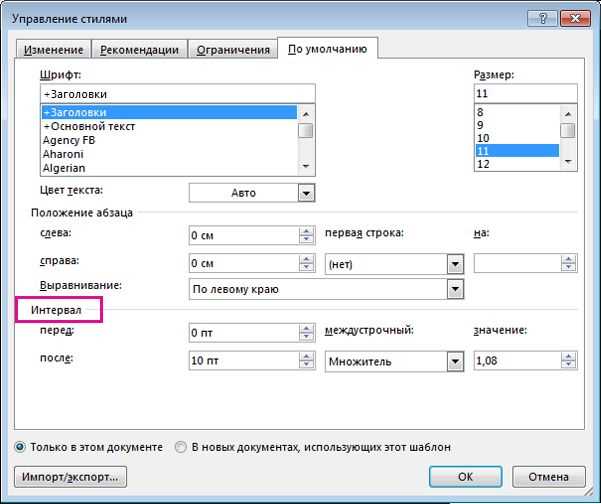
Чтобы изменить междустрочный интервал в заголовках, вы можете выделить текст заголовка, щелкнуть правой кнопкой мыши и выбрать пункт «Абзац» в контекстном меню. Затем в диалоговом окне «Абзац» выберите нужный междустрочный интервал из раскрывающегося списка «Междустрочный интервал». Нажмите кнопку «ОК», чтобы применить изменения.
Междустрочный интервал в списках
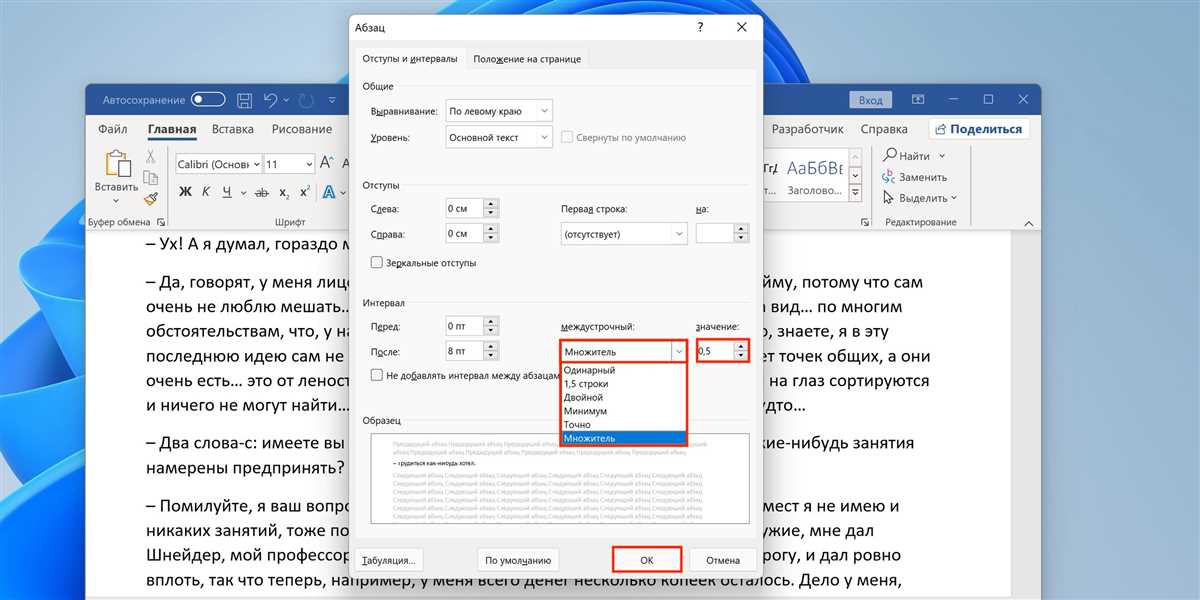
Для изменения междустрочного интервала в списках в Word, вам также необходимо выделить текст списка, щелкнуть правой кнопкой мыши и выбрать пункт «Абзац» в контекстном меню. Затем в диалоговом окне «Абзац» выберите нужный междустрочный интервал из раскрывающегося списка «Междустрочный интервал». Нажмите кнопку «ОК», чтобы применить изменения.
Таким образом, в Word вы можете легко изменять междустрочный интервал в заголовках и списках, задавая нужное форматирование и внешний вид текста. Применяйте эти простые шаги, чтобы добиться желаемого результата и сделать ваш текст более читабельным и структурированным.
Задание определенного междустрочного интервала
Чтобы задать междустрочный интервал в Ворде, нужно выделить текст, для которого нужно изменить интервал. Затем на панели форматирования выбрать вкладку «Страница» и в разделе «Параграф» найти опцию «Интервал». Здесь можно выбрать заранее заданный интервал, такой как одинарный, полуторный или двойной, или указать свое значение в поле «Пространство между строками».
Если вы предпочитаете использовать сочетания клавиш, то можно нажать и удерживать клавишу «Ctrl» и одновременно нажать на клавишу «1» для одинарного интервала, «2» — для двойного и так далее.
Краткий план:
- Выделить текст, для которого нужно изменить интервал
- Выбрать вкладку «Страница» на панели форматирования
- Найти раздел «Параграф» и опцию «Интервал»
- Выбрать необходимый интервал или указать свое значение
- Или использовать сочетание клавиш Ctrl+Число
Вертикальный интервал в ворде; междустрочный интервал в ворде как сделать
Интервал в ворде представляет собой пространство между строками или абзацами текста. Он позволяет улучшить визуальное восприятие документа и делает его более удобным для чтения. В ворде есть различные типы интервалов, включая вертикальный и межстрочный интервалы.
Вертикальный интервал в ворде определяет расстояние между строками внутри абзаца. Он может быть установлен как фиксированным значением в пунктах, так и относительно размера шрифта. Для установки вертикального интервала в ворде необходимо выбрать нужный текст или весь документ, затем открыть вкладку «Разметка страницы» и выбрать опцию «Интервалы». Здесь можно выбрать одно из предложенных значений, либо установить свое собственное значение.
Межстрочный интервал в ворде определяет расстояние между строками абзацев. Он может быть установлен как одинаковым для всего документа, так и отдельно для каждого абзаца. Для установки межстрочного интервала в ворде необходимо выбрать нужный абзац или весь документ, затем открыть вкладку «Разметка страницы» и выбрать опцию «Интервалы». Здесь можно выбрать одно из предложенных значений, либо установить свое собственное значение.
Установка равного интервала между всеми строками документа
Чтобы установить равный интервал между всеми строками документа, вам необходимо использовать функцию «Междустрочный интервал» во вкладке «Оформление» (или «Разметка страницы») на панели инструментов Word. При нажатии на эту функцию появится список различных вариантов интервалов.
Выбрав «Равный интервал», можно установить одинаковое расстояние между всеми строками документа. Это часто используется при создании писем, докладов или академических работ, когда требуется сохранение единообразия и удобочитаемости текста.
Кроме равного интервала, Word также предлагает другие варианты интервалов, такие как «Увеличенный» и «Уменьшенный». Эти варианты могут быть полезны в случаях, когда вы хотите более плотно упаковать текст или, наоборот, сделать его более воздушным.
Все настройки интервала междустрочного интервала в ворде можно отредактировать, выбрав пункт «Интервал перед» или «Интервал после». Это позволяет установить специфические значения интервала перед или после каждой строки текста, а не только между всеми строками документа.
Задание точного значения интервала; междустрочный интервал в ворде как сделать
Когда мы работаем с текстом в программе Microsoft Word, нам часто требуется задать точное значение интервала между строками. Вопрос возникает: как это сделать в программе Word? Необходимо знать, что интервал в Word представляет собой расстояние между строками текста в документе.
Чтобы задать точное значение междустрочного интервала в ворде, необходимо выполнить несколько простых шагов. Сначала нужно выделить текст, к которому мы хотим применить интервал. Затем выбрать вкладку «Разметка страницы» в верхней панели меню и перейти в раздел «Параграф». В открывшемся окне параграфа найти секцию «Интервал» и указать желаемое значение. Можно выбрать одно из предустановленных значений (одинарный, полуторный, двойной интервал), а также ввести свое собственное значение. После того, как будет установлен нужный интервал, необходимо нажать кнопку «ОК» для применения изменений.
Таким образом, задание точного значения междустрочного интервала в ворде не составляет особых сложностей. Благодаря возможностям программы Word мы можем легко настроить интервал для любого текста в документе и создать удобную для чтения и восприятия визуальную структуру.
Проверка и сохранение изменений
В Microsoft Word есть возможность проверять и сохранять все изменения, внесенные в документ. Это полезная функция для тех, кто работает с документами в команде или совместно с другими пользователями. Проверка изменений позволяет видеть, какие изменения были внесены, кто их сделал и когда. Сохранение изменений позволяет сохранить все внесенные правки и возвращает документ к последней сохраненной версии.
Чтобы проверить изменения, выполните следующие шаги: откройте документ в Microsoft Word, выберите вкладку «Проверка» в верхней панели инструментов и нажмите кнопку «Проверить изменения». После этого Word покажет все изменения, сделанные в документе. Чтобы сохранить изменения, нажмите кнопку «Сохранить» в верхней панели инструментов. Word сохранит все внесенные изменения и обновит версию документа.
Междустрочный интервал в Word: как сделать
Междустрочный интервал – это пространство между строками текста в документе, которое оказывает влияние на его внешний вид и читаемость. В Microsoft Word есть несколько способов настройки междустрочного интервала.
Первый способ сделать междустрочный интервал в Word — использовать кнопку «Межстрочные интервалы» в верхней панели инструментов. Выбрав текст, вы можете найти эту кнопку и выбрать желаемое значение интервала из предложенных вариантов. Второй способ — воспользоваться окном «Параметры абзаца», где можно задать точное значение междустрочного интервала. Для этого нужно выбрать нужный параграф, нажать правой кнопкой мыши и выбрать «Параметры абзаца». В открывшемся окне выберите вкладку «Интервалы», где можно задать нужное значение интервала в поле «Межстрочный интервал».
Короткое описание
«Проверка и сохранение изменений» — это функция, которая позволяет пользователям в программе Microsoft Word внести изменения в текст и сохранить их. Такие изменения могут включать в себя изменение междустрочного интервала в тексте, а также выполнение других правок и форматирование текста в программе Microsoft Word. Эта функция полезна для тех, кто хочет сделать изменения в своем документе, таких как изменение междустрочного интервала или выполнение других правок, чтобы улучшить его внешний вид и читаемость.