


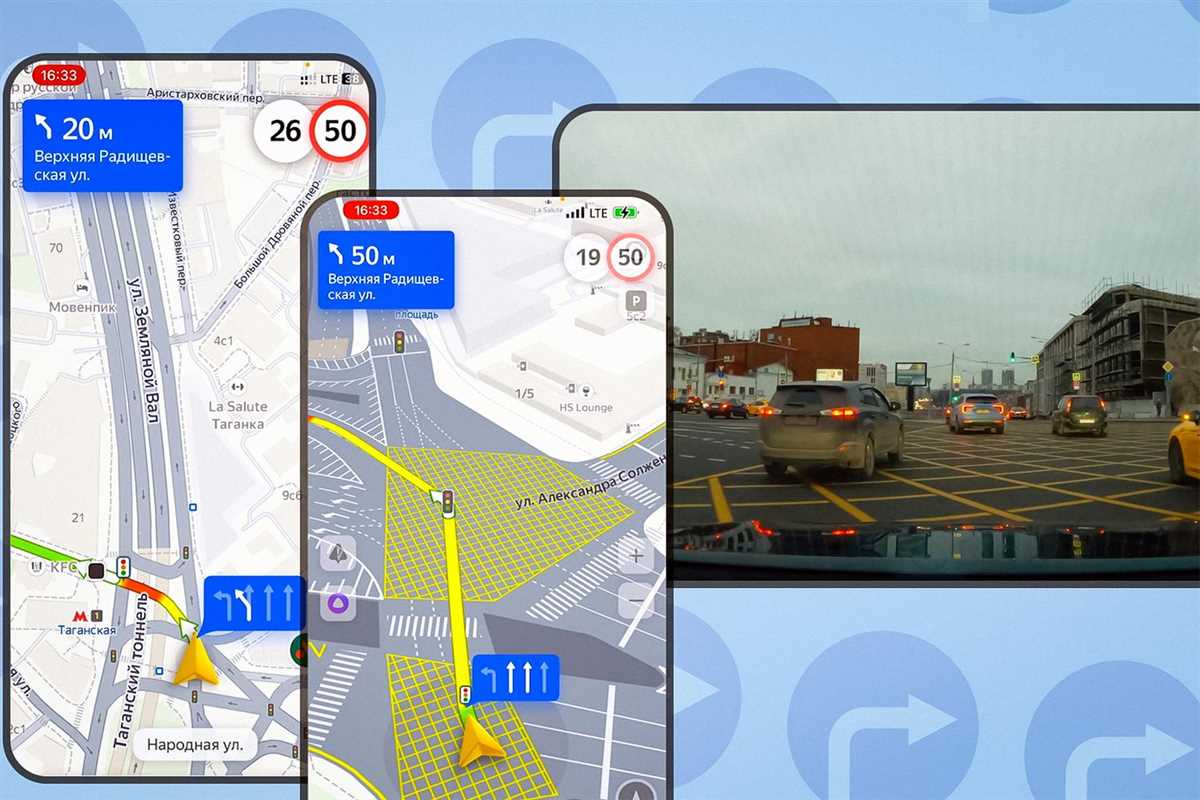

Яндекс карты – это сервис, разработанный компанией Яндекс, который предоставляет возможность использования интерактивной карты. С помощью Яндекс карт можно спланировать маршрут, найти нужные адреса и ориентироваться в незнакомом городе.
Яндекс такси – это сервис заказа такси, предоставляемый Яндексом. Одной из важных функций этого сервиса является возможность указания конкретной точки, откуда нужно заказать такси. Однако иногда бывает необходимо поменять точку в Яндекс такси.
Если вам нужно изменить точку в Яндекс такси, но вы не знаете, как это сделать, то обратитесь к Яндекс картам. Для этого вам потребуется открыть Яндекс карты и найти требуемую точку на карте. Затем вы можете указать эту точку в приложении Яндекс такси при оформлении заказа.
Что такое Яндекс Карты и как ими пользоваться?
Для использования Яндекс Карты необходимо открыть сайт Яндекса или скачать мобильное приложение. После этого пользователь может воспользоваться поиском, ввести интересующий адрес или название места и получить его на карте. Чтобы увидеть дополнительную информацию о месте, достаточно нажать на его маркер. Кроме того, Яндекс Карты помогают строить маршруты на автомобиле, общественном транспорте и даже пешком.
Как поменять точку в Яндекс Такси?
Для того чтобы поменять точку в Яндекс Такси, необходимо запустить приложение и ввести адрес начальной и конечной точек. Если вам нужно поменять точку, после того как Вы ввели адреса тапните на кнопку, которая показывает направление между точками. После этого, на карте появится легенда с различными вариантами маршрута. Для изменения точки, просто тапните на место, где хотите поменять пункт А на пункт В и подтвердите свой выбор.
Полезные функции Яндекс карт
Как поменять точку в Яндекс такси? Это очень просто. Вам нужно всего лишь открыть приложение Яндекс такси на вашем устройстве и выбрать нужную вам опцию «изменить адрес». Затем вы можете ввести новую точку назначения и Яндекс такси автоматически вычислит новый маршрут.
Что еще можно делать с Яндекс картами? Вы можете использовать их для поиска ближайших мест, таких как кафе, рестораны, аптеки и т.д. Вы также можете планировать свои маршруты, отмечая точки интереса на карте и смотреть информацию о достопримечательностях и транспортных средствах в конкретном районе.
Карта Яндекса — это мощный инструмент, который может быть использован в повседневной жизни для решения различных задач. С помощью функции изменения точки назначения в Яндекс такси, вы можете легко попасть в нужное место и экономить время и усилия. Не забудьте попробовать эту функцию при следующей поездке!
Как поменять точку в Яндекс такси
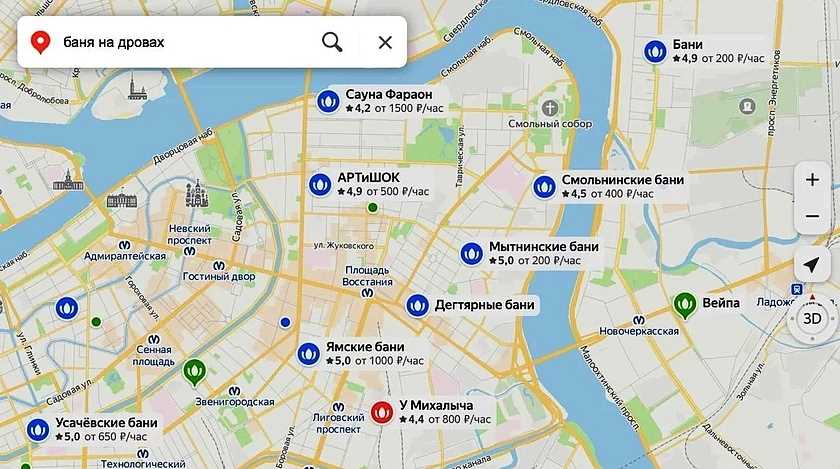
Яндекс такси предоставляет возможность легко и быстро поменять точку назначения во время поездки. Для этого вам понадобится открыть приложение Яндекс такси на своем смартфоне или планшете.
После открытия приложения вам необходимо выбрать активную поездку, для которой вы хотите поменять точку назначения. Затем нажмите на иконку изменения места, обозначенную в виде карандаша или стрелки.
На открывшейся странице вы увидите карту и поле для ввода нового адреса. Введите новую точку назначения и подтвердите свой выбор, нажав на кнопку «Подтвердить». Теперь водителю Яндекс такси будет автоматически отображена новая точка назначения.
Как заказать такси через Яндекс карты и как поменять точку в Яндекс такси

Яндекс карты предоставляют удобную возможность заказать такси прямо через приложение. Для этого вам необходимо открыть приложение Яндекс карты на своем устройстве и выбрать вкладку «Такси». В разделе такси можно найти множество вариантов такси-служб, доступных в вашем городе. Выберите подходящую службу такси и введите точку отправления и прибытия.
Если вам нужно поменять точку в Яндекс такси после того, как вы ее заказали, это тоже возможно. Для этого необходимо открыть приложение Яндекс такси, перейти в ваш текущий заказ и нажать на вкладку «Изменить место». Затем вы можете указать новую точку отправления или прибытия, а также изменить другие детали заказа, если это необходимо. После внесения изменений сохраните их и ожидайте прибытия такси в новое место.
Как изменить точку отправления в Яндекс такси
При заказе такси через приложение Яндекс такси можно легко изменить точку отправления. Для этого нужно выполнить несколько простых действий.
В начале, откройте приложение Яндекс такси на своем мобильном устройстве. Затем выберите необходимый тип машины, введите адрес пункта назначения и нажмите на кнопку «Заказать». На экране появится окно с информацией о поездке и картой местности. Прежде чем подтвердить заказ, вы сможете изменить точку отправления, если она не совпадает с текущим местоположением.
- Чтобы поменять точку, кликните на адрес назначения на карте.
- В выпадающем меню выберите «Изменить точку отправления».
- Далее, перемещайте курсор на карте до желаемого места отправления.
- После выбора новой точки отправления, нажмите на кнопку «Готово».
Теперь, после успешного изменения точки отправления, вы можете подтвердить заказ и ожидать приезда такси в указанной точке. Отметим, что возможность изменить точку отправления может быть особенно полезной, если вы хотите отправить такси не из места, где находитесь в данный момент, а с другого адреса.
Как изменить точку назначения в Яндекс такси
Возможность изменить точку назначения в Яндекс такси делает путешествия более гибкими и удобными для пользователей. Для того чтобы поменять точку в Яндекс такси, пользователю необходимо следовать нескольким простым шагам.
В начале, откройте приложение Яндекс такси на своем мобильном устройстве. Затем, найдите раздел «Адрес» и нажмите на него. В появившемся окне вам будет доступно поле для ввода новой точки назначения. Введите нужный адрес и подтвердите изменения кнопкой «Готово». Теперь ваша новая точка назначения в Яндекс такси установлена!
Также важно отметить, что приложение Яндекс такси предоставляет возможность изменить точку назначения во время поездки. Для этого вам достаточно смахнуть экран вниз и выбрать «Изменить адрес». После этого повторите описанные выше шаги и задайте новую точку назначения.
Как изменить адрес пассажира и точку в Яндекс такси?
Чтобы поменять адрес пассажира в Яндекс такси, необходимо перейти в приложение Яндекс такси на своем смартфоне или планшете. В верхней части экрана будет отображен адрес пассажира. Для изменения адреса достаточно нажать на него и ввести новый адрес. После этого будет произведен перерасчет маршрута и вам будет предложено выбрать автомобиль и подтвердить заказ.
Как поменять точку в Яндекс такси?
В Яндекс такси также есть возможность поменять точку назначения, если вам понадобится изменить свой пункт назначения во время поездки. Для этого откройте приложение Яндекс такси на своем устройстве и внизу экрана вы увидите карту, на которой отображается ваш маршрут. Для изменения точки назначения необходимо нажать на маркер пункта назначения на карте и ввести новый адрес. После этого Яндекс такси пересчитает ваш маршрут и расчет стоимости поездки.
Как изменить способ оплаты в Яндекс такси?

Когда вы пользуетесь услугами Яндекс такси, вы можете выбрать разные способы оплаты. Если вы решили поменять способ оплаты, то это очень просто сделать. Для этого вам нужно зайти в приложение Яндекс такси на своем мобильном устройстве и открыть раздел «Настройки». В этом разделе вы найдете раздел «Способ оплаты». Нажав на него, вы увидите список доступных способов оплаты, таких как пластиковые карты, наличные и электронные кошельки. Чтобы поменять способ оплаты, достаточно выбрать новый способ из списка.
Как поменять точку в Яндекс такси?
Если вам необходимо изменить точку отправления или прибытия в Яндекс такси, вы можете сделать это в несколько простых шагов. Первым делом откройте приложение Яндекс такси на своем мобильном устройстве и введите адрес вашей текущей точки отправления или прибытия. Если адрес уже сохранен в вашем списке адресов, вы можете выбрать его из списка. Если же вы хотите поменять адрес полностью, нажмите на кнопку «Изменить адрес» или «Поменять точку». Введите новый адрес либо вручную, либо воспользуйтесь поиском по карте Яндекс. После того, как новый адрес будет введен, нажмите кнопку «Готово» или «Сохранить». Ваша новая точка будет автоматически обработана системой, и вам будет предоставлена информация о времени ожидания и стоимости поездки до новой точки в Яндекс такси.
Как изменить тип автомобиля в Яндекс такси
Если вам необходимо поменять тип автомобиля при заказе Яндекс такси, это можно сделать очень просто. Для этого вам понадобится открыть приложение Яндекс карты на своем смартфоне или планшете. После того, как вы зайдете в приложение, вам нужно выбрать раздел «Яндекс такси», где будет отображаться карта и доступные автомобили. В этом разделе вы сможете поменять тип автомобиля, выбрав его из списка представленных вариантов. Для этого просто нажмите на иконку с изображением автомобиля, позволяющую изменить тип.
Как только вы выберете новый тип автомобиля, система Яндекс такси автоматически обновит информацию и покажет ближайшие доступные автомобили нового типа в вашей местности. Вы сможете видеть их на карте, а также оценить примерное время и стоимость поездки. Таким образом, вы сможете выбрать наиболее удобный для вас вариант и оформить заказ с новым типом автомобиля в Яндекс такси.
Как поменять точку в Яндекс такси
Если вам необходимо изменить точку отправления или прибытия в Яндекс такси, это также можно сделать без каких-либо проблем. Для этого откройте приложение Яндекс карты на своем смартфоне или планшете и перейдите в раздел «Яндекс такси». Здесь вы сможете видеть карту с отображенными доступными автомобилями.
Чтобы поменять точку отправления или прибытия, просто нажмите на местоположение на карте, которое вы хотите изменить. После этого система Яндекс такси обновит информацию и покажет обновленные предложения по доступным автомобилям и стоимости. Вы можете повторить эту операцию для изменения другой точки (отправления или прибытия) и убедиться, что всё соответствует вашим пожеланиям. Завершите процесс оформления заказа, когда вы будете удовлетворены точками отправления и прибытия в Яндекс такси.
Как изменить настройки поездки в Яндекс такси и поменять точку на карте

Яндекс такси предоставляет возможность с легкостью изменить настройки поездки и поменять точку на карте, чтобы всегда было удобно и комфортно добраться до места назначения. Если вам необходимо поменять точку на карте, воспользуйтесь следующими шагами.
Во-первых, откройте приложение Яндекс такси и найдите иконку карты. После ее открытия вы сможете увидеть свое местоположение на карте и указать новую точку назначения. Нажмите на нужное место на карте или воспользуйтесь поиском, чтобы найти конкретный адрес. После выбора точки назначения вы сможете увидеть и подтвердить новые данные.
Если вам необходимо изменить настройки поездки, Нажмите на иконку «Настройки» в приложении Яндекс такси. Здесь вы сможете выбрать тип автомобиля, указать желаемое количество посадочных мест, а также добавить дополнительные пожелания к поездке. После изменения настроек не забудьте сохранить ваши предпочтения.
Как отменить заказ такси и поменять точку в Яндекс.Такси
Яндекс.Такси предлагает удобный сервис, с помощью которого вы можете заказать такси и добраться в нужное место быстро и комфортно. Однако иногда возникают ситуации, когда вам нужно отменить заказ или изменить точку назначения. Ниже описаны шаги, которые помогут вам выполнить эти действия.
Как отменить заказ такси в Яндекс.Такси
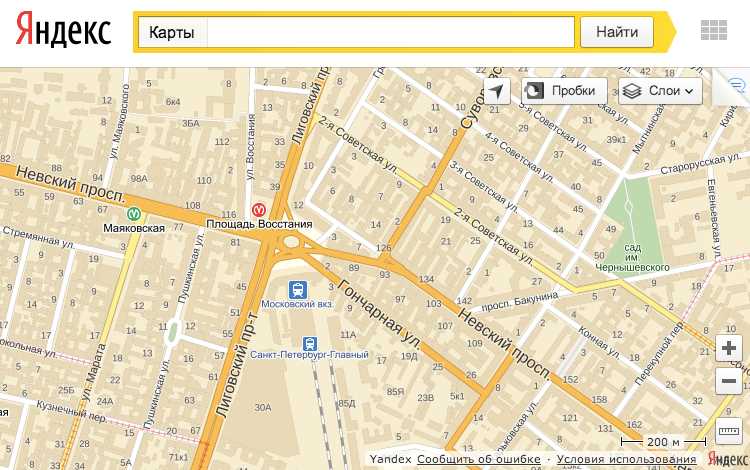
1. Откройте приложение «Яндекс.Такси» на своем устройстве.
2. В правом верхнем углу экрана найдите иконку с изображением круглого откоса и нажмите на нее.
3. В открывшемся меню найдите раздел «Активные поездки» и выберите нужный заказ.
4. На странице информации о заказе найдите кнопку «Отменить заказ» и нажмите на нее.
5. Подтвердите свое решение, следуя появившимся инструкциям.
6. В случае успешной отмены заказа вы получите подтверждение об этом в приложении.
Как поменять точку назначения в Яндекс.Такси

1. Откройте приложение «Яндекс.Такси» на своем устройстве.
2. В верхней части экрана найдите поле ввода с надписью «Куда».
3. Нажмите на поле ввода и введите новый адрес или выберите его из списка предложенных вариантов.
4. Когда вы ввели или выбрали новую точку назначения, нажмите на кнопку «Показать цену» или «Заказать».
5. Следуйте дальнейшим инструкциям приложения для подтверждения изменений и оформления нового заказа.
Запомните, что отмена заказа и изменение точки назначения может быть ограничено временными рамками или возможностями водителя. В таких случаях, приложение Яндекс.Такси предоставит вам соответствующую информацию и позволит принять решение в соответствии с возможностями сервиса.
Как оценить поездку и оставить отзыв в Яндекс такси?
Оценить поездку и оставить отзыв в Яндекс такси очень просто. После завершения поездки необходимо открыть приложение Яндекс такси на своем смартфоне. На странице истории поездок будет отображаться недавняя поездка. Нужно выбрать эту поездку и нажать на нее для того, чтобы просмотреть детали. Внизу экрана будет кнопка «Оставить отзыв». Нажимая на нее, откроется окно для написания отзыва. После того, как вы напишите отзыв, нажмите на кнопку «Отправить». Ваш отзыв будет отправлен и учтен в системе Яндекс такси.
Не забудьте оценить поездку по пятибалльной шкале. Вам предлагается выбрать количество звезд, от 1 до 5, для оценки качества поездки. Оценки помогают другим пользователям принять решение о выборе определенного водителя или автомобиля. Комментарии и отзывы также благоприятно влияют на работу службы такси, так как помогают улучшить сервис и выявить слабые места. Поэтому, не забудьте оценить и оставить отзыв о ваших поездках в Яндекс такси.
Как поменять точку в Яндекс такси?

Если вам необходимо поменять место, куда нужно приехать такси, в Яндекс такси это можно сделать очень просто. Сначала, откройте приложение Яндекс такси на своем смартфоне. Введите пункт отправления и пункт назначения. После этого приложение посчитает примерное время и стоимость поездки. Если нужно поменять точку назначения, нажмите на поле с адресом пункта назначения. Удалите старый адрес и введите новый. После того, как введете новый адрес, нажмите на кнопку «Готово». Приложение пересчитает время и стоимость поездки с учетом новой точки назначения. Выберите подходящий вариант и нажмите кнопку «Вызвать».
Как обратиться в службу поддержки Яндекс такси; как поменять точку в яндекс такси
Случаются ситуации, когда пользователю Яндекс такси необходимо обратиться в службу поддержки для решения возникших проблем. Для этого можно воспользоваться специальными контактными данными, предоставленными Яндексом. Чтобы связаться со службой поддержки Яндекс такси, достаточно набрать номер телефона, указанный на сайте или в приложении. Приветливые операторы готовы ответить на все ваше вопросы и помочь решить любые сложности, связанные с пользованием Яндекс такси.
Чтобы поменять точку в Яндекс такси, вам потребуется использовать функцию изменения места назначения в приложении. При заказе такси через приложение Яндекс такси пользователь имеет возможность вручную указать нужную точку назначения. Для этого необходимо открыть приложение, выбрать тип автомобиля, указать текущую точку и в поле «куда» ввести новый адрес или выбрать точку на карте Яндекс. После этого система автоматически пересчитает стоимость и время прибытия такси к новому месту назначения. Просто и удобно!
Короткое описание
Если вам нужно обратиться в службу поддержки Яндекс такси, чтобы поменять точку назначения или что-то еще в заказе, воспользуйтесь функцией «Поменять точку» в приложении Яндекс.Такси. Чтобы это сделать, откройте заказ на карте, нажмите на кнопку «Поменять точку» и укажите новую точку назначения. Если возникла проблема и вы не можете найти эту функцию, то вы всегда можете связаться с клиентской службой Яндекс такси в приложении Яндекс.Карты, для этого откройте приложение, найдите раздел с информацией о приложении Яндекс такси и нажмите на кнопку «Обратиться в службу поддержки». Вам предоставят помощь и решат все ваши вопросы.