


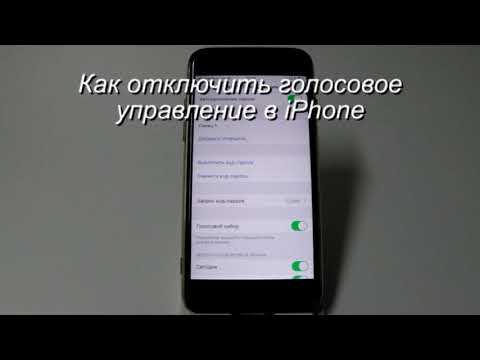

Одной из самых популярных функций современных смартфонов на операционной системе Андроид является голосовой помощник «Ок Гугл». Виртуальный помощник может быть полезным, когда нужно найти информацию в Интернете или выполнить определенную команду голосом. Однако, как любая другая функция, она может стать назойливой или нежелательной по каким-то причинам.
Если вы хотите выключить голосовое «Ок Гугл» на своем Андроид устройстве, то есть несколько способов сделать это. Первый способ — отключить голосовое в приложении «Гугл» на вашем Андроид устройстве. Для этого необходимо открыть приложение «Гугл», нажать на значок меню в верхнем левом углу экрана, затем выбрать «Настройки» и «Голос». Далее, вы можете отключить функцию «Распознавание голоса» или «Ок Гугл», нажав на соответствующий переключатель.
Если вы хотите полностью отключить функцию «Ок Гугл» на своем Андроид устройстве, то можно воспользоваться встроенными настройками голосового помощника. Для этого нужно открыть настройки устройства, найти раздел «Язык и ввод» или «Система» и нажать на «Голосовой ввод». Затем, вы можете отключить функцию «Ок Гугл» или «Распознавание голоса» путем выключения переключателя.
Как выключить «Ок, Google» на устройствах Android
Перейти в настройки Android
Для того чтобы отключить «Ок, Google» на устройстве Android, вам нужно открыть настройки вашего устройства. Для этого вы можете либо потянуть вниз панель уведомлений и нажать на иконку шестеренки, либо открыть меню приложений и найти приложение «Настройки».
Как только вы откроете настройки, прокрутите вниз и найдите раздел «Система» или «Приложения и уведомления». В этом разделе вы должны найти вкладку «Поиск и голосовое управление» или «Голосовые команды и уведомления». Нажмите на эту вкладку, чтобы открыть настройки функции «Ок, Google».
Отключить функцию «Ок, Google»
Когда вы откроете настройки функции «Ок, Google», вы увидите различные опции, связанные с этой функцией. Один из способов выключить «Ок, Google» — это просто выключить ее. Вам нужно будет найти переключатель напротив опции «Включить «Ок, Google»» и выключить его.
После того, как вы выключите функцию «Ок, Google», она больше не будет активироваться, когда вы скажете фразу «Ок, Google». Обратите внимание, что это отключит только функцию «Ок, Google», а не другие голосовые команды и функции устройства.
Найти раздел «Язык и ввод» на андроиде: как выключить голосовой поиск от Гугл

Для пользователей Андроид-устройств, желающих отключить функцию голосового поиска от Гугл, есть возможность найти соответствующий раздел в настройках своего устройства. Для этого нужно зайти в главное меню на своем андроиде и прокрутить вниз, чтобы открыть панель настроек.
Далее, на панели настроек нужно найти и выбрать раздел «Язык и ввод». Этот раздел собирает в себе все опции, связанные с языком и вводом на вашем устройстве.
Когда вы окажетесь в разделе «Язык и ввод», прокрутите его, чтобы найти опцию, отвечающую за голосовой поиск. Обычно это опция называется «Голосовой ввод» или нечто похожее. Нажав на эту опцию, вы увидите список настроек, связанных с голосовым поиском, включая возможность выключить его окончательно.
Выбрав опцию выключения голосового поиска, подтвердите свой выбор и перезагрузите устройство. После перезагрузки голосовой поиск от Гугл будет полностью выключен на вашем андроиде, что позволит использовать другие методы ввода или воспользоваться сторонними поисками.
Отключить голосовые команды на Android: как выключить «Ок, Гугл»

Настройки голосового помощника «Ок, Гугл» на Android можно изменить и отключить в нескольких простых шагах. Если вы хотите избавиться от постоянных прерываний и случайных активаций голосового помощника, следуйте этой инструкции.
Для начала, найдите и откройте приложение «Гугл» на своем устройстве Android. После открытия приложения, щелкните на значке вашей учетной записи Google в правом верхнем углу экрана. Затем выберите раздел «Настройки» во всплывающем меню и перейдите к настройкам голосового помощника.
В разделе настроек голосового помощника, вы найдете вкладку «Голосовое разпознавание». Нажмите на нее и вам будет предложен выбор между двумя опциями: «Включено» и «Выключено». Чтобы отключить голосовые команды, выберите опцию «Выключено».
Как только вы выбрали опцию «Выключено», голосовой помощник «Ок, Гугл» перестанет реагировать на ваши голосовые команды. Теперь вы можете спокойно использовать устройство Android, не беспокоясь о случайной активации голосового помощника.
Отключение голосовых команд на Android позволяет удобно пользоваться своим устройством без постоянных прерываний и случайных активаций «Ок, Гугл». Этот простой процесс позволяет вам сосредоточиться и полностью контролировать свое устройство Android.
Проверить результат: как выключить «Ок, Гугл» на Андроид?
Если вы хотите выключить функцию «Ок, Гугл» на вашем устройстве Android, есть несколько способов сделать это. Во-первых, вы можете перейти в настройки голосового управления на своем андроиде. Для этого откройте приложение Гугл на вашем устройстве, затем нажмите на значок меню в верхнем левом углу. В открывшемся меню выберите «Настройки», затем перейдите в «Голосовое управление». В этом разделе вы найдете опцию «Распознавать фразу ‘Ок, Гугл'», с помощью которой вы можете включить или выключить эту функцию.
Кроме того, если вы предпочитаете весьма радикальный способ выключения функции «Ок, Гугл», можно воспользоваться командой отключения. Для этого вы должны открыть приложение Гугл и сказать «Отключи ‘Ок, Гугл'». После этого функция будет выключена и вы больше не сможете активировать голосовое управление с помощью этой фразы.
Как выключить «Ок, Гугл» на Android

Владельцы устройств на операционной системе Android иногда может беспокоить назойливое активирование голосового помощника «Ок, Гугл». Это может происходить нежеланно и приводить к неприятным ситуациям. Однако, современные технологии позволяют легко настроить и отключить эту функцию.
Один из самых простых способов выключить «Ок, Гугл» на андроиде — это перейти в настройки голосового помощника. Найдите приложение Google в списке приложений на вашем устройстве. Затем перейдите в раздел «Настройки» и найдите вкладку «Голосовой ввод». В этом разделе вы сможете отключить функцию «Ок, Гугл», просто убрав галочку напротив этой опции.
- 1. Перейдите в приложение Google.
- 2. Откройте раздел «Настройки».
- 3. Найдите «Голосовой ввод».
- 4. Отключите функцию «Ок, Гугл».
Открыть Google Поиск; как выключить ок гугл на андроид
Владельцы устройств на андроиде могут столкнуться с проблемой голосового окна Ок Google, которое активируется само по себе и мешает нормальной работе на телефоне. Но как выключить это голосовое окно на андроид устройстве?
- Первым шагом откройте Google Поиск, чтобы начать процесс выключения голосового окна.
- В правом верхнем углу страницы нажмите на значок трех точек, чтобы открыть дополнительные опции.
- Выберите пункт «Настройки» в выпадающем меню.
- Прокрутите список настроек вниз и найдите опцию «Голосовой поиск и диктовка».
- Нажмите на эту опцию, чтобы открыть подробные настройки голосового поиска и диктовки.
- В списке настроек найдите пункт «Ок Google на любом экране» и выключите его.
Теперь, после выполнения всех этих шагов, вы успешно выключили голосовое окно Ок Google на андроид устройстве. Если в будущем захотите восстановить его работу, просто повторите эти действия и включите опцию «Ок Google на любом экране» снова.
Как выключить голосовое Ок Гугл на андроид
Для того чтобы отключить голосовое «Ок Гугл» на вашем андроид устройстве, необходимо перейти в настройки. Для этого, откройте панель уведомлений, которая находится в верхней части экрана на андроид устройстве, и нажмите на иконку «Настройки».
В открывшемся меню выберите пункт «Язык и ввод». Затем пролистайте список параметров и найдите «Голосовой ввод». Нажмите на него.
В настройках голосового ввода вы найдете различные опции, связанные с голосовым управлением. Для выключения функции «Ок Гугл» просто переключите соответствующую опцию в положение «Выключено». Теперь голосовое «Ок Гугл» не будет активироваться при произнесении этой фразы.
Вы также можете настроить другие параметры голосового ввода, такие как язык распознавания или использование голосового помощника. Эти настройки могут варьироваться в зависимости от версии операционной системы на вашем андроид устройстве, поэтому обратитесь к документации или руководству пользователя, чтобы получить более подробную информацию.
Отключить функцию «Ок, Гугл»; как выключить Ок Гугл на Андроид
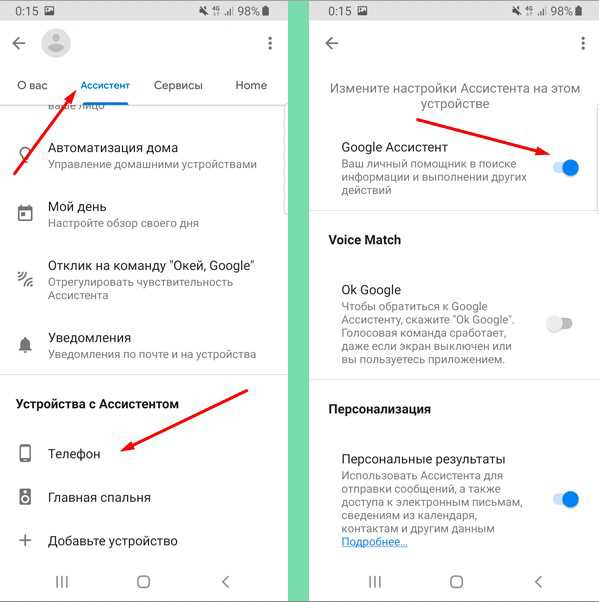
Если вас беспокоит постоянное активирование функции «Ок, Гугл» на вашем устройстве Android, существует несколько способов, чтобы выключить эту функцию и избавиться от нежелательных активаций.
Первый способ — это отключение «Ок, Гугл» на уровне приложения Google Assistant. Вам нужно открыть приложение Google Assistant, найти и нажать на иконку гамбургера в верхнем левом углу, затем перейти в раздел «Настройки». В разделе «Общие» вы найдете опцию «Ок Google-настройки». После того, как вы перейдете в это меню, вы можете отключить опцию «Включить ОК Гугл».
Второй способ — это изменение настроек голосового поиска на вашем устройстве Android. Настройки голосового поиска могут называться по-разному в зависимости от версии операционной системы и производителя. Вам нужно открыть настройки устройства Android, найти раздел «Язык и ввод» или «Дополнительные настройки» и найти опцию голосового поиска. В этом меню вы сможете отключить функцию «Ок, Гугл».
Использование любого из этих способов позволит вам отключить функцию «Ок, Гугл» на вашем устройстве Android и избавиться от случайных активаций. Если вам вдруг понадобится включить эту функцию вновь, вы всегда сможете вернуться в настройки и включить ее обратно.
Протестировать изменения

Чтобы опробовать и проверить новые изменения в системе Android, вы можете попробовать выключить голосовое управление через функцию «Ок Гугл».
После внесения изменений вы можете протестировать, как работает ваше устройство без функции «Ок Гугл». Попробуйте сделать голосовую команду или запрос, чтобы убедиться, что функция голосового управления действительно отключена.
Если вы не хотите полностью отключать голосовое управление, но хотите изменить настройки, то вы можете включить функцию «Ок Гугл», но изменить ключевую фразу на другую комбинацию слов, которую вы предпочитаете использовать. Найдите соответствующую настройку в меню голосового ввода и введите новую фразу для активации голосового управления.
Как выключить «Ок Гугл» на Андроид

- Откройте настройки на вашем устройстве Андроид.
- В этом разделе найдите опцию «Ок Гугл».
- Измените настройки на «Выключено».
После выполнения этих шагов функция «Ок Гугл» будет выключена на вашем устройстве Андроид. Вы больше не сможете активировать голосовое управление, говоря «Ок Гугл».
Короткое описание
«Протестировать изменения» — это удобное приложение для пользователей Android, которое позволяет легко и быстро проверить внесенные изменения в настройках голосового управления на устройстве. С его помощью вы сможете выключить голосовое управление на устройстве с помощью команды «ОК, Гугл», а затем снова включить его, просто сказав фразу «Выключить Гугл». Благодаря «Протестировать изменения» вы сможете проверить, как настройки влияют на работу голосового управления и сделать необходимые корректировки, чтобы общение с вашим Android-устройством стало еще более удобным и эффективным.